
Test di Salto dei Fotogrammi
Analisi dei tempi auto-calibrata, un grafico in tempo reale del frame time e un marcatore numerato verificabile con fotocamera — clicca su Avvia e lascia che calcoli il tuo intervallo di aggiornamento da solo.
FUNZIONA INTERAMENTE NEL TUO BROWSER · NIENTE VIENE REGISTRATO O INVIATO
Ultimo aggiornamento: · Verificato per accuratezza con le API attuali dei browser
Clicca su Avvia. Il primo secondo o due si calibrano automaticamente — senza bisogno di conoscere in anticipo la tua frequenza di aggiornamento.
Frequenza rilevata–
Fotogrammi visti0
Salti0
Tasso di salto–
Blocco più lungo–
Jitter–
Frame time (ms) — una linea piatta è un buon segno, i picchi sono salti
Analisi del frame time (si aggiorna durante l'esecuzione)
FPS medi–
1% low FPS–
0,1% low FPS–
In orario (fino a 1,25x)0
In ritardo, ma senza salto (1,25-1,5x)0
1 fotogramma perso (1,5-2,5x)0
2 fotogrammi persi (2,5-3,5x)0
3 o più fotogrammi persi (oltre 3,5x)0
Ritmo dei blocchi: avvia il test per vedere se i blocchi si ripetono a intervalli regolari.
Il verdetto compare quando fermi il test.
On this page
- Come usare questo test
- 1% low e ritmo dei blocchi
- Leggere un risultato di 30 secondi
- Come funziona davvero questo test
- Cosa non può vedere questo test
- Confermare i salti a livello di pannello con una fotocamera
- Cosa causa il salto dei fotogrammi
- Questo vs. il Test della Frequenza di Aggiornamento
- Domande frequenti
- Altri strumenti su ProDeviceTest
Come usare questo test
- Clicca su Avvia e lascia che si calibri.
Il primo secondo circa stabilisce automaticamente il tuo intervallo di aggiornamento reale — senza bisogno di indicare gli Hz del tuo monitor.
- Lascialo in esecuzione per almeno 15-30 secondi.
Una sessione breve può facilmente mostrare zero salti per pura fortuna; sessioni più lunghe restituiscono un quadro più fedele.
- Cerca i picchi nel grafico in tempo reale.
Una linea piatta vicino al frame time previsto è un buon segno; i picchi alti sono salti rilevati nel momento in cui avvengono.
- Chiudi altre schede e programmi pesanti se i salti sono frequenti.
Questo test può rilevare solo i ritardi lato browser — un sistema sotto carico è una causa comune e risolvibile.
- Usa una fotocamera per una conferma a livello di pannello.
Se questo test appare pulito ma il movimento sembra ancora strano, uno scatto del marcatore con tempo di posa lungo permette di verificare ciò che il display mostra davvero, cosa che questo test non può vedere.
1% low e ritmo dei blocchi: cosa raccontano i numeri in più
Sotto il grafico trovi tre letture che un semplice contatore di salti non offre. Gli FPS medi sono il numero a cui si fermano quasi tutti gli strumenti, e nascondono quasi tutto ciò che è interessante. L'1% low è il frame rate medio dell'1% di fotogrammi più lenti, e lo 0,1% low è lo stesso per il più lento su mille. Su uno schermo a 60 Hz in buona salute i tre valori restano a pochi punti percentuali l'uno dall'altro. Se la media dice 59,8 ma l'1% low dice 31, lo schermo si impunta per un fotogramma o due ogni pochi secondi, e la media è semplicemente una folla troppo grande per mostrarlo.
Il terzo elemento è il ritmo dei blocchi. Ogni volta che un fotogramma arriva in ritardo, il test annota quando è successo e poi osserva gli intervalli tra i blocchi. Intervalli che cadono sempre a una distanza simile (diciamo 4,0 s, 4,1 s, 3,9 s) indicano qualcosa che gira su un timer: un client di sincronizzazione, una scansione pianificata, un'utility RGB o di monitoraggio che interroga l'hardware, uno stato di risparmio energetico che si attiva. Intervalli sparsi significano di solito semplice carico. Il grafico a barre aggiunge un ultimo dato: i fotogrammi in ritardo, ma non abbastanza da contare come salti (da 1,25 a 1,5 volte l'intervallo normale). Una lunga serie di questi dà una sensazione di leggero scatto, anche quando il contatore dei salti dice zero.
Per usarlo: chiudi ciò che puoi, premi Avvia, lascia la scheda visibile senza toccarla e fai girare il test per almeno 20 secondi (un minuto è meglio). Premi Ferma. La riga del verdetto riassume poi l'esecuzione. L'1% low richiede circa 100 fotogrammi, lo 0,1% low circa 1.000 (all'incirca 17 secondi a 60 Hz, 7 a 144 Hz), e il controllo del ritmo richiede almeno quattro blocchi prima di dire qualcosa. Poi ripeti il test con un programma sospetto chiuso. Se il ritmo sparisce, hai trovato il tuo timer.
I limiti sono gli stessi del resto della pagina. Il test vede ciò che il browser è riuscito a disegnare, non ciò che il pannello ha fatto dopo. I timestamp dei fotogrammi sono precisi quanto li comunica il browser, quindi differenze di un millisecondo o giù di lì non significano nulla. E un ritmo dei blocchi dice che qualcosa è periodico, non che cosa sia. Quella parte è lavoro da detective con Gestione attività o Monitoraggio Attività.
Test di salto dei fotogrammi a 60 Hz: leggere un risultato di 30 secondi
Supponi di eseguire il test per 30 secondi su uno schermo a 60 Hz. La frequenza rilevata è di 60 Hz, quindi un fotogramma normale dura circa 16,7 ms. Quando premi «Ferma test», la riga di stato dice: «Salti rilevati: 18 su 1782 fotogrammi (1.01%). Blocco più lungo: 66.7 ms.» 66,7 ms corrispondono a quattro intervalli normali, quindi ogni blocco lungo è costato tre fotogrammi. Il verdetto aggiunge «La media (59 fps) sembra buona, ma l'1% low è di 30 fps. Quella differenza si traduce in scatti visibili.» e la riga del ritmo riporta «Ritmo dei blocchi: regolare. Circa un blocco ogni 5.0 s (più o meno ogni 300 fotogrammi) su 6 blocchi. Sembra qualcosa che gira su un timer.» Sei blocchi da tre fotogrammi persi ciascuno fanno i 18.
Un blocco che arriva ogni cinque secondi spaccati di solito è un timer. Supponi di aprire Gestione attività e di trovare un client di sincronizzazione cloud che si risveglia ogni cinque secondi. Lo metti in pausa e ripeti il test per 30 secondi. Ora la riga di stato dice «Nessun salto rilevato su 1800 fotogrammi» e il verdetto comincia con «Fluido.», con l'1% low entro il 10% della media. Stesso schermo, stesso browser, un programma in meno in background.
Non ogni salto è un problema. Immagina che un'esecuzione mostri «Salti rilevati: 1 su 1800 fotogrammi (0.06%). Blocco più lungo: 33.3 ms.» e che il verdetto dica «Per lo più stabile. 1% low di 57 fps contro una media di 60 fps, con 1 salto.» È un solo fotogramma perso in mezzo minuto, probabilmente per un cambio di finestra o perché la pagina stava caricando le ultime risorse mentre premevi «Avvia test». Riesegui senza toccare nulla. Se esce pulito, ignoralo.
Come funziona davvero questo test
Ogni chiamata a requestAnimationFrame restituisce un timestamp, e questo test misura l'intervallo tra timestamp consecutivi invece di assumere un numero fisso. Per le prime due dozzine di fotogrammi, raccoglie questi intervalli e ne calcola la mediana per stabilire il tuo intervallo di aggiornamento reale — circa 16,7 ms su un display a 60 Hz, 6,9 ms a 144 Hz, e così via — il che è il motivo per cui funziona nello stesso modo indipendentemente da quale sia la frequenza nominale del tuo monitor, senza che tu debba inserire nulla.
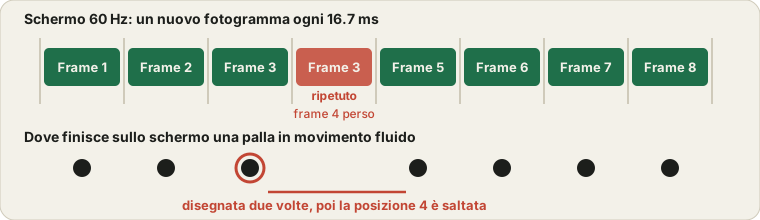
Dopo quella finestra di calibrazione, qualsiasi intervallo che risulta notevolmente più lungo di quello previsto — più di 1,5 volte — viene registrato come un salto, e il numero di fotogrammi saltati viene calcolato da quanto quell'intervallo era più lungo del previsto. Il marcatore numerato sopra avanza di uno a ogni fotogramma che il browser rende effettivamente, ed è ciò che lo rende utile da fotografare: un vero salto si manifesta come un numero ripetuto o mancante, e non come un semplice numero sullo schermo.
Cosa non può vedere questo test
Vale la pena essere chiari su questo invece di far promettere allo strumento più di quanto faccia. Un salto di fotogramma contato qui significa che il browser stesso non è riuscito a consegnare un nuovo fotogramma allo schermo in tempo — di solito perché il thread principale era occupato con qualcos'altro e ha perso la sua finestra. Questa è una causa reale e comune di scatti visibili, ed è esattamente il tipo di calo che questo test è progettato per intercettare.
Quello che non può vedere è il salto di fotogrammi che avviene più in basso nella pipeline, dentro il monitor stesso. Lo scaler di un pannello può silenziosamente ripetere un fotogramma che il browser ha consegnato perfettamente corretto e in tempo — dal punto di vista del browser, non è andato storto nulla, eppure lo schermo scatta comunque. Nessun codice JavaScript eseguito in una scheda del browser può osservarlo, perché nel momento in cui un salto di fotogramma simile avviene, il browser ha già finito il suo lavoro.
Confermare i salti a livello di pannello con una fotocamera
Il modo pratico per verificare cosa stia facendo davvero il tuo monitor, indipendentemente da quello che riporta questo test, è una foto con tempo di posa lungo. Imposta sulla fotocamera del telefono un tempo di posa più lungo di un intervallo di aggiornamento — per un display a 60 Hz, più lungo di circa 1/60 di secondo — e fotografa il marcatore numerato mentre il test è in esecuzione.
Numeri distinti e uniformemente spaziati nella scia risultante significano che il pannello presenta i fotogrammi con un ritmo coerente. Un vuoto dove dovrebbe trovarsi un numero, o lo stesso numero che appare due volte, indica che il pannello stesso sta saltando o ripetendo un fotogramma — un problema a livello hardware che questo contatore lato browser non ha modo di catturare da solo.
Cosa causa il salto dei fotogrammi
Sul lato browser: una CPU occupata con qualcos'altro, schede o programmi in background che competono per le risorse, una pausa di garbage collection che blocca il thread principale per un momento, o una GPU che resta indietro nel compositing — un driver grafico obsoleto rende questo più probabile, quindi vale la pena confermare di avere l'ultima versione da NVIDIA, AMD o Intel. Qualsiasi di queste cose può far perdere al browser la sua finestra per consegnare un nuovo fotogramma, cosa che questo test catturerà correttamente.
Sul lato display: un cavo o una porta che non riesce a supportare completamente insieme la risoluzione e la frequenza di aggiornamento scelte (un esempio comune è 4K a 120 Hz su una porta che gestisce solo 4K a 60 Hz, che può ripiegare in silenzio su una modalità inferiore o saltare fotogrammi), una frequenza di aggiornamento spinta oltre quanto il pannello può sostenere in modo affidabile, o un'elaborazione dell'immagine aggressiva come il motion smoothing che interferisce con i tempi dei fotogrammi. Per queste cause serve il metodo della fotocamera descritto sopra — quella stessa elaborazione è anche una causa comune della sfocatura aggiunta che il nostro Test del Ghosting verifica.
Questo vs. il Test della Frequenza di Aggiornamento
Questi due rispondono a domande diverse e funzionano bene insieme. Il Test della Frequenza di Aggiornamento ti dice a quale frequenza funziona attualmente il tuo display — sta davvero facendo 144 Hz, o è silenziosamente sceso a 60? Questo test dà per corretta la frequenza rilevata e chiede invece se ogni fotogramma a quella frequenza arrivi davvero puntualmente, oppure se alcuni vengano saltati o ripetuti lungo il percorso. Un display può superare uno di questi test e fallire l'altro.
Domande frequenti
Qual è la differenza tra questo e il Test della Frequenza di Aggiornamento?
Il Test della Frequenza di Aggiornamento ti dice a quale frequenza funziona il tuo display. Questo test verifica se ogni fotogramma a quella frequenza viene davvero consegnato puntualmente, oppure se alcuni vengono saltati o ripetuti.
Questo test può rilevare il salto dei fotogrammi che avviene nel monitor stesso?
No. Questo test vede solo quello che succede sul lato browser della pipeline. Lo scaler di un monitor può ripetere silenziosamente un fotogramma che è stato consegnato correttamente, e nessun test basato sul browser può vederlo — una foto a lunga esposizione del marcatore in movimento, scattata con una fotocamera, è il modo pratico per verificare.
Perché compare «calibrazione» quando avvio il test per la prima volta?
Il test misura le prime due dozzine di fotogrammi e calcola il tuo intervallo reale da lì, invece di chiedere a quale frequenza funziona il tuo display — il che è ciò che lo fa funzionare nello stesso modo a 60 Hz, 144 Hz o 240 Hz senza alcuna configurazione.
Cosa causa di solito il salto dei fotogrammi?
Sul lato browser: una CPU occupata, programmi in background, pause di garbage collection, o una GPU che resta indietro. Sul lato display: una limitazione di cavo o porta, una frequenza di aggiornamento in overclock, o un'elaborazione dell'immagine aggressiva.
Un po' di salto è normale?
Un salto isolato ogni tanto, durante una sessione lunga, di solito non è motivo di preoccupazione. Salti frequenti e ripetuti sono il segnale più importante su cui intervenire.
Che cos'è un «1% low» e quando devo preoccuparmene?
È il frame rate medio dell'1% di fotogrammi più lenti dell'esecuzione. Su uno schermo stabile dovrebbe restare vicino alla media, entro circa il 10%. Se scende alla metà della frequenza di aggiornamento o meno, vedrai scatti regolari anche se la media sembra buona.
Questo strumento registra o invia qualcosa?
No. Tutta l'analisi dei tempi avviene localmente nel tuo browser usando il proprio orologio di animazione — niente viene catturato, registrato o inviato da nessuna parte.
Altri strumenti su ProDeviceTest
La consegna dei fotogrammi è solo una parte della qualità complessiva del movimento. Questi coprono il resto.
- Test della Frequenza di Aggiornamento — misura la frequenza a cui il tuo display lavora davvero in questo momento
- Test del Ghosting — controlla la sfocatura di movimento e le scie con un oggetto in movimento
- Test HDR — verifica HDR, gamma estesa e dettaglio di ombre/luci
- Tutti i Test dello Schermo — la categoria completa
- Il cursore del mouse salta o si blocca — una guida passo passo