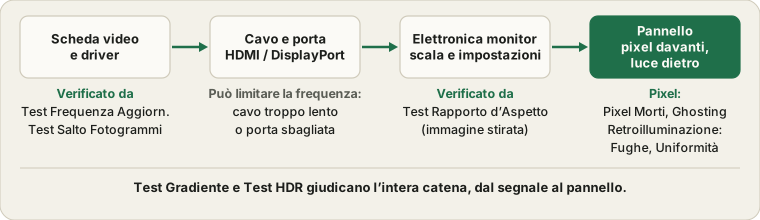
Due lamentele portano qui la maggior parte delle persone: il movimento che sembra strano e i pixel che sembrano strani. Per il movimento, il Test della Frequenza di Aggiornamento misura quante volte al secondo lo schermo viene davvero ridisegnato, cosa che spesso non coincide con il numero sulla scatola. Il Test del Ghosting e il Test di Salto dei Fotogrammi coprono altri due modi in cui il movimento peggiora anche quando la frequenza di aggiornamento è corretta: una scia dietro gli oggetti in movimento, o fotogrammi che saltano in silenzio sotto carico.
Per i pixel, il Test dei Pixel Morti riempie lo schermo di colori pieni, così un pixel fisso sul nero o su un solo colore non ha dove nascondersi, e il Correttore di Pixel Bloccati è un tentativo reale, anche se non garantito, di rianimarlo. Il Test della Fuga di Retroilluminazione e il Test di Uniformità dello Schermo guardano il pannello nel suo insieme, al buio e su grigio uniforme, per scoprire luce che filtra dai bordi o chiazze che offuscano la superficie.
Il Test del Gradiente cerca il banding nelle sfumature di colore morbide. Il Test HDR mostra cosa fa davvero il pannello con la gamma di luminosità quando è in riproduzione un segnale HDR. Il Test del Rapporto d'Aspetto verifica che i cerchi siano ancora cerchi. Se hai appena comprato un monitor, esegui tutti e dieci entro il periodo di reso.
Segna ogni test quando lo finisci e questa pagina tiene il punteggio: una striscia in alto mostra quanti dei dieci hai completato e quali mancano. Resta nel tuo browser e sparisce se cancelli i dati del sito.
Quale test ti serve?
I difetti dello schermo si individuano più facilmente quando sai cosa cercare. Associa ciò che vedi sullo schermo al test qui sotto.
| Se succede questo | Esegui | Cosa mostra |
|---|
| Il movimento sembra a scatti, oppure un monitor da 144 Hz sembra andare a 60 | Test della Frequenza di Aggiornamento | La tua reale frequenza di aggiornamento, a confronto con 24, 30 e 60 FPS affiancati. |
| Un minuscolo punto che resta nero o di un solo colore | Test dei Pixel Morti | Colori pieni a schermo intero che rivelano pixel morti, bloccati e caldi. |
| Gli oggetti in movimento lasciano una scia | Test del Ghosting | Un oggetto in movimento di cui puoi aumentare la velocità, per vedere le scie e regolare l'overdrive. |
| Alone lungo i bordi in una stanza buia | Test della Fuga di Retroilluminazione | Uno schermo scuro con una guida a zone, per distinguere la fuga di luce dal glow IPS. |
| Luminosità a chiazze o angoli con dominante di colore | Test di Uniformità dello Schermo | Livelli di grigio regolabili che evidenziano nuvolosità, vignettatura e dominanti di colore. |
| Strisce visibili nei cieli e nelle sfumature | Test del Gradiente | Gradienti uniformi che mostrano il banding dei colori e i limiti di profondità di bit. |
| I contenuti HDR sembrano slavati | Test HDR | Rilevamento di HDR, gamut esteso e dettaglio nelle ombre e nelle alte luci. |
| Giochi o video vanno a scatti | Test di Salto dei Fotogrammi | Un grafico del tempo di fotogramma dal vivo che individua i fotogrammi persi. |
| I cerchi sembrano ovali | Test del Rapporto d'Aspetto | Un cerchio e una griglia con un cursore di correzione che misura la deformazione. |
Quando compri un nuovo monitor o laptop, esegui per primo il Test dei Pixel Morti, finché puoi ancora restituirlo. Poi fai i test di Fuga di Retroilluminazione e di Uniformità dello Schermo in una stanza poco illuminata, alla luminosità che usi di solito, e il Test della Frequenza di Aggiornamento per confermare che il pannello funzioni alla velocità per cui hai pagato. Controlla per ultimi gradienti e HDR se lavori con i colori in modo professionale.
Mantieni aspettative realistiche: un po' di fuga di luce o di glow IPS è comune anche sui buoni monitor. Solo una macchia luminosa ben visibile, o un pixel che non cambia mai, giustifica una richiesta di garanzia. Se un pixel luminoso è semplicemente bloccato, il Correttore di Pixel Bloccati a volte riesce a ripristinarlo.