
On this page
- Cosa mostra una pagina di prova
- Linee magenta mancanti: leggere la pagina di prova
- Come stampare la pagina di prova
- Quali motivi stampare
- Leggere la pagina stampata
- Pagine di prova per getto d'inchiostro e laser
- Impostazioni che rovinano un test
- Ogni quanto stamparne una
- Da dove viene la pagina di prova
- Domande frequenti
- Risolvere i problemi comuni
- Altri strumenti su ProDeviceTest
Cosa mostra una pagina di prova della stampante
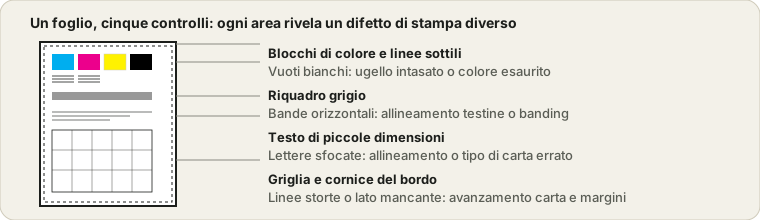
Una pagina di prova è un test volutamente impegnativo concentrato su un solo foglio. I blocchi pieni di ogni colore di inchiostro o toner mostrano se un colore sta finendo. Le file di linee molto sottili mostrano se ogni ugello della testina di una stampante a getto d'inchiostro sta lavorando, perché un ugello intasato lascia al suo posto una sottile linea bianca. Un riquadro grigio uniforme rivela il banding, il testo piccolo indica se la testina è allineata, e la griglia e la cornice mostrano se la carta avanza dritta e se la stampante taglia i bordi.
Lo scopo è separare le cause. Quando un documento viene stampato male, il difetto può essere nel file, nel driver, nella carta o nella stampante. Una pagina di prova pulita esclude la stampante. Una pagina di prova brutta ti dice quale parte della stampante controllare. Questa pagina ti lascia scegliere quali motivi stampare, così puoi provare una cosa sola senza sprecare inchiostro sul resto.
I colori sono colori dello schermo convertiti dal driver, quindi servono a individuare difetti e non a giudicare la fedeltà esatta dei colori. Se non sai se un problema di colore dipenda dalla stampante o dal monitor, controlla prima lo schermo con il Test dei Pixel Morti e il Test del Gradiente.
Linee magenta mancanti nella stampa: come leggere la pagina di prova a getto d'inchiostro
Supponi di stampare il Controllo completo su una stampante a getto d'inchiostro. I blocchi ciano, giallo e nero sono pieni, ma il blocco magenta è un po' pallido e la sua fila di linee sottili ha dei vuoti. Conti le linee: ce ne sono 30 per colore e 6 di quelle magenta mancano. Sono 6 su 30, cioè il 20% degli ugelli di quel colore: il magenta è chiaramente intasato, mentre gli altri tre colori vanno bene.
Esegui una pulizia delle testine dall'utility della stampante e ristampi il controllo degli ugelli. Ora mancano 2 linee su 30, circa il 7%. Meglio, ma non ancora a posto. Una seconda pulizia porta le linee mancanti a 0 e il blocco è pieno. Nell'assistente di diagnosi la prima volta avresti spuntato «Linee bianche o vuoti» e «Un blocco di colore manca o è molto pallido», e i consigli seguono la stessa sequenza: pulire, ristampare, e sostituire la cartuccia solo se i vuoti restano dopo due o tre pulizie.
Il caso opposto è un foglio uniformemente pallido, senza vuoti. Non è un intasamento. Controlla prima l'impostazione della qualità, perché le modalità Bozza o Economica stampano più chiaro di proposito, e lo stesso farebbe il risparmio inchiostro di questa pagina.
Come stampare la pagina di prova
- Carica carta comune e scegli una preimpostazione
Usa carta comune A4 o Letter, senza pieghe. La preimpostazione Controllo completo copre tutto. Se sospetti un solo problema, scegli invece Ugelli e colori oppure Allineamento.
- Scegli il formato della carta e controlla l'anteprima
L'anteprima mostra il foglio con le stesse proporzioni della carta. Passa a Bianco e nero per provare da solo l'inchiostro nero o il toner nero, e lascia disattivato il risparmio inchiostro se cerchi un vero guasto.
- Premi Stampa e imposta bene la finestra di stampa
Imposta la scala al 100% (dimensioni reali), i margini su Nessuno o Predefiniti, attiva Grafica di sfondo e scegli lo stesso formato di carta. Scegli prima Salva come PDF se vuoi vedere l'impaginazione senza usare carta.
- Osserva il foglio da vicino, con una buona luce
Cerca vuoti nei blocchi di colore e nelle file di linee sottili, bande nel riquadro grigio, sfocature nel testo piccolo, bordi tagliati o linee storte nella cornice e nella griglia.
- Spunta ciò che vedi e leggi i consigli
Scegli il tipo di stampante, spunta ogni sintomo visibile e premi Mostra le cause probabili. I consigli sono generali, quindi confrontali con il manuale della stampante.
Su telefono o tablet lo stesso pulsante apre la finestra di stampa del sistema. Scegli lì la tua stampante e controlla che l'opzione di scala, se c'è, sia impostata sulle dimensioni reali.
Quali motivi stampare
| Motivo | Cosa controlla | Come si presenta un difetto |
|---|---|---|
| Controllo ugelli | Gli ugelli di ogni colore o la copertura del toner | Vuoti bianchi nelle linee sottili, oppure un blocco pallido o assente |
| Campioni di colore | Rosso, verde, blu, un tono pelle e un grigio medio | Un campione con dominante o dalla tinta sbagliata |
| Sfumature di grigio e di colore | La gradualità dei passaggi di tono | Gradini visibili, dominante di colore o toni chiari mancanti |
| Dimensioni del testo | Nitidezza e allineamento della testina | Bordi sfocati, immagini fantasma, contorno doppio |
| Griglia di allineamento | Avanzamento della carta e rettilineità delle linee | Linee inclinate, ondulate o che non si incontrano |
| Linee per il banding e riquadro grigio | Spessore delle linee e uniformità del tono | Strisce chiare e scure sul riquadro |
| Cornice del bordo | Quanto vicino al bordo riesce a stampare la stampante | Manca un lato della cornice |
Per un controllo di routine basta la preimpostazione Controllo completo. Per un sospetto intasamento usa solo Ugelli e colori, che consuma meno inchiostro. Per provare il nero da solo, passa a Bianco e nero.
Leggere la pagina stampata
Guarda il foglio alla luce del giorno o sotto una lampada intensa e inclinalo un poco, perché le strisce leggere si vedono meglio di sbieco. Scorri il foglio dall'alto. Qui sotto trovi i riscontri più comuni e la prima cosa da provare. L'assistente dello strumento dà gli stessi consigli in base al tuo tipo di stampante.
| Cosa vedi | Causa probabile | Prima cosa da provare |
|---|---|---|
| Linee bianche nella fila di linee sottili di un colore | Ugello del getto d'inchiostro intasato | Controllo degli ugelli e pulizia delle testine, poi ristampa |
| Un colore pallido o assente | Cartuccia quasi scarica o ostruita | Controllare il livello d'inchiostro, pulire le testine, sostituire se persiste |
| Strisce lungo tutta la pagina (laser) | Problema del tamburo, del toner o di un rullo | Riposizionare la cartuccia di toner scuotendola piano, poi controllare il tamburo |
| Strisce sul riquadro grigio | Allineamento delle testine o banding | Eseguire la procedura di allineamento delle testine di stampa |
| Tutto chiaro | Modalità bozza o risparmio toner, oppure materiale di consumo quasi esaurito | Impostare la qualità su Normale e ristampare |
Se il tuo problema riguarda altro, come lo schermo, le periferiche di input o la stampante non in linea, la pagina Test di Dispositivi ti indirizza al controllo giusto.
Pagine di prova per getto d'inchiostro e laser
Una stampante a getto d'inchiostro spruzza minuscole gocce da molti ugelli, e il guasto principale è un ugello che si secca o si intasa. Per questo le file di linee sottili sono importanti: trasformano ogni ugello in una linea visibile. Una stampante laser funziona in modo diverso. Fissa il toner sulla pagina con un tamburo e il calore, quindi non ci sono ugelli da intasare e i difetti si presentano come strisce, macchie, segni ripetuti o stampa chiara. Segni che si ripetono a intervalli regolari lungo la pagina indicano il tamburo o un rullo.
Le stampanti termiche per scontrini ed etichette scaldano una carta speciale e non usano inchiostro, quindi un foglio di prova a colori come questo non fa per loro. Usa l'autotest del produttore, di solito una combinazione di pulsanti da tenere premuta mentre si accende la stampante.
Impostazioni di stampa che rovinano un test
Un numero sorprendente di pagine di prova venute male dipende dalla finestra di stampa e non dalla stampante. Adatta alla pagina e Riduci per adattare cambiano la scala, e la cornice e la griglia non stanno più dove dovrebbero. Le modalità Bozza, Economica e Risparmio toner stampano chiaro di proposito. La scala di grigi spuntata nel driver trasforma in grigi i blocchi di colore. Un tipo di carta impostato su Lucida con carta comune fa sbavare l'inchiostro. E con Grafica di sfondo disattivata molti browser omettono del tutto i blocchi pieni, e sembra di avere una stampante molto guasta.
Prima di dare la colpa all'hardware, stampa una volta al 100%, in qualità Normale, a colori, con Grafica di sfondo attiva e il tipo di carta corretto. Se provi una stampante condivisa in rete, invia la pagina prima dal computer fisicamente più vicino.
Ogni quanto stampare una pagina di prova
In una stampante a getto d'inchiostro l'inchiostro si secca piano piano negli ugelli se la stampante resta ferma, e una stampa a colori ogni tanto li tiene liberi. Una volta a settimana o ogni due settimane è un'abitudine comune, e la breve preimpostazione Ugelli e colori consuma pochissimo. Le stampanti laser ne hanno bisogno molto meno. Stampane una quando il risultato ti sembra sbagliato, dopo aver montato una nuova cartuccia, dopo aver spostato la stampante, e prima di un lavoro importante e non durante.
Anche i cicli di pulizia consumano inchiostro, quindi non lanciarli a ripetizione. Due o tre di fila bastano. Se dopo gli ugelli sono ancora intasati, spegnere la stampante per qualche ora e riprovare funziona spesso meglio di un'altra pulizia immediata.
Da dove viene la pagina di prova
Le stampanti hanno da tempo un autotest incorporato, un foglio che la stampante produce senza alcun computer collegato. Windows ne aggiunge uno con il pulsante Stampa pagina di prova nelle proprietà della stampante, e le utility dei produttori aggiungono motivi per il controllo degli ugelli. Sono utili, ma sono fogli fissi: non puoi scegliere cosa contengono, e spesso dimostrano solo che il collegamento e il driver funzionano, non che la qualità di stampa sia buona.
Una versione nel browser ti dà lo stesso tipo di foglio con libera scelta di motivi e formato della carta, comoda quando serve una pagina di prova da un dispositivo senza utility della stampante, come un Chromebook o un telefono. Quello che non può fare è comunicare con la stampante, quindi non può leggere i livelli d'inchiostro né avviare da sola le pulizie.
Domande frequenti
Che cos'è una pagina di prova della stampante?
È un foglio che mette alla prova le parti di una stampante che si guastano più spesso: ogni colore di inchiostro o toner, le linee sottili, le sfumature, il testo piccolo e il trascinamento della carta. La stampi, guardi il foglio e confronti ciò che vedi con ciò che dovrebbe esserci. Così capisci subito se il problema è la stampante o il documento che stavi stampando.
Come si stampa questa pagina di prova?
Scegli i motivi e il formato della carta, controlla l'anteprima e premi Stampa. Nella finestra di stampa imposta la scala al 100% o dimensioni reali, scegli i margini Nessuno o Predefiniti e spunta Grafica di sfondo perché i colori vengano stampati. Controlla che il formato della carta nella finestra corrisponda a quello scelto qui.
Una pagina di prova consuma molto inchiostro?
Un foglio a colori ne consuma poco, più o meno come una pagina di grafica mista. L'opzione di risparmio inchiostro sostituisce i blocchi pieni con un tratteggio per usarne meno, ma il controllo degli ugelli richiede colore pieno: lascia l'impostazione normale quando cerchi un guasto.
Che cosa significa se manca un colore o ci sono linee bianche?
Su una stampante a getto d'inchiostro, linee bianche o vuoti nelle file di linee sottili indicano di solito un ugello intasato, mentre un blocco pallido o assente indica di solito che quella cartuccia è quasi scarica o ostruita. Esegui il controllo degli ugelli e una pulizia delle testine dall'utility della stampante, poi stampa di nuovo. Se il colore manca ancora dopo due o tre pulizie, sostituisci la cartuccia.
Posso usarla con una stampante laser?
Sì, lo stesso foglio va bene. I difetti di una laser sono però diversi: strisce lungo la pagina, stampa sbiadita, segni che si ripetono o macchie. L'assistente di diagnosi di questa pagina dà consigli separati per getto d'inchiostro e laser, e puoi scegliere Non so per vedere entrambi.
Ogni quanto devo stampare una pagina di prova?
Una stampante a getto d'inchiostro ferma per settimane può avere gli ugelli secchi, quindi stampare una piccola pagina a colori ogni una o due settimane li mantiene attivi. Una laser ne ha bisogno molto meno spesso. Stampane una quando il risultato ti sembra sbagliato, dopo aver montato una nuova cartuccia o dopo aver spostato la stampante.
Perché i bordi della pagina sono tagliati?
La maggior parte delle stampanti non riesce a stampare fino al bordo della carta, e una finestra di stampa impostata su Adatta alla pagina può ridurre o spostare il foglio. Imposta la scala al 100%. La sottile cornice del foglio è a 4 mm da ogni bordo, quindi se ne manca un lato la tua stampante richiede margini più ampi.
Perché la pagina esce bianca o senza colori?
I browser possono omettere i colori di sfondo durante la stampa. Spunta Grafica di sfondo nella finestra di stampa. Se la pagina resta bianca, controlla di aver tolto la pellicola protettiva da una cartuccia nuova, che la stampante sia in linea e che sia selezionato il formato di carta giusto.
Viene caricato o salvato qualcosa?
No. Il foglio viene creato nel tuo browser e stampato da lì. Non viene letto né inviato nulla sulla tua stampante, e la pagina non può vedere i livelli di inchiostro. Il report del dispositivo, facoltativo, conserva solo un breve riepilogo in questo browser.
Risolvere i problemi comuni della pagina di prova
La finestra di stampa non si apre. Un blocco dei popup o della stampa nel browser potrebbe impedirlo. Consenti la stampa per questo sito, oppure premi Ctrl+P su Windows e Linux o Cmd+P su Mac dopo aver scelto i motivi.
Nella stampa mancano i colori. Spunta Grafica di sfondo nella finestra di stampa. In Chrome ed Edge si trova sotto Altre impostazioni.
Il foglio viene stampato su due pagine. Il formato della carta nella finestra non corrisponde a quello scelto qui, oppure la scala non è al 100%. Fai coincidere i due formati e imposta i margini su Nessuno o Predefiniti.
Il testo della pagina è molto piccolo. Il motivo delle dimensioni del testo parte di proposito da 4 pt. Se anche l'8 pt sembra minuscolo, la scala è probabilmente inferiore al 100%.
Su un telefono non succede nulla. Alcuni browser per dispositivi mobili richiedono un'app o un servizio di stampa di sistema per la tua stampante. Controlla prima che la stampante compaia nella finestra di stampa del sistema.
Altri strumenti su ProDeviceTest
Stai controllando il resto della tua configurazione? Questi funzionano allo stesso modo, nel browser e senza niente da installare.
- Test dei Pixel Morti — escludi un problema dello schermo prima di dare la colpa ai colori della stampante
- Test del Gradiente — verifica se lo schermo mostra toni sfumati senza scalettature
- Test della Tastiera — controlla ogni tasto del computer da cui stampi
- Tutti i Test di Dispositivi — la categoria completa