Welches Tool brauchen Sie?
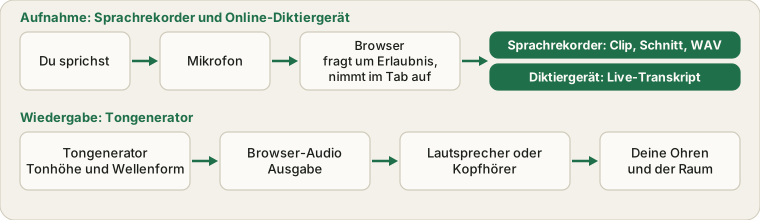
Diese fünf Tools decken Aufnahme, Klangerzeugung, Lautsprecherpflege und Gehör ab. Sie laufen lokal in Ihrem Browser, daher wird nichts von dem, was Sie aufnehmen, irgendwohin hochgeladen.
| Wenn Sie möchten | Nutzen Sie | Was es tut |
|---|
| Einen kurzen Clip aufnehmen und abspielen, zum Beispiel um zu hören, wie Sie klingen | Sprachrekorder | Nimmt auf, pausiert und setzt fort, lässt Sie den Clip kürzen und als WAV-Datei herunterladen. |
| Eine gesprochene Notiz festhalten und den Text erhalten | Online-Diktiergerät | Nimmt Ihre Stimme auf und transkribiert sie live, in einer Oberfläche im Retro-Kassettenrekorder-Stil. |
| Lautsprecher, Kopfhörer oder Ihr Gehör mit einem exakten Ton testen | Tongenerator | Spielt jede Frequenz als Sinus-, Rechteck-, Sägezahn- oder Dreieckwelle ab. |
| Wasser oder losen Staub aus einem dumpf klingenden Lautsprecher bekommen | Lautsprecher-Reiniger / Wasser auswerfen | Spielt einen tiefen Ton in Runden ab und protokolliert einen Klarheitstest vorher und nachher. |
| Linkes und rechtes Ohr vergleichen oder die höchste Tonhöhe finden, die Sie hören | Hörtest / Frequenztest | Hebt bei sieben Tonhöhen pro Ohr einen Ton aus der Stille an, zeichnet das Ergebnis auf und führt einen Frequenztest von 8 bis 20 kHz durch. |
Der Sprachrekorder und der Mikrofontest beantworten unterschiedliche Fragen. Der Mikrofontest zeigt eine Live-Pegelanzeige und speichert nichts, während der Sprachrekorder einen Clip behält, den Sie abspielen, kürzen und speichern können. Nutzen Sie das Diktiergerät, wenn Sie Text statt Audio brauchen; die Live-Transkription nutzt die Spracherkennung Ihres Browsers, die in Chrome oder Edge am besten funktioniert.
Um zu prüfen, ob sowohl der linke als auch der rechte Kanal funktioniert, ist der Soundtest die schnellere Wahl. Greifen Sie zum Tongenerator, wenn Sie eine bestimmte Frequenz brauchen, etwa um einen bestimmten Ton nachzuspielen oder herauszufinden, wie tief oder hoch Ihre Lautsprecher spielen können. Klingt der Lautsprecher nach Regen oder einem Wasserspritzer dumpf, versuchen Sie zuerst den Lautsprecher-Reiniger / Wasser auswerfen und bestätigen Sie danach mit dem Soundtest, dass beide Kanäle funktionieren.
Ein paar Gewohnheiten verbessern jede Aufnahme. Halten Sie das Mikrofon etwa 15–20 cm vom Mund entfernt, nehmen Sie in einem ruhigen Raum mit weichen Oberflächen auf, um Echo zu dämpfen, und prüfen Sie den Pegel vor dem Start: Eine Wellenform, die oben an den Rand der Anzeige stößt, übersteuert; eine, die sich kaum bewegt, ist zu leise. Wenn eine Seite zum ersten Mal auf Ihr Mikrofon zugreifen möchte, bittet der Browser um Erlaubnis; falls Sie versehentlich Blockieren gewählt haben, klicken Sie auf das Schloss-Symbol neben der Adressleiste und stellen es wieder auf Zulassen. Aufnahmen bleiben in Ihrem Browser, bis Sie sich zum Herunterladen entscheiden.