
Backlight-Bleed-Test
Ein dunkler Vollbildtest mit einem eingebauten Countdown zur Augenanpassung und einer optionalen Zonenführung, damit Sie jede Ecke und jeden Rand systematisch prüfen können, statt zu raten.
LÄUFT VOLLSTÄNDIG IN IHREM BROWSER · ES WIRD NICHTS AUFGEZEICHNET ODER IRGENDWOHIN GESENDET
Zuletzt aktualisiert: · Auf Genauigkeit mit aktuellen Browser-APIs überprüft
Schalten Sie zuerst das Licht aus. Wählen Sie unten eine Stufe und klicken Sie auf „Test mit Dunkeladaption starten“, um mit einem Countdown zur Dunkeladaption zu beginnen.
Zonenprotokoll
Betrachten Sie jeden Bereich des schwarzen Bildschirms, neigen Sie den Kopf nach links, rechts, oben und unten und halten Sie fest, was Sie gesehen haben. Karte und Fazit aktualisieren sich laufend.
Noch nichts eingetragen. Alle Zonen beginnen als sauber, ändern Sie also die, bei denen das nicht stimmt.
On this page
Zonenprotokoll: festhalten, was Sie sehen, und Bleeding von Glow unterscheiden
Unter dem Testbild finden Sie ein Protokoll mit neun Zonen, für jeden Bereich des Panels ein Auswahlfeld. Pro Zone wählen Sie aus, was Sie tatsächlich gesehen haben: nichts, einen Glow, der beim Bewegen des Kopfes wandert, schwaches Bleeding, das stehen bleibt, oder deutliches Bleeding, das stehen bleibt. Die kleine Karte und das Fazit darunter füllen sich dabei von selbst. Ein einfacher Schwarzbild-Test überlässt das alles dem Gedächtnis, und wenn Sie die dritte Ecke geprüft haben, wissen Sie nicht mehr, wie die erste aussah.
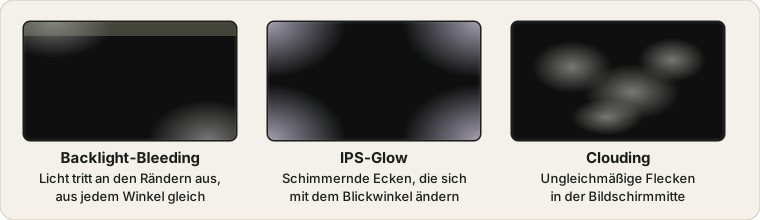
Entscheidend ist die Kopfbewegung. Ein grauer Schleier in den unteren Ecken, der beim seitlichen Neigen wandert und verblasst, ist IPS Glow, den jedes IPS-Panel in gewissem Maß zeigt. Ein heller Fleck, der aus jedem Winkel an exakt derselben Stelle sitzt, ist ein echtes Leck. Ein Eintrag wie „Links unten: deutlich, bleibt stehen“ ist außerdem etwas, womit ein Support-Mitarbeiter arbeiten kann, während „ein bisschen Bleeding in der Ecke“ nur eine Standardantwort bringt. Als Faustregel gilt: Ein ordentlicher IPS-Monitor ergibt lauter saubere Zonen und etwas Glow in zwei Ecken. Ein Gerät, das zurückgeschickt werden sollte, sieht eher so aus, dass beide unteren Ecken bei Ihrer tatsächlichen Helligkeit als deutliches Bleeding eingetragen sind.
- Rahmenbedingungen schaffen.
Dunkler Raum, Helligkeit so, wie Sie den Monitor normalerweise nutzen (das Bleeding nimmt mit der Hintergrundbeleuchtung zu), Reines Schwarz gewählt, Countdown abgelaufen.
- Mittig davorsitzen.
Etwa eine Armlänge entfernt, die Augen auf Höhe der Bildschirmmitte. Betrachten Sie eine Zone nach der anderen.
- Den Kopf bewegen.
Neigen Sie sich bei jedem Fleck nach links, rechts, oben und unten. Wandert er oder verblasst er, tragen Sie ihn als Glow ein. Bleibt er stehen, tragen Sie ihn als Bleeding ein und vermerken die Stärke.
- Mit Fast-Schwarz wiederholen.
Nutzen Sie danach „Zum Geräte-Bericht hinzufügen“, wenn das Ergebnis zusammen mit Ihrem übrigen Geräte-Bericht gespeichert werden soll.
Die Grenzen liegen auf der Hand. Hier urteilen Ihre Augen, kein Messgerät, es gibt also keinen Helligkeitswert, und das Tool kennt nur, was Sie eintragen. Das Fazit ist eine Faustregel: Jeder Hersteller legt seine eigene Toleranzgrenze fest, und diese Seite kann nicht wissen, wo Ihrer sie zieht. Mura oder Clouding, die nur auf Grau sichtbar sind, kann sie ebenfalls nicht beurteilen, dafür gibt es den Bildschirm-Gleichmäßigkeitstest.
Backlight-Bleed in den Ecken eines neuen Monitors: worauf achten
Angenommen, Sie haben gerade einen Monitor ausgepackt, den Raum abgedunkelt, den Countdown auf Reines Schwarz laufen lassen und die Helligkeit so eingestellt, wie Sie sie sonst nutzen. In beiden oberen Ecken sehen Sie einen Schleier. Wenn Sie sich nach links und rechts lehnen, wandert er und wird schwächer, also stellen Sie „Links oben“ und „Rechts oben“ auf „Glow (wandert mit dem Winkel)“. Am unteren Rand liegt links ein heller Streifen, der aus jedem Blickwinkel genau an derselben Stelle bleibt, daher wird „Links unten“ zu „Deutliches Bleeding (bleibt stehen)“. Unten rechts gibt es außerdem eine schwache Aufhellung, die sich nicht bewegt. Sie bekommt „Schwaches Bleeding (bleibt stehen)“.
Das Urteil lautet „Deutliches Bleeding, das stehen bleibt (links unten). Fotografieren Sie es im abgedunkelten Raum und prüfen Sie Ihre Rückgabe- oder Garantiemöglichkeiten.“, und Zum Geräte-Bericht hinzufügen speichert die Kurzform: „Bleed-Protokoll @ Reines Schwarz: deutlich: 1 (LU), schwach: 1 (RU), nur Glow: LO, RO“. Machen Sie das Foto, solange das Rückgaberecht noch läuft.
Vergleichen Sie das mit einem zweiten Gerät, bei dem nur die beiden oberen Ecken einen Schleier zeigen, der mit Ihrem Kopf mitwandert. Tragen Sie diese beiden als Glow ein und sonst nichts, schreibt die Seite: „Nur winkelabhängiger Glow (links oben, rechts oben). Das ist normales IPS-Verhalten und kein Bleeding.“ Gleicher Raum, gleiche Helligkeit, und nichts muss zurück.
So verwenden Sie diesen Backlight-Bleed-Test
- Schalten Sie das Licht aus.
Backlight Bleed ist nur in einer wirklich dunklen Umgebung zuverlässig sichtbar — ein Test bei Tageslicht oder in hellen Räumen ist fast nutzlos.
- Reinigen Sie zuerst den Bildschirm.
Staub und Flecken können aus der Entfernung genau wie ein schwacher Lichtaustritt aussehen.
- Starten Sie den Test und lassen Sie Ihre Augen sich anpassen.
Der eingebaute Countdown gibt Ihren Augen Zeit, sich anzupassen, bevor Sie etwas beurteilen.
- Prüfen Sie jede Ecke und jeden Rand.
Blenden Sie bei Bedarf die Zonenführung ein („Zonenführung anzeigen“), um systematisch zu prüfen und keine Stelle zu übersehen.
- Probieren Sie auch die Stufen Fast-Schwarz und Dunkelgrau.
Manche Panels zeigen subtile Flecken bei sehr dunklem Grau, die reines Schwarz vollständig verbirgt.
Backlight Bleed vs. IPS Glow
Diese beiden werden ständig verwechselt, und sie zu unterscheiden ist wichtig — das eine ist ein Defekt, für den sich ein Garantieantrag lohnt, das andere ist völlig normal. Der Test ist einfach: Ändern Sie Ihren Blickwinkel oder bewegen Sie den Kopf von einer Seite zur anderen.
Backlight Bleed bleibt exakt an derselben Stelle, egal wie Sie schauen, weil es physisch Licht ist, das durch die Randdichtung des Panels austritt — ein Hardware-Montageproblem. IPS Glow verschiebt sich, wird heller, dunkler oder nimmt einen silbrigen oder gelblichen Farbton an, wenn sich Ihr Winkel ändert, weil es eine dem IPS-Paneltyp eigene optische Eigenschaft ist, kein Defekt. Etwas IPS Glow ist bei jedem IPS-Monitor völlig normal; Grund zur Sorge besteht erst, wenn er selbst von vorne betrachtet extrem ist. Für einen umfassenderen Blick auf die Gleichmäßigkeit des Panels über die Ränder hinaus prüft unser Bildschirm-Gleichmäßigkeitstest den gesamten Bildschirm auch auf Vignettierung und Farbstich.
Was Backlight Bleed verursacht
Es liegt alles an der physischen Montage des Panels — ungleichmäßiger Druck dort, wo der Rahmen die LCD-Schichten hält, eine unvollkommene Randdichtung oder ein Lichtleiter, der nicht korrekt hinter dem Panel sitzt. Da es mechanisch und nicht elektronisch bedingt ist, zeigt es sich am meisten bei dunklen Vollbildinhalten, wo kein Bildlicht den Austritt überdeckt, und tritt meist eher an Ecken und Rändern auf als auf die Bildschirmmitte. Das ist ein völlig anderes Problem als ein Pixelfehler. Wenn Sie also einen neuen Monitor innerhalb der Rückgabefrist prüfen, lohnt es sich, zusätzlich unseren Pixelfehler-Test durchzuführen — der eine erkennt einen defekten Transistor, der andere einen Lichtaustritt, und keiner der beiden zeigt das Problem des anderen.
Kann Backlight Bleed behoben werden?
Nicht durch Software, Kalibrierung oder ein Einstellungsmenü — es gibt keine digitale Steuerung, die einen physischen Lichtaustritt erreicht. Die Helligkeit zu senken reduziert, wie sichtbar er im Alltag ist, und manche Menschen fügen Bias-Lighting hinter dem Monitor hinzu, damit dunkle Szenen im Vergleich weniger hart wirken, aber keines von beiden entfernt den Lichtaustritt selbst.
Ist er schwerwiegend genug, um zu stören, ist ein Austausch des Panels oder des gesamten Geräts über die Garantie wirklich die einzige Lösung. Es lohnt sich, das, was Sie mit diesem Test sehen, zu dokumentieren — in dunkler Umgebung fotografiert —, bevor Sie den Hersteller kontaktieren, da ein gewisser Lichtaustritt so normal ist, dass viele Garantiebedingungen erst ab einer bestimmten sichtbaren Schwelle greifen. Die Support-Seiten von Dell, LG und Samsung bieten genau dafür einen Garantieweg.
Warum Dunkelheit und Zeitpunkt wichtig sind
Ein Test bei Tageslicht oder in einem hellen Raum ist nicht nur weniger genau — für alles außer einem schwerwiegenden Lichtaustritt ist er fast nutzlos, da das Umgebungslicht im Raum genau die Art von schwachem Leuchten überdeckt, die Sie erkennen möchten. Eine richtig dunkle Umgebung ist die eigentliche Testbedingung, kein optionales Extra.
Der eingebaute Countdown dieses Tools existiert aus demselben Grund, aus dem sich Ihre Augen einen Moment anpassen müssen, wenn Sie einen dunklen Raum betreten: Die Dunkeladaption der Augen verbessert sich in den ersten 20 bis 30 Sekunden im Dunkeln spürbar. Den Bildschirm in dem Moment zu beurteilen, in dem er schwarz wird, lässt einen echten Lichtaustritt schwächer erscheinen, als er ist, und kann gelegentlich dazu führen, dass Sie ihn komplett übersehen.
Häufig gestellte Fragen
Wie unterscheide ich Backlight Bleed von IPS Glow?
Bewegen Sie den Kopf oder ändern Sie Ihren Blickwinkel. Backlight Bleed bleibt unabhängig vom Winkel exakt an derselben Stelle, weil es ein physischer Lichtaustritt ist. IPS Glow verschiebt sich, wird heller oder schwächer, wenn sich Ihr Winkel ändert, weil es eine optische Eigenschaft des Panels ist, kein Defekt.
Wie entscheide ich mit dem Zonenprotokoll, ob sich die Rückgabe eines Monitors lohnt?
Bewerten Sie alle neun Zonen in einem dunklen Raum bei der Helligkeit, die Sie tatsächlich nutzen. Zeigt eine Zone deutliches Bleeding, das beim Bewegen des Kopfes stehen bleibt, fotografieren Sie es und wenden Sie sich an Händler oder Hersteller, solange die Rückgabefrist läuft. Schwaches Bleeding in ein oder zwei Ecken liegt meist im Rahmen dessen, was Hersteller als normal ansehen, und Glow, der mit dem Winkel wandert, ist bei IPS normal.
Kann Backlight Bleed behoben werden?
Nicht durch Software oder Einstellungen — es ist ein physisches Montageproblem. Die Helligkeit zu senken macht es weniger sichtbar, aber die einzige echte Lösung ist der Austausch des Panels oder des gesamten Geräts, meist über die Garantie, wenn es schwerwiegend ist.
Funktioniert dieser Test bei OLED-Bildschirmen?
Nicht sinnvoll. OLED-Pixel leuchten selbst und haben keine separate Hintergrundbeleuchtung, aus der Licht austreten könnte, daher passt dieser Test hier nicht – allerdings können sehr dunkle OLED-Szenen aus anderen Gründen ein eigenes Problem zeigen (gelegentlich Clouding oder Vignettierung genannt).
Sollte ich einen nagelneuen Monitor sofort testen?
Sie können testen, aber leichter Lichtaustritt bei einem neuen Gerät bessert sich oft nach einigen Wochen normaler Nutzung, während sich Rahmen und Panel durch thermische Zyklen aneinander anpassen. Ist der Lichtaustritt nur gering, lohnt sich ein erneuter Test, bevor Sie davon ausgehen, dass er bleibt.
Warum verwendet der Test Fast-Schwarz und Dunkelgrau statt nur reines Schwarz?
Reines Schwarz ist der klassische Test, aber manche Panels zeigen ungleichmäßige Flecken oder Mura bei sehr dunklem Grau, die reines Schwarz vollständig verbergen kann. Das Prüfen mehrerer Fast-Schwarz-Stufen liefert ein vollständigeres Bild als nur eine einzelne.
Zeichnet dieses Tool etwas auf oder sendet es etwas?
Nein. Es zeigt nur Vollfarben auf Ihrem eigenen Bildschirm an — nichts wird erfasst, aufgezeichnet oder irgendwohin gesendet.
Weitere Tools auf ProDeviceTest
Lichtaustritt ist nur ein Teil der gesamten Bildschirmqualität. Diese Tools decken den Rest ab.
- Ghosting-Test — Bewegungsunschärfe und Schlierenbildung mit einem bewegten Objekt prüfen
- Pixelfehler-Test — Vollfarben durchgehen, um tote oder hängende Pixel zu erkennen
- Bildwiederholrate-Test — die tatsächliche Bildwiederholrate Ihres Bildschirms messen
- Alle Bildschirmtests — die vollständige Kategorie