Display-Tests

Zehn gezielte Prüfungen für Ihren Monitor: Bewegung und Bildwiederholrate, tote oder hängende Pixel, Gleichmäßigkeit von Hintergrundbeleuchtung und Panel, Farbe und HDR sowie die Bildgeometrie. Alles gemessen statt geschätzt.

Zwei Beschwerden führen die meisten hierher: Bewegung, die sich falsch anfühlt, und Pixel, die falsch aussehen. Bei der Bewegung misst der Bildwiederholrate-Test, wie oft Ihr Bildschirm pro Sekunde tatsächlich neu gezeichnet wird – oft ist das nicht die Zahl auf der Verpackung. Der Ghosting-Test und der Frame-Skipping-Test decken zwei weitere Arten ab, wie Bewegung schlecht werden kann, obwohl die Bildwiederholrate stimmt: ein Schweif hinter bewegten Objekten oder Frames, die unter Last unbemerkt ausfallen.

Bei den Pixeln füllt der Pixelfehler-Test den Bildschirm mit einfarbigen Flächen, sodass sich ein schwarzer oder auf einer Farbe hängender Pixel nicht verstecken kann; der Korrektor für Hängende Pixel ist ein ernst gemeinter, aber nicht garantierter Versuch, ihn wiederzubeleben. Der Backlight-Bleed-Test und der Bildschirm-Gleichmäßigkeitstest betrachten das Panel als Ganzes, im Dunkeln und in einheitlichem Grau, auf Licht, das an den Rändern austritt, oder wolkige Flecken auf der Fläche.

Der Verlaufstest sucht nach Banding in weichen Farbverläufen. Der HDR-Test zeigt, was das Panel mit dem Helligkeitsbereich wirklich macht, sobald ein HDR-Signal läuft. Der Seitenverhältnis-Test prüft, ob Kreise noch Kreise sind. Wenn Sie gerade einen Monitor gekauft haben, lassen Sie alle zehn innerhalb der Rückgabefrist laufen.

Markieren Sie jeden Test, wenn Sie damit fertig sind, und diese Seite führt Buch: Ein Streifen am oberen Rand zeigt, wie viele der zehn Sie erledigt haben und welche noch offen sind. Er bleibt in Ihrem Browser und verschwindet, wenn Sie die Websitedaten löschen.

Welchen Test brauchen Sie?

Display-Fehler lassen sich am einfachsten erkennen, wenn Sie wissen, worauf Sie achten müssen. Ordnen Sie das, was Sie auf dem Bildschirm sehen, dem passenden Test unten zu.

Wenn Folgendes passiertStarten SieWas er zeigt
Bewegungen wirken ruckelig oder ein 144-Hz-Monitor fühlt sich wie 60 Hz anBildwiederholrate-TestIhre echte Bildwiederholrate im direkten Vergleich mit 24, 30 und 60 FPS.
Ein winziger Punkt, der schwarz oder in einer Farbe bleibtPixelfehler-TestEinfarbige Vollbildflächen, die tote, hängende und Hot-Pixel sichtbar machen.
Bewegte Objekte ziehen eine Spur hinter sich herGhosting-TestEin bewegtes Objekt, dessen Tempo Sie erhöhen können, um Schlieren zu erkennen und das Overdrive einzustellen.
Leuchtende Ränder in einem dunklen RaumBacklight-Bleed-TestEin dunkler Bildschirm mit Zonenraster, um Backlight Bleed von IPS-Glow zu unterscheiden.
Fleckige Helligkeit oder Farbstich in den EckenBildschirm-GleichmäßigkeitstestEinstellbare Graustufen, die Wolkenbildung, Randabdunklung und Farbstiche aufdecken.
Sichtbare Streifen in Himmeln und FarbverläufenVerlaufstestWeiche Verläufe, die Farbbanding und Grenzen der Farbtiefe zeigen.
HDR-Inhalte wirken ausgewaschenHDR-TestErkennung von HDR, erweitertem Farbraum sowie Schatten- und Lichterdetails.
Spiele oder Videos ruckelnFrame-Skipping-TestEin Live-Diagramm der Frame-Zeiten, das ausgelassene Frames erfasst.
Kreise sehen wie Ovale ausSeitenverhältnis-TestEin Kreis und ein Raster mit Korrekturregler zum Messen der Streckung.

Wenn Sie einen neuen Monitor oder Laptop kaufen, starten Sie zuerst den Pixelfehler-Test, solange Sie ihn noch zurückgeben können. Führen Sie dann den Backlight-Bleed-Test und den Bildschirm-Gleichmäßigkeitstest in einem abgedunkelten Raum bei normaler Helligkeit durch, außerdem den Bildwiederholrate-Test, um zu bestätigen, dass das Panel mit der Geschwindigkeit läuft, für die Sie bezahlt haben. Testen Sie Verläufe und HDR zuletzt, falls Sie farbkritisch arbeiten.

Bleiben Sie realistisch: Ein wenig Backlight Bleed oder IPS-Glow ist selbst bei guten Monitoren üblich. Nur ein deutlich heller Fleck oder ein Pixel, der sich nie verändert, rechtfertigt einen Garantieanspruch. Ist ein heller Pixel lediglich hängen geblieben, kann ihn der Korrektor für Hängende Pixel manchmal wieder beleben.


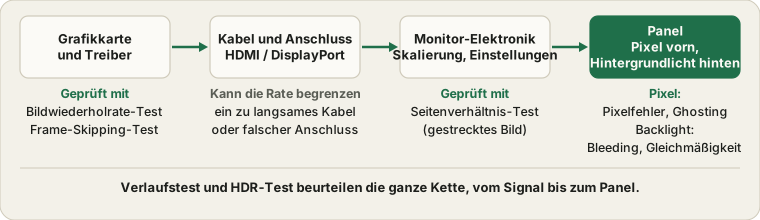
Signalweg von Grafikkarte und Treiber über Kabel und Anschluss und die Elektronik des Monitors bis zum Panel, mit den Pixeln vorn und der Hintergrundbeleuchtung dahinter, samt den Display-Tests, die jede Stufe prüfen
Wo jeder Display-Test hinschaut: Das Bild, das Sie sehen, durchläuft jede Stufe, und ein Fehler kann an jeder davon entstehen.


Häufig gestellte Fragen

Was ist der Unterschied zwischen einem toten und einem hängenden Pixel?

Ein toter Pixel bleibt dauerhaft schwarz, weil er gar keinen Strom erhält. Ein hängender Pixel bleibt auf einer Farbe stehen – oft Rot, Grün oder Blau –, weil er zwar Strom erhält, aber nicht richtig umschaltet. Hängende Pixel können manchmal repariert werden; tote Pixel meist nicht.

Sollte ich einen neuen Monitor vor oder nach der vollständigen Einrichtung testen?

Vorher, idealerweise innerhalb der Rückgabefrist. Führen Sie den Pixelfehler-Test und den Bildwiederholrate-Test aus, sobald er angeschlossen ist, damit Ihnen noch Zeit für einen Umtausch bleibt, falls etwas nicht stimmt.

Warum wirkt mein Monitor langsamer, als es die beworbene Bildwiederholrate verspricht?

Das Kabel, der Anschluss oder eine Einstellung im Grafiktreiber kann die Bildwiederholrate unbemerkt auf einen Wert unterhalb dessen begrenzen, was das Panel unterstützt. Der Bildwiederholrate-Test misst, was Ihr System gerade tatsächlich ausgibt, nicht das theoretische Maximum des Panels.

Was ist der Unterschied zwischen Ghosting und einer niedrigen Bildwiederholrate?

Eine niedrige Bildwiederholrate lässt Bewegungen insgesamt ruckelig wirken. Ghosting ist etwas anderes: ein Schleier hinter einem bewegten Objekt, der auch bei völlig ausreichender Bildwiederholrate auftritt, verursacht durch langsame Pixelreaktion oder eine schlecht abgestimmte Overdrive-Einstellung. Der Ghosting-Test untersucht genau das.

Ist Backlight Bleeding ein Mangel, für den ich den Monitor zurückgeben kann?

Etwas Lichthof an den Rändern ist bei den meisten LCD-Panels normal und gilt in der Regel nicht als Defekt. Helle Flecken in den Ecken oder in der Mitte, die in einem normal abgedunkelten Raum deutlich zu sehen sind, sollten Sie eher beim Verkäufer ansprechen, besonders innerhalb der Rückgabefrist.

Woran erkenne ich, ob mein Monitor wirklich HDR kann oder es nur vortäuscht?

Viele Monitore nehmen ein HDR-Signal an, ohne den Helligkeitsumfang oder das lokale Dimming zu haben, um es sinnvoll darzustellen; man spricht dann oft von „HDR400“ oder schlechter. Der HDR-Test zeigt Helligkeit, Farbraum sowie Schatten- und Lichterzeichnung live an, sodass Sie das tatsächliche Ergebnis beurteilen können, statt dem Aufdruck zu vertrauen.