Pixelfehler-Test

Dieser kostenlose Pixelfehler-Test füllt den gesamten Bildschirm mit Vollfarben, damit Sie tote, hängende oder heiße Pixel erkennen können — dazu ein integrierter Korrektor für hängende Pixel mit schnellem Farbwechsel. Kein Download, keine App.

LÄUFT VOLLSTÄNDIG IN IHREM BROWSER · ES WIRD NICHTS AUFGEZEICHNET ODER IRGENDWOHIN GESENDET

Zuletzt aktualisiert: · Mit aktuellen Browser-APIs auf Richtigkeit überprüft

Wählen Sie unten eine Farbe oder klicken Sie auf „Test starten“, um im Vollbild zu beginnen.

Im Vollbild: ← / → oder Leertaste zum Farbwechsel · M zum Markieren eines Fehlers · U zum Rückgängigmachen · Esc zum Beenden

Fehlerprotokoll

Etwas gefunden? Drücken Sie im Vollbild M (oder die Ring-Schaltfläche) und klicken oder tippen Sie auf den defekten Pixel. Jede Markierung wird hier mit ihrer Bildschirmposition aufgelistet, damit Sie sie wiederfinden oder an den Support schicken können.

Noch keine Fehler markiert.

    Fehlerprotokoll: Jeden defekten Pixel markieren und seine Position festhalten

    Einen defekten Pixel zu sehen ist der leichte Teil. Ihn wiederzufinden ist schwieriger. Auf dem weißen Bild fällt Ihnen ein feiner Punkt auf, Sie blicken kurz weg, und er ist verschwunden. Oder Sie finden drei, und im Support-Chat können Sie am Ende nur sagen: „irgendwo links oben“. Dafür ist das Fehlerprotokoll da. Schalten Sie im Vollbild den Markiermodus ein und klicken Sie genau auf jeden Punkt. Um ihn legt sich ein Ring (der Pixel selbst bleibt in der Mitte frei), und die Seite notiert, wo er war.

    Jeder Eintrag enthält die Position in Bildschirmpixeln, etwa 1412, 308 auf einem Panel mit 1920 mal 1080, die Zone (rechts oben, Mitte und so weiter) und die Hintergrundfarbe, vor der Sie ihn gesehen haben. Das Letzte ist wichtiger, als es klingt. Ein heller Punkt auf Schwarz ist ein hängender oder heißer Pixel, ein dunkler Punkt auf Weiß ein toter, und ein Punkt, der nur auf Rot, Grün oder Blau aus der Reihe fällt, ist ein Subpixel-Fehler. Die üblichen Pixelfehler-Regelungen, darunter die Klassen der ISO 13406-2, zählen diese Arten getrennt; „ein defekter Pixel“ reicht der Rücknahmestelle deshalb nicht als Angabe. „Dunkler Pixel auf Weiß, 1412, 308, rechts oben“ schon.

    Außerdem klärt es die Staubfrage. Markieren Sie die Stelle, wischen Sie den Bildschirm mit einem trockenen Mikrofasertuch ab und starten Sie den Test erneut. Sitzt der Punkt nach der Reinigung noch an denselben Koordinaten, liegt es am Panel.

    1. Bildschirm reinigen und Helligkeit hochstellen.

      Klicken Sie dann auf „Test starten“ und gehen Sie zuerst Schwarz und Weiß durch.

    2. M drücken, sobald Sie einen Punkt sehen.

      Oder tippen Sie in der Steuerleiste auf die Ring-Schaltfläche. Der Cursor wird zum Fadenkreuz; ein Klick wechselt nun nicht mehr die Farbe.

    3. Auf den Punkt klicken.

      Ein nummerierter Ring erscheint um ihn. Mit U machen Sie einen Fehlklick rückgängig, mit erneutem M kehren Sie zum Farbwechsel zurück.

    4. Vollbild verlassen und das Protokoll lesen.

      „Bericht kopieren“ liefert reinen Text, den Sie in eine Garantie-Mail einfügen können.

    Die Grenzen sind real. Die Seite findet die Fehler nicht für Sie, das übernehmen weiterhin Ihre Augen. Die Koordinaten sind nur so genau wie Ihr Zeiger: Auf einem 4K-Bildschirm mit 200 % Skalierung entspricht ein Klick 2 mal 2 physischen Pixeln; verstehen Sie die Zahlen also als „diese Stelle“ und nicht als Pixel-ID. Und von allein unterscheidet die Seite einen Pixel nicht von einem Staubkorn, dafür gibt es den Schritt „reinigen und neu prüfen“. Zum Markieren brauchen Sie Maus oder Touch, und auf Smartphones, deren Browser keinen Vollbildmodus anbietet, funktioniert es nicht.

    Pixelfehler auf einem neuen Monitor finden und protokollieren

    Angenommen, Sie haben einen neuen Monitor mit 1920 mal 1080 Pixeln und einer Skalierung von 100 %. Sie wechseln in den Vollbildmodus, starten auf Schwarz und entdecken oben rechts einen kleinen hellen Punkt. Drücken Sie M und klicken Sie darauf; das Protokoll zeigt dann „#1 Heller Pixel auf Schwarz, x 1412 y 308 (rechts oben)“. Auf Weiß fällt Ihnen mittig ein dunkler Punkt auf. Auch ihn klicken Sie an, und die Statuszeile lautet „2 markiert: 1 × hell auf Schwarz, 1 × dunkel auf Weiß.“ Der mittlere wird als x 960 y 540 (Mitte) festgehalten.

    Jetzt wird sortiert. Verlassen Sie den Vollbildmodus, wischen Sie den Bildschirm mit einem trockenen Mikrofasertuch ab und lassen Sie Weiß noch einmal laufen. Der dunkle Punkt in der Mitte ist weg, also war es Staub und kein Pixel. Klicken Sie bei Nr. 2 auf Entfernen. Der Punkt auf Schwarz ist nach dem Putzen noch an derselben Stelle und auf Weiß unsichtbar, was eher auf einen hängenden als auf einen toten Pixel hindeutet. Den behalten Sie.

    Ein Klick auf „Bericht kopieren“ liefert den Text für Ihre Garantie-Mail, und der besteht aus zwei Zeilen: einer Kopfzeile, „Pixelfehler-Protokoll (ProDeviceTest), Bildschirm etwa 1920 x 1080 px“, und dann „1. Heller Pixel auf Schwarz bei x 1412, y 308 (rechts oben)“. Ein einzelner hängender Pixel liegt oft noch im Rahmen dessen, was der Hersteller als zulässig bezeichnet; der Bericht hilft vor allem, wenn vor Ablauf der Rückgabefrist weitere dazukommen. Bis dahin können Sie den Korrektor für Hängende Pixel darauf ansetzen und danach Schwarz erneut laufen lassen, um zu sehen, ob das Protokoll leer bleibt.


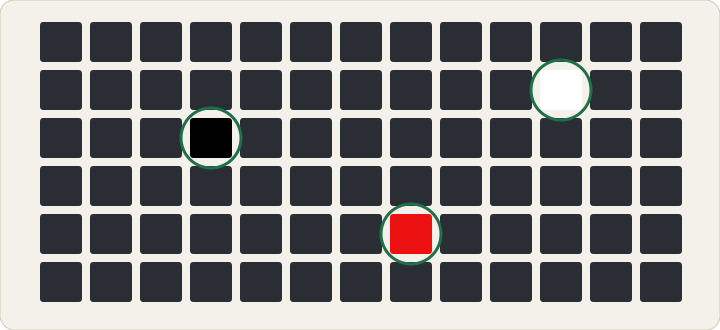
    Nahaufnahme eines Pixelrasters mit einem toten (schwarz), einem hängenden (rot) und einem heißen Pixel (weiß)
    Nahaufnahme eines Pixelrasters mit einem toten (schwarz), einem hängenden (rot) und einem heißen Pixel (weiß)

    So testen Sie auf tote und hängende Pixel

    1. Reinigen Sie den Bildschirm sorgfältig.

      Ein Staubkorn oder ein Fleck kann aus der Entfernung genau wie ein toter Pixel aussehen.

    2. Klicken Sie auf „Test starten“.

      Der Bildschirm wechselt in den Vollbildmodus und füllt sich mit einer einzelnen, einfarbigen Fläche.

    3. Betrachten Sie den gesamten Bildschirm sorgfältig.

      Jeder Punkt, der nicht zur Vollfarbe passt (schwarz, weiß oder bunt), ist ein defekter Pixel.

    4. Gehen Sie alle Farben durch.

      Manche Defekte fallen auf bestimmten Hintergründen deutlich leichter auf, besonders auf Schwarz und Weiß.

    5. Probieren Sie bei einem Fund den Korrektor für hängende Pixel.

      Ein hängender Pixel (nicht vollständig tot) erholt sich manchmal nach einigen Minuten schnellen Farbwechsels.


    Wer auf tote Pixel testet, und warum

    Wer einen neuen Monitor, ein neues Notebook, einen Fernseher oder ein Smartphone auspackt, führt diesen Test am ersten oder zweiten Tag durch, da die meisten Händler und Hersteller einen problemlosen Umtausch nur innerhalb einer begrenzten Rückgabefrist anbieten — danach wird ein toter Pixel deutlich teurer zu beheben. Käufer, die einen gebrauchten Bildschirm prüfen, nutzen ihn vor dem Kauf, da ein hängender oder toter Pixel bei einem schnellen Blick leicht übersehen wird, aber offensichtlich ist, sobald der gesamte Bildschirm mit einer Vollfarbe gefüllt ist. Fotografen und Videoeditoren testen ihre Monitore regelmäßig, da ein hängender Pixel an der falschen Stelle still eine Arbeit verfälschen kann, die auf präzise Farben angewiesen ist, ohne dass es wochenlang bemerkt wird. Wenn Sie einen Monitor für farbkritische Arbeit umfassender prüfen möchten, lohnt sich auch unser Bildschirm-Gleichmäßigkeitstest, um Vignettierung oder Farbstiche zu erkennen, die ein Einzelfarbtest nicht aufdecken würde. Und wer einen einzelnen seltsam farbigen Punkt auf dem Bildschirm bemerkt hat, führt diesen Test aus, um zu bestätigen, ob es sich um einen echten Hardwaredefekt oder nur um etwas Staub handelt.


    Tote, hängende und heiße Pixel — was ist der Unterschied?

    TypWie es wirktUrsacheBehebbar?
    Toter PixelImmer schwarz, egal was auf dem Bildschirm angezeigt wirdKein Strom erreicht den Transistor des PixelsSo gut wie nie
    Hängender PixelAuf einer Farbe eingefroren (meist Rot, Grün oder Blau)Transistor erhält Strom, bleibt aber in einem Zustand hängenManchmal, durch Druck oder blinkende Farben
    Heißer PixelImmer voll leuchtend, meist weißTransistor dauerhaft im Zustand „An“ hängen gebliebenSelten
    Subpixel-DefektEin schwacher Farbton statt eines deutlichen PunktsNur eines der Rot-/Grün-/Blau-Subelemente betroffenHängt von der genauen Ursache ab

    Welche Farbe zeigt welchen Defekt am besten

    HintergrundfarbeAm besten erkennbar
    SchwarzHängende und heiße Pixel (helle Punkte heben sich deutlich vom Schwarz ab)
    WeißTote Pixel (ein schwarzer Punkt ist auf Weiß unübersehbar)
    Rot / Grün / BlauSubpixel-Defekte dieses jeweiligen Farbkanals
    GrauSubtile Defekte, die ein reiner Schwarz- oder Weißhintergrund verbergen könnte

    Da keine einzelne Farbe jede Art von Defekt gleich gut aufdeckt, ist das Durchgehen aller Farben — nicht nur das Prüfen einer einzigen — die einzige Möglichkeit, einigermaßen sicher zu sein, dass ein Bildschirm wirklich sauber ist.


    So versuchen Sie, einen hängenden Pixel zu beheben

    Ein wirklich toter Pixel lässt sich nicht wiederherstellen — ihn erreicht kein Strom, daher ändert nichts, was Sie von außen am Bildschirm tun, etwas daran. Ein hängender Pixel ist anders, da der Transistor Strom erhält, aber auf einem Wert eingefroren ist, und das ist gelegentlich umkehrbar.

    Die Methode mit sanftem Druck: Schalten Sie den Bildschirm aus, legen Sie ein weiches Tuch auf die Stelle des hängenden Pixels und drücken Sie 5–10 Sekunden lang ganz leicht, bevor Sie den Bildschirm wieder einschalten. Verwenden Sie minimalen Druck — schon genug Kraft, um das Panel zu beschädigen oder zu zerkratzen, macht aus einem kleinen Ärgernis ein echtes Problem.

    Die Methode mit blinkenden Farben: Das macht der Korrektor für hängende Pixel oben — er wechselt über einen längeren Zeitraum schnell zwischen Rot, Grün, Blau, Schwarz und Weiß auf dem gesamten Bildschirm, in der Annahme, dass wiederholtes Umschalten des Transistors ihn zurück in den Normalzustand stoßen kann. Lassen Sie es mehrere Minuten laufen; es gibt keine allgemeine Garantie, aber einen Versuch ist es wert, und es besteht kein Risiko, den Bildschirm zu beschädigen. Wenn Sie eine längere, gezieltere Sitzung mit einem verschiebbaren Quadrat durchführen möchten, das Sie präzise auf einem Pixel fixieren können, ist unsere Seite Korrektor für Hängende Pixel genau dafür gemacht.


    Wie viele tote Pixel sind wirklich akzeptabel?

    Es mag überraschen, aber die meisten Bildschirmhersteller betrachten einen einzelnen toten Pixel nicht als Defekt, der einen Garantieaustausch rechtfertigt. Viele folgen internationalen Richtlinien wie den Pixelfehlerklassen der ISO 13406-2, die festlegen, wie viele tote, hängende und dauerhaft leuchtende Pixel toleriert werden, bevor ein Bildschirm als defekt gilt — üblicherweise werden je nach Klasse und Panelauflösung einige Defekte zugelassen, nicht null.

    Genau deshalb ist es wichtig, einen neuen Bildschirm sofort zu testen: Die Herstellerrichtlinien unterscheiden sich, manche sind strenger als die ISO-Mindestanforderungen und andere nicht, und die Pixelfehler-Richtlinie Ihres konkreten Händlers oder Herstellers zu kennen, bevor Ihre Rückgabefrist abläuft, ist der einzige Weg, wirklich zu wissen, woran Sie sind. Dell, LG und Samsung veröffentlichen ihre jeweilige Pixelfehler-Richtlinie auf den Support-Seiten; suchen Sie dort nach Ihrem Modell.


    Warum Pixelfehler überhaupt entstehen

    Jeder Pixel auf einem LCD- oder OLED-Bildschirm besteht aus mikroskopisch kleinen Transistoren und Subpixel-Elementen, die in riesigen, extrem präzisen Fertigungslosen hergestellt werden. Selbst mit modernen Fertigungstechniken ist es wirklich schwierig, ein Panel mit Millionen einzeln perfekter Pixel im großen Maßstab herzustellen — ein einzelnes Staubkorn, ein mikroskopischer Fertigungsfehler oder ein Transistor, der während des Prozesses einfach ausfällt, kann dazu führen, dass sich ein Pixel anders verhält als seine Nachbarn. Genau deshalb legen Hersteller Toleranzrichtlinien für eine kleine Anzahl von Defekten fest, statt für jede Einheit, die die Fabrik verlässt, buchstäbliche Perfektion zu versprechen.

    Pixelfehler können sich auch später entwickeln, lange nachdem der Bildschirm die Fabrik verlassen hat. Physische Belastung durch einen Sturz oder starken Druck, lang anhaltende extreme Hitze, bestimmte Fertigungsfehler, die erst nach Monaten der Nutzung auftreten, und die normale Alterung von Bauteilen können dazu führen, dass ein Pixel erst Jahre später im Lauf der Lebensdauer eines Bildschirms ausfällt, nicht nur am ersten Tag. Das ist ein weiterer Grund, warum es sich lohnt, diesen Test gelegentlich erneut durchzuführen, nicht nur, wenn ein Bildschirm neu ist.


    Häufig gestellte Fragen

    Wie teste ich meinen Bildschirm auf tote Pixel?

    Klicken Sie auf „Test starten“, lassen Sie den Bildschirm sich mit einer Vollfarbe füllen und betrachten Sie den gesamten Bildschirm sorgfältig. Gehen Sie mit den Pfeiltasten mehrere Farben durch — jeder Punkt, der nie zur Hintergrundfarbe passt, ist ein defekter Pixel.

    Was ist der Unterschied zwischen einem toten und einem hängenden Pixel?

    Ein toter Pixel erhält keinen Strom und wirkt immer schwarz. Ein hängender Pixel erhält Strom, ist aber auf einer Farbe eingefroren — meist Rot, Grün oder Blau — statt sich mit dem Bild zu ändern. Hängende Pixel erholen sich manchmal; tote Pixel so gut wie nie.

    Kann ein toter Pixel repariert werden?

    Nicht zuverlässig. Ein wirklich toter Pixel erhält keinen Strom am Transistor, daher können weder Software noch sanfter Druck etwas ausrichten. Bei einem hängenden Pixel sieht das anders aus – er lässt sich manchmal beheben.

    Wie funktioniert der Korrektor für hängende Pixel?

    Er lässt Rot, Grün, Blau, Schwarz und Weiß in schneller Folge über den gesamten Bildschirm aufblitzen. Schnelles Farbwechseln kann einen hängenden Transistor gelegentlich wieder in den Normalbetrieb bringen. Es gibt keine Garantie, und bei einem wirklich toten Pixel bewirkt es nichts, aber einen Versuch ist es wert.

    Was ist ein heißer Pixel?

    Ein heißer Pixel leuchtet immer voll, statt dunkel oder auf einer Farbe eingefroren zu sein — er wirkt wie ein dauerhaft leuchtender weißer oder bunter Punkt, egal was der Bildschirm gerade zeigt.

    Wie viele tote Pixel gelten bei einem neuen Bildschirm als akzeptabel?

    Das hängt ganz von der Richtlinie des jeweiligen Herstellers ab und ist in der Regel mehr als null. Viele Bildschirmhersteller folgen Richtlinien wie den Klassen der ISO 13406-2, die eine kleine Anzahl von Pixelfehlern zulassen, bevor ein Bildschirm für einen Garantieaustausch infrage kommt.

    Sollte ich einen neuen Monitor oder ein neues Notebook sofort testen?

    Ja. Die meisten Händler und Hersteller bieten einen problemlosen Umtausch nur innerhalb einer begrenzten Rückgabefrist an, sodass sich dieser zweiminütige Test an dem Tag, an dem ein neuer Bildschirm eintrifft, wirklich lohnt.

    Kann dieser Test meinen Bildschirm beschädigen?

    Nein. Das Anzeigen von Vollfarben oder blinkenden Farben ist eine völlig normale Nutzung eines Bildschirms — nicht anders als das, was jedes Video oder jede Website ohnehin von Ihrem Bildschirm verlangt.

    Funktioniert das auch bei einem Smartphone-Display?

    Ja. Derselbe Ansatz mit Vollfarben und Blinken funktioniert bei Smartphone- und Tablet-Displays, auch wenn tote und hängende Pixel bei den kleineren, neueren Panels typischer Smartphones etwas seltener vorkommen.

    Kann ich festhalten, wo ein toter Pixel sitzt, um einen Garantieanspruch zu stellen?

    Ja. Schalten Sie im Vollbild den Markiermodus ein (Taste M oder Ring-Schaltfläche) und klicken Sie auf jeden Fehler. Die Seite führt eine Liste mit den Bildschirmkoordinaten, der Zone des Bildschirms und der Hintergrundfarbe, vor der Sie den Fehler gesehen haben; die Schaltfläche „Bericht kopieren“ legt sie in die Zwischenablage. Nichts verlässt Ihren Browser.


    Weitere Tools auf ProDeviceTest

    Möchten Sie den ganzen Bildschirm prüfen, nicht nur auf Pixelfehler? Diese Tools laufen genauso — sofort einsatzbereit, ohne Download, direkt im Browser.