Geräte- und Peripherietests
Die Hardware, die Sie täglich benutzen: Mikrofon, Tastatur, Maus, Lautsprecher, Webcam, Controller und Drucker. Sieben schnelle Checks, ob alles vor einem Call, Stream oder Match zuverlässig funktioniert.
Die meisten landen hier, weil im ungünstigsten Moment etwas schiefgegangen ist: ein Mikrofon, das gestern noch lief, eine Taste, die plötzlich doppelt schreibt, eine Webcam, die fünf Minuten vor dem Vorstellungsgespräch nur Schwarz zeigt. Oder weil sie das System gerade neu installiert haben und wissen wollen, was davon noch funktioniert. Jeder Test liest das echte Gerät über den Browser aus, Sie sehen also genau das, was ein Call oder ein Spiel auch bekäme.
Für nichts davon brauchen Sie ein Konto oder einen Download. Mikrofontest und Webcam-Test sind das Paar, das die meisten vor einem Call durchlaufen lassen. Tastaturtest und Maustest lohnen sich nach einem Neukauf oder wenn Tippen und Klicken unzuverlässig wirken. Soundtest und Controller-Test prüfen Lautsprecher oder Kopfhörer und das Gamepad. Starten Sie den Test, den Sie brauchen, oder alle sieben als Check vor dem Start. Die Druckertestseite ist ein Sonderfall: Sie liest kein Gerät aus, sondern druckt ein Blatt, das Sie mit bloßem Auge prüfen. So erkennen Sie am schnellsten, ob eine verstopfte Düse oder ein schlechtes Dokument schuld ist.
Sobald Sie einen Test als in Ordnung oder als Problem markieren, führt diese Seite Buch. Ein Streifen am oberen Rand zeigt, wie viele der sieben Sie erledigt haben und welche noch offen sind. Er bleibt in Ihrem Browser; wenn Sie die Websitedaten löschen, ist er weg.
Welchen Test brauchen Sie?
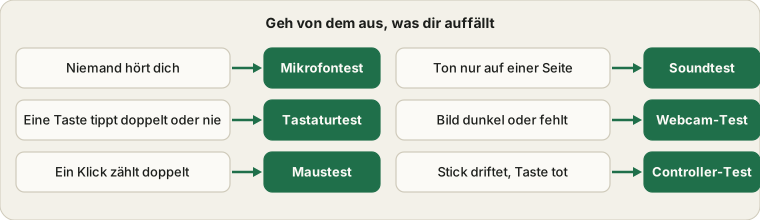
Beginnen Sie mit dem Symptom, nicht mit der Hardware. Die meisten Probleme zeigen sich in einem ganz bestimmten Moment: Bei einem Call hört Sie niemand, eine Taste reagiert nicht mehr, die Kamera wirkt dunkel. Jeder der sieben Tests unten beantwortet eine dieser Fragen direkt.
| Wenn Folgendes passiert | Starten Sie | Was er zeigt |
|---|
| Andere hören Sie nicht oder Sie klingen leise | Mikrofontest | Eine Live-Wellenform und den Eingangspegel, damit Sie sehen, ob das Mikrofon überhaupt Ton aufnimmt. |
| Eine Taste reagiert nicht oder schreibt doppelt | Tastaturtest | Jede Taste leuchtet beim Drücken auf, sodass klemmende, tote und doppelt auslösende Tasten auffallen. |
| Der Cursor springt oder ein Klick wird doppelt registriert | Maustest | Jede Taste und das Scrollrad, plus eine Prüfung auf ungewollte Doppelklicks des Schalters. |
| Der Ton kommt nur von einer Seite | Soundtest | Linker und rechter Kanal werden getrennt abgespielt, damit Sie bestätigen können, dass beide Lautsprecher oder Ohrhörer funktionieren. |
| Ihr Bild ist dunkel, ruckelt oder fehlt | Webcam-Test | Eine Live-Vorschau mit Auflösung und Bildrate, bevor Sie einem Videocall beitreten. |
| Ein Stick driftet oder eine Taste reagiert nicht | Controller-Test | Jede Taste, beide Analogsticks und die Trigger eines angeschlossenen Gamepads. |
| Ausdrucke sind streifig, blass oder es fehlen Farben | Druckertestseite | Ein Testblatt mit Farbfeldern, feinen Düsenlinien, Verläufen und einem Ausrichtungsraster, dazu eine Hilfe, die das Gesehene einer wahrscheinlichen Ursache zuordnet. |
Wenn Sie nicht wissen, wo Sie anfangen sollen, bewährt sich vor einem wichtigen Call eine Zwei-Minuten-Routine: Starten Sie zuerst den Mikrofontest und den Webcam-Test, danach den Soundtest mit aufgesetzten Kopfhörern. Heben Sie sich den Tastaturtest und den Maustest für nach dem Kauf neuer Geräte auf oder für den Fall, dass sich Tippen und Klicken unzuverlässig anfühlen.
Wenn ein Test nichts anzeigt, prüfen Sie erst die Grundlagen, bevor Sie der Hardware die Schuld geben: Im Browser-Dialog ist das richtige Gerät ausgewählt, der Browser hat die Berechtigung, es zu nutzen, und keine andere App belegt das Mikrofon oder die Kamera.