रिकॉर्डिंग और ऑडियो टूल्स
एक क्विक वॉइस-नोट रिकॉर्ड करें, बोलते समय लाइव ट्रांसक्रिप्ट पाएं, एकदम सटीक टेस्ट-टोन जनरेट करें, स्पीकर से पानी निकालें, या अपनी सुनने की क्षमता जांचें — पांचों पूरी तरह आपके ब्राउज़र में चलते हैं, और जब तक आप डाउनलोड न करें, कुछ भी सेव नहीं होता।
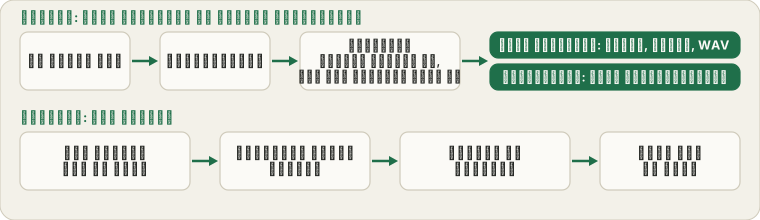
रोज़मर्रा के ऑडियो कामों के लिए पांच छोटे टूल, जिनके लिए पूरा रिकॉर्डिंग प्रोग्राम खोलना ज़रूरी नहीं। वॉइस रिकॉर्डर झटपट क्लिप के लिए है, खासकर यह सुनने के लिए कि उस हेडसेट पर आपकी आवाज़ असल में कैसी आती है। ऑनलाइन डिक्टाफोन उसके ऊपर लाइव स्पीच-टू-टेक्स्ट जोड़ता है, कैसेट-रिकॉर्डर वाले रूप में। टोन जनरेटर उल्टा काम करता है, यानी आवाज़ पकड़ने की जगह आवाज़ बनाता है, जो स्पीकर जाँचने, किसी स्वर से मिलान करने या मोटे तौर पर सुनने की क्षमता परखने के काम आता है। स्पीकर क्लीनर / वॉटर इजेक्ट आवाज़ से एक अलग काम लेता है: वह टाइमर वाले राउंड में कम फ्रीक्वेंसी की टोन बजाकर फ़ोन, वॉच या लैपटॉप के स्पीकर से पानी और ढीली धूल बाहर धकेलता है, फिर आपसे पहले और बाद की आवाज़ की तुलना करने को कहता है। सुनने का टेस्ट / फ़्रीक्वेंसी टेस्ट स्पीकर का रुख आपके कानों की ओर मोड़ देता है: वह सात पिच पर बाएं और दाएं कान की तुलना करता है और वह सबसे ऊंची टोन ढूंढता है जो आपको अब भी सुनाई देती है।
हर टूल को आज़माने के बाद मार्क करें और यह पेज आपकी प्रगति गिनता है: ऊपर की पट्टी दिखाती है कि पांच में से आपने कितने कर लिए हैं और कौन-से बाकी हैं। यह आपके ब्राउज़र में रहती है, और आपकी रिकॉर्डिंग भी कहीं अपलोड नहीं होती।
आपको कौन सा टूल चाहिए?
ये पांच टूल रिकॉर्डिंग, आवाज़ बनाने, स्पीकर की देखभाल और सुनने की जांच का काम संभालते हैं। ये आपके ब्राउज़र में लोकली चलते हैं, इसलिए आप जो रिकॉर्ड करते हैं वह कहीं अपलोड नहीं होता।
| अगर आप यह करना चाहते हैं | यह इस्तेमाल करें | यह क्या करता है |
|---|
| कोई छोटी क्लिप रिकॉर्ड करके दोबारा सुनना, जैसे यह जानने के लिए कि आप कैसे सुनाई देते हैं | वॉइस रिकॉर्डर | रिकॉर्ड, पॉज़ और रिज्यूम करता है, क्लिप को ट्रिम करने देता है और WAV फ़ाइल के रूप में डाउनलोड करने देता है। |
| बोलकर कोई नोट लेना और उसका टेक्स्ट पाना | ऑनलाइन डिक्टाफोन | आपकी आवाज़ रिकॉर्ड करके उसे लाइव ट्रांसक्राइब करता है, रेट्रो कैसेट-रिकॉर्डर जैसे इंटरफ़ेस में। |
| एकदम सटीक आवाज़ से स्पीकर, हेडफ़ोन या अपनी सुनने की क्षमता टेस्ट करना | टोन जनरेटर | कोई भी फ़्रीक्वेंसी साइन, स्क्वेयर, सॉटूथ या ट्रायंगल वेव के रूप में बजाता है। |
| दबी हुई आवाज़ वाले स्पीकर से पानी या ढीली धूल निकालना | स्पीकर क्लीनर / वॉटर इजेक्ट | कम फ्रीक्वेंसी की टोन टाइमर वाले राउंड में बजाता है और पहले-बाद की क्लैरिटी जांच का लॉग रखता है। |
| अपने बाएं और दाएं कान की तुलना करना, या सबसे ऊंची सुनाई देने वाली पिच ढूंढना | सुनने का टेस्ट / फ़्रीक्वेंसी टेस्ट | हर कान के लिए सात पिच पर खामोशी से टोन ऊपर उठाता है, नतीजे का चार्ट बनाता है और 8 से 20 kHz का फ़्रीक्वेंसी टेस्ट चलाता है। |
वॉइस रिकॉर्डर और माइक टेस्ट अलग-अलग सवालों के जवाब देते हैं। माइक टेस्ट लाइव लेवल मीटर दिखाता है और कुछ सेव नहीं करता, जबकि वॉइस रिकॉर्डर एक क्लिप रखता है जिसे आप दोबारा सुन सकते हैं, ट्रिम कर सकते हैं और सेव कर सकते हैं। जब आपको ऑडियो की जगह टेक्स्ट चाहिए, तब डिक्टाफोन इस्तेमाल करें; इसकी लाइव ट्रांसक्रिप्शन आपके ब्राउज़र की स्पीच रिकग्निशन पर निर्भर है, जो Chrome या Edge में सबसे अच्छा चलती है।
लेफ़्ट और राइट दोनों चैनल चल रहे हैं या नहीं, यह जांचने के लिए साउंड टेस्ट ज़्यादा तेज़ तरीका है। टोन जनरेटर तब इस्तेमाल करें जब आपको कोई एक खास फ़्रीक्वेंसी चाहिए, जैसे किसी म्यूज़िकल नोट से मिलान करना या यह जानना कि आपके स्पीकर कितनी नीची या ऊंची आवाज़ तक जाते हैं। बारिश या छींटे के बाद स्पीकर की आवाज़ दबी लगे, तो पहले स्पीकर क्लीनर / वॉटर इजेक्ट आज़माएं, और बाद में साउंड टेस्ट से पक्का करें कि दोनों चैनल चल रहे हैं।
कुछ आदतें हर रिकॉर्डिंग बेहतर करती हैं। माइक्रोफ़ोन को मुंह से लगभग 15–20 cm दूर रखें, गूंज घटाने के लिए नरम सतहों वाले शांत कमरे में रिकॉर्ड करें, और शुरू करने से पहले लेवल जांच लें: जो वेवफ़ॉर्म मीटर के ऊपरी सिरे तक पहुंच जाए वह क्लिपिंग है, और जो मुश्किल से हिले वह बहुत धीमी है। जब कोई पेज पहली बार आपका माइक्रोफ़ोन मांगता है, तो ब्राउज़र अनुमति पूछता है; अगर आपने गलती से Block चुन लिया, तो एड्रेस बार के पास ताला (lock) आइकन पर क्लिक करें और उसे वापस Allow कर दें। रिकॉर्डिंग तब तक आपके ब्राउज़र में ही रहती है जब तक आप उन्हें डाउनलोड करना न चुनें।