
Multi-Touch-Test
Dieser kostenlose Multi-Touch-Test zeigt genau, wie viele Finger Ihr Bildschirm gleichzeitig erkennen kann, mit einem farbigen, animierten Punkt für jede Berührung. Kein Download, keine App.
LÄUFT KOMPLETT IN IHREM BROWSER · NICHTS, WAS SIE BERÜHREN, WIRD AUFGEZEICHNET ODER WEITERGEGEBEN
Zuletzt aktualisiert: · Auf Genauigkeit gegenüber aktuellen Browser-APIs überprüft
Tippen Sie irgendwo in die Box unten, um zu beginnen.
Aktuell0
Max. gleichzeitig0
Berührungen gesamt0
Aktuell: 0
Max: 0
Tippen Sie mit einem oder mehreren Fingern irgendwo in diese Box
Geisterberührungs-Überwachung
Starten Sie die Überwachung, legen Sie das Handy weg und fassen Sie es nicht an. Jede Berührung, die das Display von selbst meldet, wird gezählt und auf einer groben 3×3-Karte des Displays eingeordnet.
Tippen Sie auf „Überwachung starten“. Sie haben 3 Sekunden, um das Handy hinzulegen.
Fremdberührungen0
Verbleibend--
Meiste in--
On this page
- Geisterberührungs-Überwachung: Tipps, die niemand gemacht hat
- Geisterberührungen beim Laden
- So testen Sie die Multi-Touch-Unterstützung Ihres Bildschirms
- Multi-Touch-Gesten, die Sie täglich nutzen
- Wer Multi-Touch testet, und warum
- Wie Bildschirme mehr als eine Berührung gleichzeitig erfassen
- Typische Multi-Touch-Unterstützung nach Gerätetyp
- Warum 10 oft die praktische Grenze ist
- Multi-Touch-Probleme im Überblick
- Multi-Touch-Test vs. Touchscreen-Test auf tote Zonen
- Häufig gestellte Fragen
- Weitere Tools auf ProDeviceTest
Geisterberührungs-Überwachung: die Tipps zählen, die niemand gemacht hat
Finger zu zählen beantwortet nur eine Frage. Die andere typische Touchscreen-Störung ist das Gegenteil: Das Display erkennt Berührungen, die gar nicht stattfinden. Apps öffnen sich von selbst, die Tastatur tippt einen Buchstaben, den Sie nicht gedrückt haben, der Lautstärkeregler wandert. Das ist eine Geisterberührung, und man kann sie nicht durch Berühren des Displays aufspüren, denn es geht ja gerade darum, dass niemand es berührt. Die Überwachung unter den Zählern wartet deshalb einfach ab. Sie wählen 30 Sekunden, 2 Minuten oder 5 Minuten, legen das Handy weg, und die Seite zählt jede Berührung, die ohne Hand auf dem Glas auftaucht – mit grober Position (oben rechts, unten Mitte und so weiter).
Im Idealfall sehen Sie null. Ein einzelnes Ereignis in 30 Sekunden kann ein Stoß gegen den Tisch sein oder ein Finger, der noch nicht ganz weg war; wiederholen Sie die Messung, bevor Sie Schlüsse ziehen. Zwei oder mehr in einer kurzen Überwachung sind ein Muster, und dann kommt es darauf an, wo sie landen. Berührungen, die immer von derselben Stelle kommen, deuten meist auf genau diesen Bereich des Panels: einen Riss, den man nicht sieht, eine Schutzfolie, die sich an einer Kante löst, Feuchtigkeit unter dem Glas. Über das ganze Display verstreute Berührungen sprechen eher für elektrisches Rauschen, und der klassische Auslöser ist ein billiges oder beschädigtes Ladegerät. Treten Geisterberührungen nur auf, solange das Handy am Strom hängt, testen Sie noch einmal im Akkubetrieb mit anderem Kabel und Ladegerät, bevor Sie dem Display die Schuld geben.
- Dauer wählen und auf „Überwachung starten“ tippen.
Längere Läufe erwischen Fehler, die nur zeitweise auftreten. Für einen sporadischen Fehler sind fünf Minuten eine gute Wahl.
- Das Handy innerhalb von 3 Sekunden mit dem Display nach oben auf einen Tisch legen.
Ganz loslassen. Das Display bleibt an. Die Seite bittet den Browser, es wach zu halten, sofern das unterstützt wird.
- Abwarten, dann Zähler und Karte ablesen.
Jede Fremdberührung wird mit dem Zeitpunkt und der Position auf dem Display aufgelistet.
- Gab es Treffer, mit angeschlossenem und dann abgezogenem Ladegerät wiederholen.
Dieser eine Vergleich trennt ein Ladegerätproblem schneller als alles andere von einem Displayproblem.
Alles erfasst der Test nicht. Ein Fehler, der nur auftritt, wenn das Handy warm ist, in der Tasche steckt oder unter Druck steht, kann auf dem Schreibtisch fünf Minuten lang ruhig bleiben. Schaltet sich das Display während der Überwachung ab, weist die Seite darauf hin, denn dann ist das Ergebnis unvollständig. Außerdem sieht sie nur Berührungen, die beim Browser ankommen: Ein Handy, das im System selbst Geistertipps auslöst (Benachrichtigungsleiste, Home-Leiste), verhält sich womöglich schlechter, als diese Seite zeigt.
Geisterberührungen beim Laden des Handys: zwei Minuten beobachten
Angenommen, Ihr Handy tippt von selbst Buchstaben, meist wenn es nachts lädt. Sie wählen die 2-Minuten-Überwachung, legen das Handy mit dem Display nach oben und angeschlossenem Ladegerät hin und warten. Das Ergebnis lautet: „4 Fremdberührungen in 120 Sekunden, die meisten im Bereich oben rechts (2 von 4). Wenn niemand das Display berührt, ist das ein Geisterberührungsproblem.“ Die Liste darunter führt die beiden übrigen Treffer an anderen Stellen auf, es gibt also keinen einzelnen schlechten Punkt auf dem Panel. So verstreute Treffer deuten eher auf elektrisches Rauschen als auf einen Riss.
Machen Sie den Vergleich, den die Seite vorschlägt. Ziehen Sie das Ladegerät ab, starten Sie weitere 2 Minuten und nehmen Sie an, es kommt „Keine Fremdberührungen in 120 Sekunden. Sauber.“ Stecken Sie ein anderes Kabel und ein anderes Ladegerät an und starten Sie einen dritten Durchgang. Ist auch der sauber, war das ursprüngliche Ladegerät schuld, und das Display ist in Ordnung. Kehren die Fremdberührungen mit dem neuen Ladegerät zurück oder treten sie im Akkubetrieb immer in derselben Ecke auf, liegt es am Display oder an der Schutzfolie.
Vergleichen Sie das mit einer kurzen Überwachung von 30 Sekunden, die „Eine Fremdberührung in 30 Sekunden (Bereich unten)“ meldet. Das allein ist kein Defekt. Vielleicht haben Sie den Tisch angestoßen, oder ein Finger blieb beim Loslassen einen Moment zu lang liegen. Wiederholen Sie den Test und machen Sie sich erst Sorgen, wenn ein zweiter Durchgang mehr zeigt.
So testen Sie die Multi-Touch-Unterstützung Ihres Bildschirms
- Öffnen Sie diese Seite auf Ihrem Handy oder Tablet.
Multi-Touch braucht einen echten Touchscreen – eine Maus kann immer nur einen Punkt registrieren.
- Setzen Sie mehrere Finger gleichzeitig auf die Box.
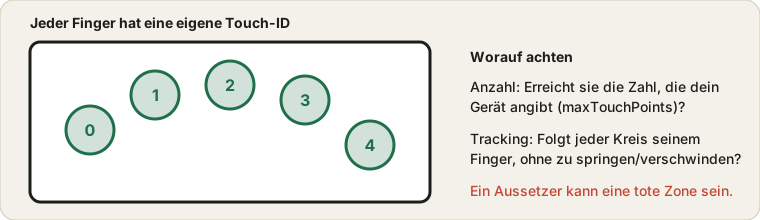
Jeder Finger erhält einen eigenen nummerierten, farbigen Punkt mit Welleneffekt, sobald er erkannt wird.
- Versuchen Sie, Ihr eigenes Maximum zu übertreffen.
Setzen Sie nacheinander weitere Finger auf oder bitten Sie eine Freundin oder einen Freund um Hilfe, und beobachten Sie, wie sich der Zähler „Max. gleichzeitig“ live aktualisiert.
- Nutzen Sie den Vollbildmodus für mehr Platz.
Tippen Sie auf „Vollbild“, um den ganzen Bildschirm für Tests mit vielen Fingern zu nutzen.
- Starten Sie jederzeit neu.
Mit „Zurücksetzen“ setzen Sie die Zähler der aktuellen Sitzung zurück und können jederzeit einen neuen Versuch starten.
Multi-Touch-Gesten, die Sie täglich nutzen
Die meisten Menschen denken nie ausdrücklich an Multi-Touch, doch es arbeitet im Hintergrund bei fast jeder Geste, die sich auf einem modernen Touchscreen selbstverständlich anfühlt. Beim Zoomen mit zwei Fingern wird ausgewertet, wie sich zwei Finger aufeinander zu oder voneinander weg bewegen. Ein Foto zu drehen, indem man zwei Finger gegenläufig bewegt, beruht auf derselben Verfolgung im Hintergrund. Wischgesten mit drei oder vier Fingern zum App-Wechsel, Multitasking im Splitscreen sowie Zeichen- und Musik-Apps, die auf mehrere gleichzeitig gedrückte oder gehaltene Finger reagieren, setzen alle voraus, dass der Bildschirm mehrere unabhängige Punkte korrekt erkennt und verfolgt – nicht nur den stärksten.
Präzision zählt dabei genauso wie die reine Anzahl. Ein Bildschirm, der zwar technisch 10 Punkte erkennt, sie aber unzuverlässig verfolgt – etwa, indem er mitten in einer Geste einen Finger verliert oder zwei nahe beieinanderliegende Berührungen kurz zu einer verschmilzt —, lässt Gesten träge oder unzuverlässig wirken, selbst wenn die Spezifikation auf dem Papier gut aussieht. Wenn die Punkte in diesem Test Ihren Fingern auch beim Bewegen flüssig folgen und nicht nur beim Aufsetzen erscheinen, ist das ein guter praktischer Check für diese Reaktionsfähigkeit.
Wer Multi-Touch testet, und warum
Käufer, die ein gebrauchtes Handy oder Tablet prüfen, machen diesen Test vor dem Bezahlen, denn eine Multi-Touch-Grenze, die unbemerkt von 10 auf 2 oder 3 Punkte gefallen ist, übersieht man ohne eigenen Test leicht, obwohl sie Zoom-Gesten und Mehrfinger-Bedienung sofort beeinträchtigt. Digitale Künstler und Designer testen Tablets und Zeichendisplays gezielt, um zu bestätigen, dass Handballenunterdrückung (Palm Rejection) und Mehrfinger-Gesten wie erwartet funktionieren, bevor sie sich bei der echten Arbeit darauf verlassen. Gamer prüfen die Multi-Touch-Unterstützung vor einem Spiel, das mehrere gleichzeitige Finger braucht, wie manche Rhythmusspiele und Mehrspieler-Titel auf demselben Bildschirm. Und nach einer Reparatur oder einem Displaytausch ist dies einer der schnellsten Wege, um zu bestätigen, dass das neue Touchpanel genauso gut funktioniert wie das Original. Wer ein gebrauchtes Gerät prüft, testet meist mehrere Sensoren in einem Durchgang – mit unserem Beschleunigungssensor-Test lässt sich schnell auch die Bewegungserkennung desselben Geräts prüfen.
Wie Bildschirme mehr als eine Berührung gleichzeitig erfassen
Ein kapazitiver Touchscreen – der Typ, den fast jedes moderne Handy und Tablet nutzt – funktioniert, indem er Störungen in einem elektrischen Feld über ein Elektrodenraster unter dem Glas erfasst. Eine einzelne Berührung zu erkennen bedeutet nur, den Punkt zu finden, an dem sich dieses Feld verändert hat. Multi-Touch bedeutet, dass der Controller-Chip mehrere getrennte Störungen gleichzeitig und unabhängig voneinander identifizieren und verfolgen kann, während sich jeder Finger bewegt – dafür braucht es deutlich mehr Rechenleistung und ein dichteres Sensorraster als bei der Erkennung einer einzelnen Berührung.
Deshalb unterscheidet sich die Multi-Touch-Fähigkeit zwischen Geräten so stark: Es geht nicht nur darum, ob ein Bildschirm Berührungen erkennen kann, sondern wie viele unabhängige Punkte die jeweilige Controller-Hardware und -Firmware gleichzeitig verfolgen und melden kann.
Typische Multi-Touch-Unterstützung nach Gerätetyp
| Gerätetyp | Typische max. Touchpunkte | Hinweise |
|---|---|---|
| Einsteiger-Smartphones | 2–5 | Reicht für grundlegende Gesten; kann bei komplexer Mehrfinger-Eingabe Schwierigkeiten haben |
| Smartphones der Mittel- und Oberklasse | 10 | Deckt alle Finger beider Hände ab |
| Tablets | 10 oder mehr | Größere Bildschirme machen höhere Zahlen für Zeichen-Apps und geteilten Bildschirm nützlicher |
| Grafiktabletts / Zeichendisplays | Stark variierend | Manche legen mehr Wert auf Stiftpräzision als auf hohe Touchpunkt-Zahlen |
| Interaktive Kioske / große Touchscreens | 10–40+ | Ausgelegt für mehrere gleichzeitige Nutzer, nicht nur die Finger einer Person |
Warum 10 oft die praktische Grenze ist
Dieser Test kann technisch deutlich mehr als 10 Touchpunkte zählen, falls Ihre Hardware sie meldet. In der Praxis hört fast jedes Handy bei genau 10 auf – ein Punkt für jeden Finger beider Hände —, weil das jede im Alltag genutzte Geste bequem abdeckt und die Verfolgung weiterer Punkte nur Rechenleistung ohne praktischen Nutzen kosten würde. Testen Sie zusätzlich mit den Fingern einer anderen Person und kommt der Zähler trotzdem nicht über 10, ist das die eingebaute Grenze Ihres Geräts, die genau so arbeitet, wie sie vorgesehen ist – und kein Fehler dieses Tests.
Multi-Touch-Probleme im Überblick
| Symptom | Wahrscheinliche Ursache | Schnelle Lösung |
|---|---|---|
| Es registriert immer nur 1 Berührung | Gerät oder Browser unterstützt kein Multi-Touch, oder Sie nutzen ein Touchpad | Prüfen, ob es ein echter Touchscreen mit einem modernen Browser ist |
| Die Zählung liegt unter den Angaben im Datenblatt des Handys | Finger zu dicht beieinander – die Berührungen verschmelzen zu einem Punkt | Finger weiter auseinander platzieren und erneut testen |
| Berührungen in Randnähe werden teilweise nicht erkannt | Störung durch Hülle oder Folie | Hülle/Folie entfernen und genau diese Stellen erneut testen |
| Die Zählung ist von Versuch zu Versuch uneinheitlich | Unterschiedlicher Zeitpunkt des Aufsetzens oder ein echtes Hardwareproblem | Alle Finger so gleichzeitig wie möglich aufsetzen |
| Funktioniert hier, aber das Zoomen mit zwei Fingern klappt in einer App nicht | Ein Gestenproblem auf App- oder Softwareebene, nicht an der Touch-Hardware | Einstellungen dieser App prüfen; die Hardware funktioniert nachweislich |
Multi-Touch-Test vs. Touchscreen-Test auf tote Zonen
Diese beiden Tests prüfen wirklich unterschiedliche Dinge, und wenn Sie einen Bildschirm gründlich prüfen wollen, lohnt es sich, beide durchzuführen. Diese Seite misst, wie viele Finger Ihr Bildschirm gleichzeitig verfolgen kann – eine Multi-Touch-Grenze. Unser Touchscreen-Test prüft, wo Ihr Bildschirm reagiert: Mit einem Raster deckt er jeden physischen Bereich ab, um tote Zonen zu finden, die ein Test mit einer einzelnen Berührung nie aufdecken würde. Ein Bildschirm kann hervorragende Multi-Touch-Unterstützung haben und trotzdem eine tote Ecke, oder umgekehrt – es sind unabhängige Fehler mit unabhängigen Ursachen.
Häufig gestellte Fragen
Wie teste ich Multi-Touch auf meinem Bildschirm?
Öffnen Sie diese Seite auf Ihrem Handy oder Tablet und legen Sie mehrere Finger gleichzeitig in die Box. Jeder erhält einen eigenen farbigen, nummerierten Punkt, und die Zähler Aktuell und Max aktualisieren sich live.
Was ist eine gute Anzahl von Touchpunkten?
Die meisten modernen Handys unterstützen 5 bis 10 gleichzeitige Touchpunkte, und die meisten Tablets unterstützen 10 oder mehr. 10 zu erreichen – alle Finger gleichzeitig – ist ein starkes Zeichen, dass Multi-Touch an Ihrem Bildschirm gut funktioniert.
Warum stoppt die Zählung bei 10, obwohl ich mehr Finger nutze?
Dieser Test kann technisch mehr als 10 registrieren, aber die meisten Handys begrenzen die Anzahl der gleichzeitigen Touchpunkte, die Hardware und Firmware melden – meist auf genau 10. Geht der Zähler auch mit Hilfe einer anderen Person nicht höher, ist das mit hoher Wahrscheinlichkeit die eingebaute Grenze Ihres Geräts und liegt nicht an dieser Seite.
Funktioniert das auf dem Touchpad eines Notebooks?
Nein. Dieser Test prüft einen echten Touchscreen, kein Touchpad. Ein Touchpad bewegt nur den Mauszeiger wie eine Maus und kann bei dieser Art von Test nicht mehrere unabhängige Touchpunkte registrieren.
Warum ist die Zählung niedriger als im Datenblatt meines Handys?
Prüfen Sie, ob Ihre Finger weit genug auseinander sind – zu eng platzierte Berührungen können zu einem einzigen Punkt verschmelzen – und stellen Sie sicher, dass keine Hülle oder Schutzfolie in Randnähe stört.
Was ist der Unterschied zwischen diesem Test und dem Touchscreen-Test?
Dieser Test misst, wie viele Finger Ihr Bildschirm gleichzeitig erkennen kann. Der Touchscreen-Test prüft, ob jeder physische Bereich Ihres Bildschirms auf Berührung reagiert, also eine andere Art von Fehler (eine tote Zone) als eine Multi-Touch-Grenze.
Kann ich das für ein Grafiktablett oder ein Zeichendisplay nutzen?
Ja, sofern es an ein Gerät mit Browser angeschlossen ist und Touch-Eingaben auf dieselbe Weise meldet wie der Bildschirm eines Handys oder Tablets. Ein reines Stiftdisplay ohne Touch-Unterstützung erkennt hier nicht mehrere Punkte.
Was ist eine Geisterberührung, und wie findet die Überwachung sie?
Eine Geisterberührung ist ein Tipp oder eine Wischgeste, die das Display registriert, obwohl es niemand berührt. Bei der Geisterberührungs-Überwachung legen Sie das Handy 30 Sekunden bis 5 Minuten unberührt hin, und die Seite zählt jede Berührung, die von selbst auftaucht, mit grober Position auf dem Display. Null ist das gewünschte Ergebnis. Zwei oder mehr in einer kurzen Überwachung sollten Sie ernst nehmen.
Werden meine Touch-Daten aufgezeichnet oder irgendwohin gesendet?
Nein. Jede Berührung wird lokal in Ihrem Browser verarbeitet. Nichts wird hochgeladen oder gespeichert, und alle Zähler setzen sich zurück, wenn Sie die Seite verlassen oder neu laden.
Warum sollte ich Multi-Touch testen?
Multi-Touch-Gesten stecken hinter dem Zoomen mit zwei Fingern, Wischgesten mit mehreren Fingern, Zeichen-Apps und vielen Spielen. Ein Bildschirm, der unbemerkt bei 2 oder 3 Punkten aufhört, kann deshalb Funktionen beeinträchtigen, die eigentlich funktionieren sollten.
Weitere Tools auf ProDeviceTest
Möchten Sie das ganze Gerät prüfen und nicht nur Multi-Touch? Diese Tools funktionieren genauso – sofort, ohne Download, direkt im Browser.
- Touchscreen-Test – jeden Bereich des Bildschirms auf tote Zonen prüfen
- Vibrationstest – den Vibrationsmotor des Handys prüfen
- Gyroskop-Test – Drehbewegungen mit einem Live-Horizont prüfen
- Beschleunigungssensor-Test – Bewegungs- und G-Kraft-Erkennung prüfen
- Alle Mobilgeräte-Tests – die vollständige Kategorie
- Geisterberührungen am Display: Ursachen — eine Schritt-für-Schritt-Anleitung