
Test Multi-Touch
Ce test multitouch gratuit montre exactement combien de doigts votre écran peut détecter en même temps, avec un point coloré et animé pour chaque contact. Sans téléchargement, sans application.
FONCTIONNE ENTIÈREMENT DANS VOTRE NAVIGATEUR · RIEN DE CE QUE VOUS TOUCHEZ N'EST ENREGISTRÉ NI ENVOYÉ NULLE PART
Dernière mise à jour : · Exactitude vérifiée avec les API actuelles des navigateurs
Touchez n'importe où dans la zone ci-dessous pour commencer.
Actuel0
Max. simultanés0
Total de contacts0
Actuel : 0
Max : 0
Touchez n'importe où dans cette zone avec un ou plusieurs doigts
Veille des touchers fantômes
Lancez la veille, posez le téléphone et n'y touchez plus. Tout toucher que l'écran signale de lui-même est compté et placé sur une carte approximative de l'écran, en 3 sur 3 zones.
Appuyez sur « Lancer la veille ». Vous avez 3 secondes pour poser le téléphone.
Touchers parasites0
Temps restant--
Zone principale--
On this page
- Veille des touchers fantômes : ceux que personne n'a faits
- Touches fantômes pendant la charge
- Comment tester le multitouch de votre écran
- Gestes multitouch que vous utilisez chaque jour
- Qui teste le multitouch, et pourquoi
- Comment les écrans détectent plus d'un contact à la fois
- Prise en charge multitouch typique par appareil
- Pourquoi 10 est souvent la limite pratique
- Problèmes de multitouch en un coup d'œil
- Test multitouch vs. test de zone morte de l'écran
- Questions fréquentes
- Plus d'outils sur ProDeviceTest
Veille des touchers fantômes : compter les touchers que personne n'a faits
Compter les doigts répond à une seule question. L'autre panne classique des écrans tactiles est l'inverse : l'écran détecte des touchers qui n'existent pas. Des applications s'ouvrent toutes seules, le clavier tape une lettre que vous n'avez pas pressée, le curseur du volume dérive. C'est un toucher fantôme, et on ne peut pas le provoquer en touchant l'écran, puisque tout l'intérêt est que personne ne le touche. La veille située sous les compteurs se contente donc d'attendre. Vous choisissez 30 secondes, 2 minutes ou 5 minutes, posez le téléphone, et la page compte chaque toucher qui survient sans qu'aucune main ne soit sur la vitre, avec une position approximative (en haut à droite, en bas au centre, etc.).
L'idéal est de voir zéro. Un seul événement parasite en 30 secondes peut venir d'un coup sur la table ou d'un doigt pas tout à fait levé : refaites donc le test avant de conclure. À partir de deux touchers en une veille courte, on tient un schéma, et l'endroit où ils tombent compte. Des touchers qui reviennent toujours au même endroit désignent généralement cette partie de la dalle : une fissure invisible, une protection d'écran qui se décolle sur un bord, de l'humidité sous la vitre. Des touchers dispersés partout évoquent plutôt du bruit électrique, dont la cause classique est un chargeur bon marché ou abîmé. Si vous n'obtenez des touchers fantômes que lorsque le téléphone est branché, refaites le test sur batterie avec un autre câble et un autre chargeur avant d'incriminer l'écran.
- Choisissez une durée et appuyez sur Lancer la veille.
Plus c'est long, plus on attrape les pannes intermittentes. Cinq minutes conviennent bien pour en traquer une.
- Posez le téléphone face vers le haut sur une table dans les 3 secondes.
Lâchez-le complètement. Laissez l'écran allumé. La page demande au navigateur de le garder éveillé quand c'est pris en charge.
- Patientez, puis lisez le compteur et la carte.
Chaque toucher parasite est listé avec l'instant où il s'est produit et son emplacement sur l'écran.
- Si des touchers sont apparus, refaites la veille chargeur branché, puis débranché.
Cette seule comparaison distingue un problème de chargeur d'un problème d'écran plus vite que tout le reste.
Le test ne voit pas tout. Une panne qui n'apparaît que lorsque le téléphone est chaud, dans une poche ou sous pression peut rester silencieuse cinq minutes sur un bureau. Si l'écran s'éteint pendant la veille, la page le signale, car le résultat est alors incomplet. Elle ne voit en outre que les touchers qui parviennent au navigateur : un téléphone qui déclenche des touchers fantômes dans le système lui-même (volet de notifications, barre d'accueil) peut se comporter plus mal que ce que cette page montre.
Test multi-touch : touches fantômes pendant la charge, deux minutes
Imaginons que votre téléphone saisisse des lettres tout seul, surtout quand il charge la nuit. Vous choisissez la veille de 2 minutes, posez le téléphone écran vers le haut avec le chargeur branché, et vous attendez. Le résultat indique : « 4 touchers parasites en 120 secondes, surtout dans la zone haut droite (2 sur 4). Alors que personne ne touche l'écran, c'est un problème de toucher fantôme. » La liste en dessous place les deux autres touchers à des endroits différents ; il n'y a donc pas de point précis défectueux sur la dalle. Des touchers dispersés comme ceux-là évoquent plutôt du bruit électrique qu'une fissure.
Faites la comparaison que propose la page. Débranchez le chargeur, relancez 2 minutes et supposez que vous obteniez « Aucun toucher parasite en 120 secondes. Rien à signaler. » Branchez un autre câble et un autre chargeur, puis faites un troisième passage. S'il est propre aussi, le coupable était le chargeur d'origine et l'écran n'a rien. Si les touchers parasites reviennent avec le nouveau chargeur, ou s'ils arrivent sur batterie toujours dans le même coin, c'est l'écran ou sa protection qui est en cause.
À comparer avec une veille courte de 30 secondes qui indique « Un toucher parasite en 30 secondes (zone bas) ». Cela ne suffit pas à parler de panne : vous avez peut-être cogné la table, ou un doigt est resté un instant de trop. Relancez, et ne vous inquiétez que si une deuxième veille en révèle davantage.
Comment tester le multitouch de votre écran
- Ouvrez cette page sur votre téléphone ou votre tablette.
Le multitouch nécessite un véritable écran tactile — une souris ne peut enregistrer qu'un seul point à la fois.
- Posez plusieurs doigts sur la zone en même temps.
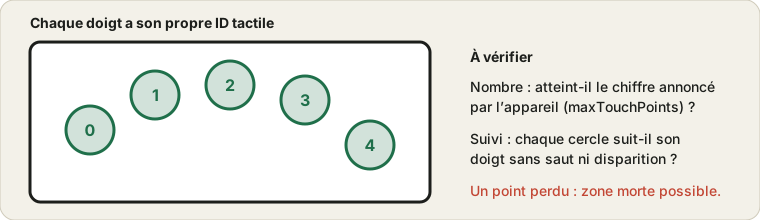
Chaque doigt reçoit son propre point numéroté et coloré, avec un effet d'ondulation au moment où il est détecté.
- Essayez de dépasser votre propre maximum.
Ajoutez des doigts un par un, ou demandez l'aide d'un ami, et observez le compteur « Max. simultanés » se mettre à jour en direct.
- Utilisez le plein écran pour plus d'espace.
Touchez le bouton « Plein écran » pour occuper tout l'écran et tester avec de nombreux doigts à la fois.
- Réinitialisez et recommencez quand vous le souhaitez.
Le bouton « Réinitialiser » remet à zéro les compteurs de la session en cours pour que vous puissiez démarrer un nouvel essai.
Gestes multitouch que vous utilisez chaque jour
La plupart des gens ne pensent jamais au multitouch par son nom, mais il œuvre discrètement derrière presque tous les gestes qui paraissent naturels sur un écran tactile moderne. Le pincement pour zoomer détecte deux doigts qui se rapprochent ou s'éloignent l'un de l'autre. Faire pivoter une photo avec deux doigts qui tournent en sens opposés repose sur le même suivi. Les glissements à trois et quatre doigts pour changer d'application, le multitâche en écran partagé et de nombreuses applications de dessin ou de musique, où plusieurs doigts jouent des accords ou maintiennent des notes en même temps, dépendent tous d'un écran capable d'identifier et de suivre correctement plusieurs points indépendants, et pas seulement le contact le plus fort.
La précision compte également, pas seulement le nombre brut. Un écran qui détecte techniquement 10 points mais les suit de manière incohérente — perdant un doigt en plein milieu d'un geste, ou fusionnant brièvement deux contacts proches en un seul — fera paraître les gestes lents ou peu fiables, même si la fiche technique paraît très bien sur le papier. Voir les points de ce test suivre vos doigts de façon fluide pendant que vous les déplacez, et pas seulement lorsque vous les posez, est une bonne vérification pratique de cette réactivité.
Qui teste le multitouch, et pourquoi
Les acheteurs qui vérifient un téléphone ou une tablette d'occasion lancent ce test avant de payer, car une limite de multitouch qui a discrètement chuté de 10 points à 2 ou 3 est facile à manquer sans un test dédié, mais casse immédiatement le pincement pour zoomer et les gestes à plusieurs doigts. Les artistes et designers numériques testent les tablettes et écrans de dessin spécifiquement pour confirmer que le rejet de la paume et les gestes multi-doigts fonctionnent comme prévu avant de s'y fier dans un travail réel. Les joueurs vérifient la prise en charge multitouch avant de lancer un jeu qui demande plusieurs doigts à la fois, comme certains jeux de rythme ou des titres multijoueurs sur un même écran. Et après une réparation ou un remplacement d'écran, c'est l'un des moyens les plus rapides de confirmer que le nouveau numériseur tactile fonctionne aussi bien que l'original. Comme un acheteur d'occasion teste souvent plusieurs capteurs en une seule session, notre Test d'Accéléromètre est un moyen rapide de vérifier aussi la détection de mouvement sur le même appareil.
Comment les écrans détectent plus d'un contact à la fois
Un écran tactile capacitif — le type utilisé par presque tous les téléphones et tablettes modernes — repose sur le suivi des perturbations d'un champ électrique par une grille d'électrodes située sous le verre. Détecter un seul contact revient simplement à trouver le point où ce champ a changé. Le multitouch signifie que la puce de contrôle peut identifier et suivre plusieurs perturbations distinctes simultanément, de manière indépendante, pendant que chaque doigt se déplace — ce qui demande nettement plus de puissance de calcul et une grille de capteurs plus dense que le suivi d'un contact unique.
C'est aussi pour cela que la capacité multitouch varie autant d'un appareil à l'autre : la question n'est pas seulement de savoir si un écran détecte le toucher, mais combien de points indépendants le matériel et le micrologiciel de son contrôleur ont été conçus pour suivre et signaler simultanément.
Prise en charge multitouch typique par appareil
| Type d'appareil | Points de contact max. typiques | Remarques |
|---|---|---|
| Smartphones d'entrée de gamme | 2–5 | Suffisant pour les gestes de base ; peut peiner avec une saisie complexe à plusieurs doigts |
| Téléphones de milieu et haut de gamme | 10 | Couvre tous les doigts des deux mains |
| Tablettes | 10 ou plus | Sur les écrans plus grands, un nombre de points plus élevé est plus utile pour le dessin et le mode écran partagé |
| Tablettes graphiques / écrans de dessin | Très variable | Certains privilégient la précision du stylet plutôt qu'un grand nombre de points de contact |
| Bornes interactives / grands écrans tactiles | 10–40+ | Conçus pour plusieurs utilisateurs simultanés, et pas seulement pour les doigts d'une seule personne |
Pourquoi 10 est souvent la limite pratique
Ce test peut techniquement compter bien au-delà de 10 points de contact si votre matériel les signale. En pratique, presque tous les téléphones plafonnent exactement à 10 — un par doigt des deux mains — car cela couvre largement tous les gestes réellement utilisés, et suivre davantage de points coûterait de la puissance de calcul sans bénéfice pratique. Si vous testez avec les doigts d'un ami en plus des vôtres et que le compteur ne dépasse toujours pas 10, c'est la limite intégrée de votre appareil qui joue son rôle, et non un défaut de ce test.
Problèmes de multitouch en un coup d'œil
| Symptôme | Cause probable | Solution rapide |
|---|---|---|
| Un seul contact s'enregistre toujours | L'appareil ou le navigateur ne prend pas en charge le multitouch, ou vous utilisez un pavé tactile | Vérifiez que vous êtes sur un véritable écran tactile, dans un navigateur moderne |
| Le compteur est inférieur à ce qu'annonce la fiche technique du téléphone | Doigts placés trop près les uns des autres, fusionnant en un seul point | Écartez davantage vos doigts et retestez |
| Certains contacts près du bord ne s'enregistrent pas | Interférence d'une coque ou d'un film de protection | Retirez la coque ou le film et retestez ces zones |
| Le compteur est incohérent d'un essai à l'autre | Doigts posés à des instants légèrement différents, ou véritable problème matériel | Essayez de poser tous les doigts aussi simultanément que possible |
| Cela fonctionne ici, mais le pincement pour zoomer échoue dans une application | Un problème de geste ou de logiciel propre à l'application, et non du matériel tactile | Vérifiez les réglages de cette application précise ; le bon fonctionnement du matériel est confirmé |
Test multitouch vs. test de zone morte de l'écran
Ces deux tests vérifient des choses vraiment différentes, et il vaut la peine de passer les deux si vous examinez un écran en profondeur. Cette page mesure combien de doigts votre écran peut suivre en même temps — une limite de multitouch. Notre Test d'Écran Tactile vérifie où votre écran répond, en quadrillant chaque zone physique pour repérer les zones mortes qu'un contact unique ne révélerait jamais à lui seul. Un écran peut avoir une excellente prise en charge multitouch et pourtant avoir un coin mort, ou l'inverse — ce sont des défauts indépendants, avec des causes indépendantes.
Questions fréquentes
Comment tester le multitouch de mon écran ?
Ouvrez cette page sur votre téléphone ou votre tablette et posez plusieurs doigts sur la zone en même temps. Chacun reçoit son propre point coloré et numéroté, et les compteurs « Actuel » et « Max. simultanés » se mettent à jour en direct.
Quel est un bon nombre de points de contact ?
La plupart des téléphones modernes prennent en charge de 5 à 10 points de contact simultanés, et la plupart des tablettes en gèrent 10 ou plus. Atteindre 10 — tous vos doigts à la fois — est un bon signe que le multitouch de votre écran fonctionne bien.
Pourquoi le compteur s'arrête-t-il à 10 même avec plus de doigts ?
Ce test peut enregistrer plus de 10 points, mais la plupart des téléphones limitent le nombre de points de contact simultanés que le matériel et le micrologiciel signalent, souvent à exactement 10. Il s'agit très probablement de la limite intégrée de votre appareil, et non de cette page.
Est-ce que cela fonctionne sur le pavé tactile d'un ordinateur portable ?
Non. Ce test évalue un véritable écran tactile, pas un pavé tactile. Un pavé tactile se contente de déplacer le curseur comme une souris et ne peut pas enregistrer plusieurs points de contact indépendants dans ce type de test.
Pourquoi mon résultat semble-t-il inférieur à la fiche technique du téléphone ?
Vérifiez que vos doigts sont suffisamment espacés — des points de contact trop proches peuvent fusionner en un seul — et assurez-vous qu'une coque ou un film de protection n'interfère pas près des bords.
Quelle est la différence entre ce test et le Test d'Écran Tactile ?
Ce test mesure combien de doigts votre écran peut détecter en même temps. Le Test d'Écran Tactile vérifie si chaque zone physique de votre écran répond au toucher, ce qui correspond à un autre type de défaut qu'une limite de multitouch.
Puis-je l'utiliser pour tester une tablette graphique ou un écran de dessin ?
Oui, du moment qu'elle est connectée à un appareil doté d'un navigateur et qu'elle signale l'entrée tactile de la même façon qu'un écran de téléphone ou de tablette. Un écran qui ne gère que le stylet, sans prise en charge tactile, n'enregistrera pas plusieurs points ici.
Qu'est-ce qu'un toucher fantôme, et comment la veille le détecte-t-elle ?
Un toucher fantôme est un appui ou un balayage que l'écran enregistre alors que personne ne le touche. La veille vous fait poser le téléphone sans y toucher pendant 30 secondes à 5 minutes, et compte chaque toucher qui apparaît de lui-même, avec une position approximative à l'écran. Zéro est le résultat attendu. Deux touchers ou plus en une veille courte méritent d'être pris au sérieux.
Mes données tactiles sont-elles enregistrées ou envoyées quelque part ?
Non. Chaque contact est traité localement dans votre navigateur. Rien n'est envoyé ni stocké, et tous les compteurs reviennent à zéro lorsque vous quittez ou rechargez la page.
Pourquoi devrais-je tester le multitouch ?
Le multitouch est à la base du pincement pour zoomer, des glissements à plusieurs doigts, des applications de dessin et de nombreux jeux ; un écran qui se limite silencieusement à 2 ou 3 points peut donc casser des fonctionnalités que vous croyiez acquises.
Plus d'outils sur ProDeviceTest
Vous dépannez l'appareil entier, pas seulement le multitouch ? Ces outils fonctionnent de la même façon — instantanément, sans téléchargement, directement dans votre navigateur.
- Test d'Écran Tactile — recherchez les zones mortes sur toute la surface de l'écran
- Test de Vibration — vérifiez le moteur de vibration du téléphone
- Test de Gyroscope — vérifiez la rotation avec un horizon artificiel en direct
- Test d'Accéléromètre — vérifiez la détection de mouvement et la force G
- Tous les Tests pour Mobile — la catégorie complète
- Touches fantômes à l'écran : causes — un guide pas à pas