
Test d'Uniformité d'Écran
Un aplat gris en plein écran, à n'importe quel niveau, du presque noir au presque blanc — comparez le centre aux bords et aux coins pour juger de l'uniformité réelle de votre dalle.
FONCTIONNE ENTIÈREMENT DANS VOTRE NAVIGATEUR · RIEN N'EST ENREGISTRÉ NI ENVOYÉ NULLE PART
Dernière mise à jour : · Exactitude vérifiée avec les API actuelles des navigateurs
Commencez par 50 % de gris et comparez le centre de l'écran aux bords et aux quatre coins.
50%
Comparaison par tuiles
Découpez l'aplat gris en tuiles séparées, puis cliquez (ou naviguez au clavier) sur chaque tuile qui vous paraît différente. Chaque appui la fait passer à plus claire, plus sombre, teintée, puis de nouveau à normale. Notez chaque niveau de gris avant de passer au suivant.
Choisissez une taille de grille pour commencer. Avec « Désactivée », l'aplat plein écran reste inchangé.
On this page
- Utiliser la comparaison par tuiles
- Repérer les coins sombres
- Comment utiliser ce test d'uniformité
- Pourquoi différents niveaux de gris comptent
- Ce que vous recherchez réellement
- Les problèmes d'uniformité peuvent-ils être corrigés ?
- Ce test vs. le Test de Fuite de Rétroéclairage
- Les limites honnêtes de ce test
- Questions fréquentes
- Plus d'outils sur ProDeviceTest
Comparaison par tuiles : empêcher l'œil de lisser le défaut
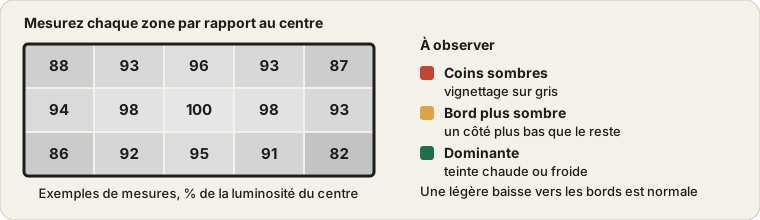
Sur une grande surface grise, votre système visuel est très doué pour ignorer une variation lente. Un coin 5 % plus sombre que le centre, avec un dégradé étalé sur une trentaine de centimètres, paraît souvent parfaitement uniforme. La comparaison par tuiles découpe l'aplat en une grille de zones distinctes (de 3 x 2 à 8 x 6) séparées par de fines lignes noires. Chaque tuile a désormais un bord, et les tuiles voisines se comparent facilement. Cliquez sur une tuile qui paraît plus claire, plus sombre ou teintée, et elle reçoit une petite marque. Le résumé en dessous les énumère par ligne et par colonne, et indique si la répartition évoque du vignettage, une teinte, un éclaircissement des bords ou une irrégularité générale.
Quelques cas concrets. Un moniteur VA d'entrée de gamme à 20 % de gris marque souvent les quatre tuiles d'angle comme plus sombres et rien d'autre, ce qui est du vignettage typique. Un téléviseur dont la dalle est mauvaise peut finir avec six ou huit tuiles signalées en ordre dispersé à 5 % ou 10 %, et c'est le clouding dont on se plaint dans les films sombres. Une dominante rose ou verte apparaît comme un bloc de tuiles teintées d'un même côté. Si vous signalez plus d'une poignée de tuiles sur un écran utilisé pour la photo ou la vidéo, cela mérite un second regard. Une ou deux tuiles douteuses à 5 % n'ont en général pas d'importance.
- Choisissez un niveau.
Commencez à 20 % ou 50 %, dans une pièce tamisée, avec un moniteur allumé depuis une dizaine de minutes.
- Activez une grille.
6 x 4 est un bon point de départ. Passez à plus fin seulement si vous voulez localiser précisément un défaut.
- Marquez ce qui cloche.
Jugez chaque tuile par rapport à ses voisines, pas à l'écran entier. Utilisez le bouton Masquer les marques si les pastilles gênent votre jugement.
- Notez, puis changez de niveau.
Appuyez sur Ajouter au rapport de l'appareil, passez à un autre niveau de gris, effacez les marques et recommencez.
L'outil a ses limites. Les marques reflètent votre jugement, donc deux personnes peuvent ne pas être d'accord sur une tuile peu marquée, et un angle de vue décentré assombrit à lui seul un côté (placez-vous bien en face de l'écran). Il ne donne aucune valeur de luminosité. Enfin, les séparations noires modifient l'environnement de chaque tuile : une tuile peut sembler un peu différente avec la grille et sans. Voyez-le comme un moyen de repérer et de consigner un problème, à confirmer ensuite sur l'aplat uni.
Test d’uniformité d’écran à 20 % : repérer les coins sombres
Imaginons que vous réglez le niveau sur 20 % et la grille sur 6 x 4, soit 24 tuiles. Assis face à l'écran, vous comparez chaque tuile à ses voisines et marquez les quatre coins comme plus sombres. Le résumé indique « 4 tuiles sur 24 signalées à 20 % (plus claires : 0, plus sombres : 4, teintées : 0). Seuls les coins sont plus sombres, ce qui est la forme habituelle du vignettage (L1C1, L1C6, L4C1, L4C6). » et Ajouter au rapport de l'appareil enregistre « Uniformité @ 20 %, grille 6x4 : plus sombres : 4 (L1C1, L1C6, L4C1) ».
Ce qu'il faut en faire dépend de ce que l'on voit à l'usage. Des coins légèrement sombres sur un gris uniforme, c'est courant, et vous ne les remarquerez peut-être jamais sur des photos ou des vidéos. S'ils vous gênent sur du vrai contenu, c'est un motif de retour tant qu'il est encore possible, car aucun réglage du moniteur n'éclaircit les coins.
Voyons maintenant un relevé qui paraît pire qu'il ne l'est. Descendez à 5 % et signalez une seule tuile, L2C4, comme plus sombre. La page indique qu'une tuile sur 24 est signalée à 5 %, puis affiche son texte générique sur une répartition sur toute la dalle. Une seule tuile aux niveaux les plus sombres n'est pas du clouding. Vérifiez à 10 % et à 20 % et, si elle n'y est pas, passez à autre chose. Effacez les marques, changez de niveau et recommencez.
Comment utiliser ce test d'uniformité
- Commencez par 50 % de gris.
Ce niveau montre le plus clairement les taches LCD et le Dirty Screen Effect sur la plupart des panneaux.
- Parcourez les autres niveaux.
Utilisez les boutons prédéfinis, le curseur ou les flèches gauche/droite — les niveaux presque noirs révèlent d'autres problèmes que les tons moyens.
- Comparez le centre, les bords et les quatre coins.
Un assombrissement uniquement dans les coins relève du vignettage ; une tache ailleurs est plus probablement du clouding.
- Vérifiez une dominante de couleur.
Un gris uniforme doit paraître neutre — pas plus rosé, verdâtre ou bleuté d'un côté que de l'autre.
- Essayez le balayage automatique.
Laissez-le parcourir tous les niveaux tout seul, pendant que vous vous concentrez entièrement sur l'écran.
Pourquoi les différents niveaux de gris comptent
Une seule valeur de gris ne dit pas tout, car différents problèmes d'uniformité apparaissent à différents niveaux de luminosité. Les niveaux presque noirs — 5 % et 10 % — sont ceux où les panneaux OLED montrent le plus souvent un léger banding vertical et une dominante quasi noire, car c'est la plage la plus sombre, où les zones individuelles ou sous-pixels du panneau travaillent le moins et où toute incohérence entre eux ressort. Les tons moyens — 20 % à 50 % — sont souvent ceux où les taches LCD et le Dirty Screen Effect apparaissent le plus nettement, car la luminosité suffit pour qu'une zone irrégulière se détache de son environnement sans être noyée. Les niveaux plus élevés, vers 80-100 %, sont ceux où le vignettage dans les coins est le plus facile à juger, car l'œil compare des zones lumineuses et uniformément éclairées avec tout ce qui est plus sombre.
Ce que vous recherchez réellement
Vignettage
Un assombrissement qui touche surtout les coins par rapport au centre, et qui s'estompe généralement progressivement plutôt que de former un bord net. Courant sur les moniteurs d'entrée de gamme, généralement minime sur les écrans haut de gamme bien construits.
Clouding (taches)
Une tache irrégulière et inégale qui peut apparaître n'importe où sur le panneau, pas seulement dans les coins — souvent décrite comme un nuage ou un voile derrière l'aplat gris.
Dirty Screen Effect (DSE)
Une marque fixe qui reste exactement au même endroit, quel que soit le contenu affiché. Souvent invisible à première vue sur un aplat gris statique, elle devient évidente avec du contenu réel comportant des panoramiques de caméra — les retransmissions sportives et les images de nature en sont les exemples classiques : un arrière-plan en mouvement fait ressortir la seule marque qui, elle, ne bouge pas.
Dominante de couleur
Un aplat gris qui tire vers le chaud (légèrement rose ou jaune) ou vers le froid (légèrement bleu ou vert) au lieu d'être neutre, parfois plus perceptible d'un côté de l'écran que de l'autre. Cela indique une incohérence du filtre de couleur ou de la diffusion du rétroéclairage, et non un problème de luminosité à proprement parler.
Banding vertical
De faibles lignes verticales qui courent de haut en bas, le plus souvent associées aux panneaux OLED à des niveaux de gris très bas, parfois appelées « banding à 5 % » d'après le niveau où il est souvent le plus visible. Pour vérifier le banding de couleur plus largement, sur un dégradé complet et pas seulement sur des gris proches du noir, notre Test de Dégradé est l'outil le plus approfondi pour cela.
Les problèmes d'uniformité peuvent-ils être corrigés ?
Généralement pas avec les réglages courants, car il s'agit d'une caractéristique du panneau physique et de son rétroéclairage, et non de quelque chose qu'un mode d'image ou un réglage de couleur peut corriger. Quelques moniteurs haut de gamme incluent une fonction de « compensation d'uniformité » qui assombrit volontairement les zones plus claires pour les accorder aux plus sombres — cela aide réellement, mais limite la luminosité maximale de tout l'écran à ce que la zone la plus faible peut produire ; c'est donc un vrai compromis, pas une correction gratuite.
En dehors de cette fonction spécifique, une non-uniformité notable sur un moniteur par ailleurs satisfaisant, c'est soit quelque chose avec quoi l'on apprend à vivre, soit un motif de recours en garantie si elle est assez grave — même catégorie que la fuite de rétroéclairage (backlight bleed) à cet égard. Dell, LG et Samsung traitent ces réclamations via leurs propres pages d'assistance.
Ce test et le Test de Fuite de Rétroéclairage
Ces deux outils sont proches, et il vaut la peine de savoir lequel vous convient vraiment. Le Test de Fuite de Rétroéclairage utilise spécifiquement des niveaux presque noirs et du noir pur, et se concentre sur la lumière qui s'échappe par les bords et les coins — un problème nettement concentré sur les bords. Cet outil utilise une gamme plus large de niveaux de gris sur toute l'échelle de luminosité et observe la régularité du panneau partout, pas seulement sur les bords — ce qui permet de repérer le vignettage, la dominante et le Dirty Screen Effect qu'un test en noir pur ne révélerait pas forcément.
En pratique, lancer les deux ne prend que quelques minutes et donne une image bien plus complète que l'un ou l'autre seul.
Les limites honnêtes de ce test
Il s'agit d'un outil de dépistage visuel, pas d'un instrument de mesure. Il peut indiquer où regarder, si un problème est reproductible, et si un réglage ou un moniteur paraît meilleur qu'un autre côte à côte — mais il ne peut pas fournir une valeur réelle de luminance en candelas par mètre carré, un écart de couleur calibré, ni quoi que ce soit qu'un vrai colorimètre mesurerait. L'éclairage de la pièce, la gestion des couleurs propre à votre navigateur, votre angle de vue et les réglages d'image actuels de votre moniteur influencent tous ce que vous voyez ici, comme dans tout test qui repose sur vos yeux plutôt que sur un instrument de mesure.
Questions fréquentes
Quelle est la différence entre ce test et le Test de Fuite de Rétroéclairage ?
Le Test de Fuite de Rétroéclairage vérifie spécifiquement la lumière qui s'échappe par les bords et les coins sur un écran sombre. Le Test d'Uniformité d'Écran vérifie la régularité de tout le panneau sur un gris moyen, ce qui révèle des problèmes différents — vignettage, dominante de couleur et Dirty Screen Effect — qu'un écran noir pur ne montrerait pas aussi nettement.
Que fait la grille de tuiles qu'un écran gris uni ne fait pas ?
Elle découpe l'aplat gris en tuiles séparées par de fines lignes noires. L'œil lisse les variations lentes de luminosité sur une grande surface, si bien qu'un léger dégradé passe souvent inaperçu. Avec des séparations entre les zones, vous comparez directement les tuiles voisines, et vous pouvez marquer chaque tuile différente comme plus claire, plus sombre ou teintée pour obtenir une liste des endroits à problème.
Pourquoi tester plusieurs niveaux de gris plutôt qu'un seul ?
Des problèmes différents apparaissent à des niveaux de luminosité différents. Les niveaux presque noirs (5-10 %) révèlent le plus nettement le banding OLED et les dominantes quasi noires, tandis que les tons moyens (20-50 %) sont ceux où les taches LCD et le Dirty Screen Effect sont souvent les plus visibles.
Qu'est-ce que le vignettage ?
Un assombrissement des coins de l'écran par rapport au centre. C'est courant sur les moniteurs d'entrée de gamme et cela devrait être minime, voire invisible, sur un écran haut de gamme bien construit.
Qu'est-ce que le Dirty Screen Effect (DSE) ?
Une tache, une traînée ou une zone grise fixe sur la dalle, qui reste au même endroit quel que soit le contenu affiché. Elle est plus visible lors des panoramiques de caméra dans les retransmissions sportives ou les images de nature, où un arrière-plan en mouvement fait ressortir la marque immobile.
Les problèmes d'uniformité peuvent-ils être corrigés ?
Généralement pas avec les réglages habituels. Certains moniteurs haut de gamme proposent une fonction de « compensation d'uniformité » qui assombrit les zones les plus claires pour les accorder aux plus sombres, au détriment de la luminosité maximale globale. En dehors de cela, une non-uniformité marquée est une caractéristique matérielle, que la calibration ne corrige pas.
Une légère irrégularité est-elle normale ?
Oui, pratiquement aucun panneau grand public n'est parfaitement uniforme, et une très légère variation est normale même sur de bons moniteurs. Il ne vaut la peine d'agir que lorsque le défaut est visible dans l'usage réel au quotidien, et pas seulement sous ce type de test volontaire sur un gris uni.
Cet outil enregistre-t-il ou envoie-t-il quelque chose ?
Non. Il affiche seulement des aplats gris sur votre propre écran — rien n'est capturé, enregistré ni envoyé nulle part.
Plus d'outils sur ProDeviceTest
L'uniformité n'est qu'un aspect de la qualité globale d'un écran. Ces outils couvrent le reste.
- Test de Fuite de Rétroéclairage — repérez les fuites de lumière sur les bords et les coins dans le noir
- Test de Rémanence — repérez le flou de mouvement et les traînées avec un objet en déplacement
- Test de Pixel Mort — parcourez des couleurs unies pour repérer les pixels morts ou bloqués
- Tous les Tests d'Écran — la catégorie complète
- Marquage ou rémanence d’image à l’écran — un guide pas à pas