
On this page
- Ce que montre une page de test
- Lignes magenta manquantes : lire la page de test
- Comment imprimer la page de test
- Quels motifs imprimer
- Lire votre page imprimée
- Pages de test jet d'encre et laser
- Réglages qui faussent un test
- À quelle fréquence en imprimer une
- D'où vient la page de test
- Questions fréquentes
- Résoudre les problèmes courants
- Plus d'outils sur ProDeviceTest
Ce que montre une page de test d'imprimante
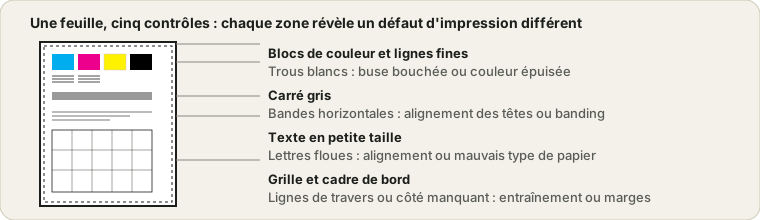
Une page de test est une épreuve volontairement exigeante, réunie sur une seule feuille. Les aplats de chaque couleur d'encre ou de toner montrent si une couleur est en train de s'épuiser. Les rangées de lignes très fines montrent si chaque buse de la tête d'impression d'un jet d'encre fonctionne, car une buse bouchée laisse à sa place une fine ligne blanche. Un carré gris uniforme révèle le banding, le petit texte indique si la tête est bien alignée, et la grille et le cadre montrent si le papier avance droit et si l'imprimante rogne les bords.
L'intérêt est de séparer les causes. Quand un document s'imprime mal, le défaut peut venir du fichier, du pilote, du papier ou de l'imprimante. Une page de test correcte met l'imprimante hors de cause. Une page de test mauvaise vous indique quelle partie de l'imprimante examiner. Cette page vous laisse choisir les motifs à imprimer : vous pouvez tester un seul point sans gaspiller d'encre sur le reste.
Les couleurs sont des couleurs d'écran converties par votre pilote. Elles servent à repérer des défauts, pas à juger la fidélité exacte des couleurs. Pour savoir si un problème de couleur vient de l'imprimante ou de votre écran, vérifiez d'abord l'écran avec le Test de Pixel Mort et le Test de Dégradé.
Lignes magenta manquantes à l'impression : lire une page de test jet d'encre
Supposons que vous imprimiez le Contrôle complet sur une imprimante à jet d'encre. Les blocs cyan, jaune et noir sont pleins, mais le bloc magenta est un peu pâle et sa rangée de lignes fines présente des trous. Vous comptez les lignes : il y en a 30 par couleur, et 6 des lignes magenta manquent. Cela fait 6 sur 30, soit 20 % des buses de cette couleur : le magenta est nettement bouché, alors que les trois autres couleurs vont bien.
Vous lancez un nettoyage des têtes depuis l'utilitaire de l'imprimante, puis vous imprimez de nouveau le test des buses. Cette fois, 2 lignes sur 30 manquent, soit environ 7 %. C'est mieux, mais pas encore net. Un deuxième nettoyage ramène le nombre de lignes manquantes à 0 et le bloc est plein. Dans l'assistant de diagnostic, vous auriez coché la première fois « Lignes blanches ou trous » et « Un bloc de couleur est absent ou très pâle », et les conseils suivent la même suite : nettoyer, réimprimer, et ne remplacer la cartouche que si les trous persistent après deux ou trois nettoyages.
Le cas inverse est une feuille uniformément pâle, sans aucun trou. Ce n'est pas un bouchon. Vérifiez d'abord le réglage de qualité : les modes Brouillon ou Économique impriment plus clair volontairement, et l'économie d'encre de cette page ferait de même.
Comment imprimer la page de test
- Chargez du papier ordinaire et choisissez un préréglage
Utilisez du papier ordinaire A4 ou Letter, sans pli. Le préréglage Contrôle complet couvre tout. Si vous soupçonnez un seul problème, choisissez plutôt Buses et couleurs ou Alignement.
- Choisissez le format de papier et vérifiez l'aperçu
L'aperçu montre la feuille dans les mêmes proportions que le papier. Passez en Noir et blanc pour tester seul l'encre noire ou le toner noir, et laissez l'économie d'encre désactivée si vous cherchez une vraie panne.
- Cliquez sur Imprimer et réglez correctement la boîte de dialogue
Réglez l'échelle sur 100 % (taille réelle), les marges sur Aucune ou Par défaut, activez les graphiques d'arrière-plan et choisissez le même format de papier. Commencez par Enregistrer au format PDF si vous voulez voir la mise en page sans utiliser de papier.
- Examinez la feuille de près, sous une bonne lumière
Cherchez des trous dans les blocs de couleur et les rangées de lignes fines, des bandes dans le carré gris, du flou dans le petit texte, et des bords coupés ou des lignes de travers dans le cadre et la grille.
- Cochez ce que vous voyez et lisez les conseils
Choisissez votre type d'imprimante, cochez chaque symptôme visible et cliquez sur Afficher les causes probables. Les conseils sont généraux : comparez-les avec le manuel de votre imprimante.
Sur un téléphone ou une tablette, le même bouton ouvre la fenêtre d'impression du système. Choisissez-y votre imprimante et vérifiez que l'option d'échelle, s'il y en a une, est réglée sur la taille réelle.
Quels motifs imprimer
| Motif | Ce qu'il vérifie | À quoi ressemble un défaut |
|---|---|---|
| Test des buses | Les buses de chaque couleur ou la couverture du toner | Trous blancs dans les lignes fines, ou bloc pâle ou absent |
| Nuancier de couleurs | Rouge, vert, bleu, un teint de peau et un gris moyen | Une nuance teintée ou à la mauvaise teinte |
| Dégradés de gris et de couleur | La douceur des transitions de ton | Paliers visibles, dominante de couleur ou tons clairs absents |
| Tailles de texte | La netteté et l'alignement de la tête | Bords flous, images fantômes, contour doublé |
| Grille d'alignement | L'entraînement du papier et la rectitude des lignes | Lignes inclinées, ondulées ou qui ne se rejoignent pas |
| Lignes de banding et carré gris | L'épaisseur des traits et l'uniformité du ton | Rayures claires et foncées sur le carré |
| Cadre de bord | La distance minimale au bord que l'imprimante peut atteindre | Un côté du cadre manque |
Pour un contrôle de routine, le préréglage Contrôle complet suffit. Pour un bouchon suspecté, utilisez Buses et couleurs seul : c'est ce qui consomme le moins d'encre. Pour tester le noir seul, passez en Noir et blanc.
Lire votre page imprimée
Regardez la feuille à la lumière du jour ou sous une lampe vive, et inclinez-la un peu : les traînées légères se voient mieux de biais. Parcourez la feuille depuis le haut. Les constats les plus fréquents, et la première chose à essayer, figurent ci-dessous. L'assistant de l'outil donne les mêmes conseils selon votre type d'imprimante.
| Ce que vous voyez | Cause probable | Première chose à essayer |
|---|---|---|
| Lignes blanches dans la rangée de lignes fines d'une couleur | Buse de jet d'encre bouchée | Test des buses et nettoyage des têtes, puis réimpression |
| Une couleur pâle ou absente | Cartouche presque vide ou obstruée | Vérifier le niveau d'encre, nettoyer les têtes, remplacer si cela persiste |
| Traînées sur toute la longueur de la page (laser) | Problème de tambour, de toner ou de rouleau | Remettre en place la cartouche de toner en la secouant doucement, puis contrôler le tambour |
| Rayures sur le carré gris | Alignement des têtes ou banding | Lancer la procédure d'alignement des têtes d'impression |
| Tout est clair | Mode brouillon ou économie de toner, ou consommable presque épuisé | Régler la qualité sur Normale et réimprimer |
Si votre problème concerne autre chose, comme l'écran, les périphériques de saisie ou une imprimante hors ligne, la page Tests d'Appareils vous oriente vers le bon contrôle.
Pages de test pour jet d'encre et pour laser
Une imprimante à jet d'encre projette de minuscules gouttes par de nombreuses buses, et sa principale panne est une buse qui sèche ou se bouche. C'est pourquoi les rangées de lignes fines comptent : elles transforment chaque buse en une ligne visible. Une imprimante laser fonctionne autrement. Elle fixe le toner sur la page avec un tambour et de la chaleur ; il n'y a donc pas de buses à boucher, et les défauts prennent la forme de traînées, de taches, de marques répétées ou d'une impression pâle. Des marques qui se répètent à intervalle régulier sur la page désignent le tambour ou un rouleau.
Les imprimantes thermiques de tickets et d'étiquettes chauffent un papier spécial et n'utilisent pas d'encre : une feuille de test en couleur comme celle-ci ne s'applique donc pas à elles. Utilisez l'autotest du fabricant, qui consiste en général à maintenir une combinaison de boutons en allumant l'imprimante.
Réglages d'impression qui faussent un test
Un nombre surprenant de mauvaises pages de test viennent de la boîte de dialogue d'impression, pas de l'imprimante. Les options Ajuster à la page et Réduire pour ajuster modifient l'échelle, et le cadre et la grille ne tombent plus là où ils devraient. Les modes Brouillon, Économique et Économie de toner impriment clair volontairement. L'option Niveaux de gris cochée dans le pilote transforme vos blocs de couleur en gris. Un type de papier réglé sur Glacé alors que vous utilisez du papier ordinaire fait baver l'encre. Et sans Graphiques d'arrière-plan, de nombreux navigateurs omettent complètement les aplats, ce qui donne l'impression d'une imprimante très défectueuse.
Avant d'accuser le matériel, imprimez une fois à 100 %, en qualité Normale, en couleur, avec les graphiques d'arrière-plan activés et le bon type de papier. Si vous testez une imprimante partagée sur le réseau, envoyez d'abord la page depuis l'ordinateur le plus proche d'elle.
À quelle fréquence imprimer une page de test
Sur un jet d'encre, l'encre sèche peu à peu dans les buses si l'imprimante reste inutilisée, et une impression en couleur de temps en temps les garde dégagées. Une fois par semaine ou toutes les deux semaines est une habitude courante, et le préréglage court Buses et couleurs consomme très peu. Les imprimantes laser en ont bien moins besoin. Imprimez-en une dès que le résultat paraît anormal, après la pose d'une nouvelle cartouche, après un déplacement de l'imprimante, et avant un travail important plutôt qu'en plein milieu.
Les cycles de nettoyage consomment aussi de l'encre : ne les enchaînez pas en boucle. Deux ou trois d'affilée suffisent largement. Si les buses restent bouchées ensuite, éteindre l'imprimante quelques heures puis réessayer marche souvent mieux qu'un nouveau nettoyage immédiat.
D'où vient la page de test
Les imprimantes intègrent depuis longtemps un autotest, une feuille que l'imprimante produit sans aucun ordinateur connecté. Windows ajoute la sienne avec le bouton Imprimer une page de test dans les propriétés de l'imprimante, et les utilitaires des fabricants ajoutent des motifs de test des buses. Ces outils sont utiles, mais ce sont des feuilles figées : vous ne choisissez pas ce qu'elles contiennent, et elles prouvent souvent seulement que la connexion et le pilote fonctionnent, pas que la qualité d'impression est bonne.
Une version dans le navigateur vous donne le même genre de feuille avec un libre choix des motifs et du format de papier, ce qui est pratique quand vous avez besoin d'une page de test depuis un appareil sans utilitaire d'imprimante, comme un Chromebook ou un téléphone. Ce qu'elle ne peut pas faire, c'est dialoguer avec l'imprimante : elle ne lit donc pas les niveaux d'encre et ne lance pas de nettoyage elle-même.
Questions fréquentes
Qu'est-ce qu'une page de test d'imprimante ?
C'est une feuille qui sollicite les éléments d'une imprimante qui tombent le plus souvent en panne : chaque couleur d'encre ou de toner, les lignes fines, les dégradés, le petit texte et l'entraînement du papier. Vous l'imprimez, vous regardez le papier et vous comparez avec ce qui devrait s'y trouver. Cela permet de savoir rapidement si le problème vient de l'imprimante ou du document que vous imprimiez.
Comment imprimer cette page de test ?
Choisissez les motifs et le format de papier, vérifiez l'aperçu, puis cliquez sur Imprimer. Dans la boîte de dialogue d'impression, réglez l'échelle sur 100 % ou taille réelle, choisissez les marges Aucune ou Par défaut et cochez Graphiques d'arrière-plan pour que les couleurs s'impriment. Vérifiez que le format de papier de la boîte de dialogue correspond à celui choisi ici.
Une page de test consomme-t-elle beaucoup d'encre ?
Une feuille en couleur en consomme peu, à peu près comme une page de graphiques variés. L'option d'économie d'encre remplace les aplats par des hachures pour en utiliser moins, mais un test des buses a besoin d'aplats pleins : gardez le réglage normal quand vous cherchez une panne.
Que signifie une couleur absente ou des lignes blanches ?
Sur une imprimante à jet d'encre, des lignes blanches ou des trous dans les rangées de lignes fines indiquent en général une buse bouchée, et un bloc pâle ou absent indique le plus souvent une cartouche presque vide ou obstruée. Lancez le test des buses et un nettoyage des têtes depuis l'utilitaire de l'imprimante, puis imprimez de nouveau. Si la couleur manque encore après deux ou trois nettoyages, remplacez la cartouche.
Puis-je l'utiliser avec une imprimante laser ?
Oui, la même feuille convient. Les défauts d'une laser sont toutefois différents : traînées sur la page, impression pâle, marques qui se répètent ou taches. L'assistant de diagnostic de cette page donne des conseils distincts pour le jet d'encre et pour le laser, et vous pouvez choisir Je ne sais pas pour afficher les deux.
À quelle fréquence imprimer une page de test ?
Une imprimante à jet d'encre inutilisée pendant des semaines peut voir ses buses sécher : imprimer une petite page en couleur toutes les une à deux semaines les garde actives. Une imprimante laser en a besoin bien moins souvent. Imprimez-en une dès que le résultat paraît anormal, après l'installation d'une nouvelle cartouche ou après avoir déplacé l'imprimante.
Pourquoi les bords de ma page sont-ils coupés ?
La plupart des imprimantes ne peuvent pas imprimer jusqu'au bord du papier, et une boîte de dialogue réglée sur Ajuster à la page peut réduire ou décaler la feuille. Réglez l'échelle sur 100 %. Le fin cadre de la feuille se trouve à 4 mm de chaque bord : s'il manque un côté, votre imprimante a besoin de marges plus larges.
Pourquoi ma page sort-elle blanche ou sans couleurs ?
Les navigateurs peuvent omettre les couleurs d'arrière-plan à l'impression. Cochez Graphiques d'arrière-plan dans la boîte de dialogue d'impression. Si la page reste blanche, vérifiez que la bande de protection d'une cartouche neuve est retirée, que l'imprimante est en ligne et que le bon format de papier est sélectionné.
Des données sont-elles envoyées ou enregistrées ?
Non. La feuille est construite dans votre navigateur et imprimée à partir de là. Rien sur votre imprimante n'est lu ni envoyé, et la page ne peut pas voir vos niveaux d'encre. Le rapport d'appareil facultatif ne garde qu'un court résumé dans ce navigateur.
Résoudre les problèmes courants de la page de test
La boîte de dialogue d'impression ne s'ouvre pas. Un bloqueur de fenêtres ou d'impression du navigateur l'empêche peut-être. Autorisez l'impression pour ce site, ou appuyez sur Ctrl+P sous Windows et Linux, ou sur Cmd+P sur Mac, après avoir choisi vos motifs.
Les couleurs manquent sur l'impression. Cochez Graphiques d'arrière-plan dans la boîte de dialogue d'impression. Dans Chrome et Edge, l'option se trouve sous Plus de paramètres.
La feuille s'imprime sur deux pages. Le format de papier de la boîte de dialogue ne correspond pas à celui choisi ici, ou l'échelle n'est pas à 100 %. Faites-les correspondre et réglez les marges sur Aucune ou Par défaut.
Le texte de la page est très petit. Le motif des tailles de texte commence volontairement à 4 pt. Si même le 8 pt paraît minuscule, l'échelle est probablement inférieure à 100 %.
Rien ne se passe sur un téléphone. Certains navigateurs mobiles ont besoin d'une appli ou d'un service d'impression du système pour votre imprimante. Vérifiez d'abord que l'imprimante apparaît dans la fenêtre d'impression du système.
Plus d'outils sur ProDeviceTest
Vous vérifiez le reste de votre équipement ? Ces outils fonctionnent de la même façon, dans votre navigateur et sans rien à installer.
- Test de Pixel Mort — écartez un problème d'écran avant d'accuser les couleurs de l'imprimante
- Test de Dégradé — voyez si votre écran affiche des tons progressifs
- Test de Clavier — vérifiez chaque touche de l'ordinateur depuis lequel vous imprimez
- Tous les Tests d'Appareils — la catégorie complète