
Multitouchtest
Deze gratis multitouchtest laat precies zien hoeveel vingers je scherm tegelijk kan herkennen, met een gekleurde, geanimeerde stip voor elk aanraakpunt. Geen download, geen app.
DRAAIT VOLLEDIG IN JE BROWSER · NIETS WAT JE AANRAAKT WORDT OPGESLAGEN OF VERSTUURD
Laatst bijgewerkt: · Gecontroleerd op juistheid aan de hand van actuele browser-API's
Raak ergens in het vak hieronder aan om te beginnen.
Huidig0
Max. gelijktijdig0
Totaal aantal aanrakingen0
Huidig: 0
Max: 0
Raak ergens in dit vak aan met een of meer vingers
Ghost-touchwacht
Start de wacht, leg de telefoon neer en blijf van het scherm af. Elke aanraking die het scherm uit zichzelf meldt, wordt geteld en geplaatst op een grove kaart van 3 bij 3 van het scherm.
Druk op “Wacht starten”. Je hebt 3 seconden om de telefoon neer te leggen.
Losse aanrakingen0
Tijd over--
Meeste in--
On this page
- Ghost-touchwacht: aanrakingen die niemand deed
- Spooktouches tijdens opladen
- Zo test je de multitouchondersteuning van je scherm
- Multitouchgebaren die je elke dag gebruikt
- Wie multitouch test, en waarom
- Hoe schermen meer dan één aanraking tegelijk herkennen
- Gebruikelijke multitouchondersteuning per apparaat
- Waarom 10 vaak de praktische limiet is
- Multitouchproblemen in een oogopslag
- Multitouchtest vs. dode-zonetest van het touchscreen
- Veelgestelde vragen
- Meer tools op ProDeviceTest
Ghost-touchwacht: de aanrakingen tellen die niemand deed
Vingers tellen beantwoordt maar één vraag. De andere klassieke storing van touchscreens is het omgekeerde: het scherm ziet aanrakingen die er niet zijn. Apps openen zichzelf, het toetsenbord typt een letter die je niet indrukte, de volumeschuif kruipt op. Dat is een ghost touch en je vindt hem niet door het scherm aan te raken, want juist dan raakt niemand het aan. De wacht onder de tellers wacht dus gewoon af. Je kiest 30 seconden, 2 minuten of 5 minuten, legt de telefoon neer, en de pagina telt elke aanraking die opduikt zonder dat er een hand op het glas ligt, met een grove positie (rechtsboven, onder in het midden en zo verder).
Wat je wilt zien is nul. Eén los voorval in 30 seconden kan een stoot tegen de tafel zijn of een vinger die nog niet helemaal los was, dus herhaal de test voordat je conclusies trekt. Twee of meer in een korte wacht is een patroon, en waar ze landen doet ertoe. Aanrakingen die steeds van dezelfde plek komen, wijzen meestal op dat deel van het paneel: een scheur die je niet ziet, een screenprotector die aan een rand loskomt, vocht onder het glas. Aanrakingen die over het hele scherm verspreid zijn, wijzen eerder op elektrische ruis, en de klassieke oorzaak is een goedkope of beschadigde oplader. Krijg je alleen ghost touches als de telefoon aan de lader hangt, test dan nogmaals op de accu met een andere kabel en oplader voordat je het scherm de schuld geeft.
- Kies een duur en druk op Wacht starten.
Langere runs vangen storingen die komen en gaan. Vijf minuten is een goede keuze voor zo'n sporadische storing.
- Leg de telefoon binnen 3 seconden met het scherm omhoog op een tafel.
Laat helemaal los. Laat het scherm aan. De pagina vraagt de browser het scherm wakker te houden, waar dat wordt ondersteund.
- Wacht het af en lees de teller en de kaart af.
Elke losse aanraking staat in de lijst met het moment waarop ze gebeurde en de plek op het scherm.
- Als er aanrakingen waren, herhaal dan met de oplader aangesloten en daarna losgekoppeld.
Alleen die vergelijking scheidt een laderprobleem sneller van een schermprobleem dan wat dan ook.
Hij vangt niet alles. Een storing die alleen opduikt als de telefoon warm is, in een zak zit of onder druk staat, kan vijf minuten stil blijven op een bureau. Gaat het scherm tijdens de wacht uit, dan meldt de pagina dat, omdat het resultaat dan onvolledig is. Bovendien ziet hij alleen aanrakingen die de browser bereiken: een telefoon die ghost touches in het systeem zelf geeft (meldingenpaneel, thuisbalk) kan zich slechter gedragen dan deze pagina laat zien.
Spooktouches op een telefoon tijdens het opladen: twee minuten meekijken
Stel dat je telefoon uit zichzelf letters typt, vooral als hij 's nachts oplaadt. Je kiest de wacht van 2 minuten, legt de telefoon met het scherm omhoog neer met de oplader eraan, en wacht. Het resultaat luidt: “4 losse aanrakingen in 120 seconden, de meeste in zone rechtsboven (2 van de 4). Als niemand het scherm aanraakt, is dat een ghost-touchprobleem.” De lijst eronder zet de andere twee op verschillende plekken, dus er is geen enkel slecht punt op het paneel. Zulke verspreide aanrakingen wijzen eerder op elektrische ruis dan op een barst.
Doe de vergelijking die de pagina voorstelt. Koppel de oplader los, laat nog 2 minuten lopen en stel dat er staat: “Geen losse aanrakingen in 120 seconden. Schoon.” Sluit een andere kabel en oplader aan en doe een derde ronde. Is die ook schoon, dan lag het aan de oorspronkelijke oplader en is het scherm in orde. Komen de losse aanrakingen terug met de nieuwe oplader, of verschijnen ze op de accu steeds in dezelfde hoek, dan zit het probleem in het scherm of de screenprotector.
Vergelijk dat met een korte wacht van 30 seconden die meldt: “Eén losse aanraking in 30 seconden (zone onder)”. Dat alleen is geen defect. Je kunt tegen de tafel hebben gestoten, of een vinger bleef even te lang liggen. Herhaal de test en maak je pas zorgen als een tweede ronde er meer laat zien.
Zo test je de multitouchondersteuning van je scherm
- Open deze pagina op je telefoon of tablet.
Multitouch vereist een echt touchscreen — een muis kan altijd maar één punt tegelijk registreren.
- Leg meerdere vingers tegelijk op het vak.
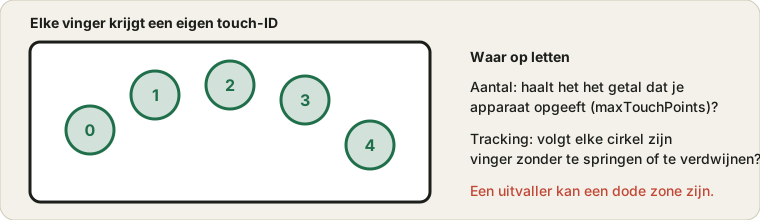
Elke vinger krijgt een eigen genummerde, gekleurde stip met een rimpeleffect zodra die wordt herkend.
- Probeer je eigen maximum te verbeteren.
Voeg vingers een voor een toe, of vraag een vriend om te helpen, en zie de teller Max live veranderen.
- Gebruik volledig scherm voor meer ruimte.
Tik op de knop voor volledig scherm zodat je het hele scherm kunt gebruiken om met veel vingers tegelijk te testen.
- Reset en probeer het opnieuw wanneer je wilt.
Wist de tellers van de huidige sessie zodat je een nieuwe poging kunt starten.
Multitouchgebaren die je elke dag gebruikt
De meeste mensen denken nooit na over multitouch als begrip, maar het zit ongemerkt achter bijna elk gebaar dat op een modern touchscreen vanzelf voelt. Zoomen door te knijpen werkt doordat het scherm twee vingers volgt die naar elkaar toe of van elkaar af bewegen. Een foto roteren met twee vingers die in tegengestelde richting draaien, berust op dezelfde tracking. Veegbewegingen met drie of vier vingers om van app te wisselen, multitasken met gesplitst scherm en tal van teken- en muziekapps die reageren op meerdere vingers die akkoorden indrukken of noten vasthouden: ze zijn allemaal afhankelijk van een scherm dat meerdere onafhankelijke punten correct herkent en volgt, en niet alleen het sterkste.
Ook precisie telt, niet alleen het ruwe aantal. Een scherm dat technisch 10 punten kan detecteren maar die inconsistent volgt — een vinger kwijtraakt midden in een gebaar, of twee dicht bij elkaar liggende aanrakingen even samenvoegt — laat gebaren traag of onbetrouwbaar aanvoelen, ook al ziet het specificatieblad er prima uit. Als de stippen in deze test soepel met je vingers meebewegen, niet alleen als je ze neerlegt, is dat een goede praktische check van die reactiesnelheid.
Wie multitouch test, en waarom
Kopers van een tweedehands telefoon of tablet draaien dit voordat ze betalen, want een multitouchlimiet die ongemerkt van 10 punten naar 2 of 3 is gezakt, mis je makkelijk zonder speciale test, terwijl zoomen met twee vingers en gebaren met meerdere vingers meteen niet meer werken. Digitale kunstenaars en ontwerpers testen tablets en tekenschermen specifiek om te bevestigen dat palmafwijzing en gebaren met meerdere vingers werken zoals verwacht voordat ze erop vertrouwen voor echt werk. Gamers checken de multitouchondersteuning voor een game die meerdere vingers tegelijk nodig heeft, zoals sommige ritmegames en multiplayer-games op één scherm. En na een schermreparatie of -vervanging is dit een van de snelste manieren om te bevestigen dat de nieuwe digitizer net zo goed presteert als het origineel. Omdat iemand die tweedehands koopt vaak meerdere sensoren in één keer test, is onze Versnellingsmetertest een snelle manier om ook de bewegingsdetectie van hetzelfde apparaat te bevestigen.
Hoe schermen meer dan één aanraking tegelijk herkennen
Een capacitief touchscreen — het type dat bijna elke moderne telefoon en tablet gebruikt — werkt door verstoringen in een elektrisch veld te volgen over een raster van elektroden onder het glas. Eén aanraking herkennen betekent simpelweg het ene punt vinden waar dat veld veranderde. Multitouch betekent dat de controllerchip meerdere afzonderlijke verstoringen tegelijk kan herkennen en onafhankelijk kan volgen terwijl elke vinger beweegt — wat aanzienlijk meer rekenkracht en een dichter sensorraster vergt dan het volgen van één aanraking ooit nodig had.
Daarom verschilt multitouchmogelijkheden ook zo sterk tussen apparaten: het gaat niet alleen om de vraag of een scherm aanraking kan detecteren, maar om hoeveel onafhankelijke punten de specifieke controllerhardware en firmware tegelijk kunnen volgen en doorgeven.
Gebruikelijke multitouchondersteuning per apparaat
| Apparaattype | Typisch max. aantal aanraakpunten | Opmerkingen |
|---|---|---|
| Budgetsmartphones | 2–5 | Genoeg voor basisgebaren; kan moeite hebben met complexe invoer met meerdere vingers |
| Midrange- tot topsmartphones | 10 | Dekt elke vinger van beide handen |
| Tablets | 10 of meer | Op grotere schermen zijn hogere aantallen nuttiger voor tekenen en apps met gesplitst scherm |
| Tekentablets / tekenschermen | Loopt sterk uiteen | Sommige geven voorrang aan penprecisie boven een hoog aantal aanraakpunten |
| Interactieve kiosken / grote touchschermen | 10–40+ | Gebouwd voor meerdere gebruikers tegelijk, niet alleen de vingers van één persoon |
Waarom 10 vaak de praktische limiet is
Deze test kan technisch ruim meer dan 10 aanraakpunten tellen als je hardware ze doorgeeft. In de praktijk stopt bijna elke telefoon bij precies 10 — een voor elke vinger van twee handen — omdat dat ruim alle gebaren dekt die mensen echt gebruiken, en het volgen van meer punten rekenkracht kost zonder praktisch voordeel. Als je test met de vingers van een vriend erbij en de teller niet boven de 10 uitkomt, doet de ingebouwde limiet van je apparaat precies waarvoor hij is ontworpen en ligt het niet aan deze test.
Multitouchproblemen in een oogopslag
| Symptoom | Waarschijnlijke oorzaak | Snelle oplossing |
|---|---|---|
| Er wordt maar 1 aanraking geregistreerd | Apparaat of browser ondersteunt geen multitouch, of je gebruikt een touchpad | Controleer of je op een echt touchscreen zit, in een moderne browser |
| Aantal is lager dan de opgegeven specificatie van de telefoon | Vingers staan te dicht bij elkaar en smelten samen tot één punt | Spreid je vingers verder uit elkaar en test opnieuw |
| Sommige aanrakingen bij de rand worden niet geregistreerd | Storing door hoesje of screenprotector | Haal het hoesje of de protector eraf en test die plekken opnieuw |
| Aantal verschilt tussen pogingen | Timing van het neerleggen van de vingers, of een echt hardwareprobleem | Probeer alle vingers zo gelijktijdig mogelijk neer te leggen |
| Werkt hier prima, maar zoomen met twee vingers werkt niet in een app | Een gebaar- of softwareprobleem op appniveau, niet de aanraakhardware | Check de eigen instellingen van die app; de hardware werkt aantoonbaar |
Multitouchtest vs. dode-zonetest van het touchscreen
Deze twee tests controleren echt verschillende dingen, en het is slim om beide uit te voeren als je een scherm grondig onderzoekt. Deze pagina meet hoeveel vingers je scherm tegelijk kan volgen — een multitouchlimiet. Onze Touchscreentest checkt juist waar je scherm reageert, met een raster over elk fysiek gebied om dode zones te vinden die een tik met één vinger nooit zou onthullen. Een scherm kan uitstekende multitouchondersteuning hebben en toch een dode hoek, of andersom — het zijn onafhankelijke storingen met onafhankelijke oorzaken.
Veelgestelde vragen
Hoe test ik multitouch op mijn scherm?
Open deze pagina op je telefoon of tablet en leg meerdere vingers tegelijk op het vak. Elke vinger krijgt een eigen gekleurde, genummerde stip en de tellers Huidig en Max worden live bijgewerkt.
Wat is een goed aantal aanraakpunten?
De meeste moderne telefoons ondersteunen 5 tot 10 gelijktijdige aanraakpunten en de meeste tablets 10 of meer. Als je 10 haalt — al je vingers tegelijk — is dat een sterk teken dat de multitouch van je scherm goed werkt.
Waarom stopt de teller bij 10, ook met meer vingers?
Deze test kan meer dan 10 registreren, maar de meeste telefoons beperken het aantal gelijktijdige aanraakpunten dat hun hardware en firmware doorgeven, meestal tot precies 10. Dat is zeer waarschijnlijk de ingebouwde limiet van je apparaat en niet van deze pagina.
Werkt dit ook op een laptoptouchpad?
Nee. Deze test is voor een echt touchscreen, niet voor een touchpad. Een touchpad beweegt alleen je cursor zoals een muis en kan bij dit soort test geen meerdere onafhankelijke aanraakpunten registreren.
Waarom lijkt mijn aantal lager dan in de specificaties van mijn telefoon?
Controleer of je vingers ver genoeg uit elkaar staan — aanrakingen die heel dicht bij elkaar liggen kunnen samensmelten tot één punt — en zorg dat een hoesje of screenprotector niet stoort bij de randen.
Wat is het verschil tussen deze test en de Touchscreentest?
Deze test meet hoeveel vingers je scherm tegelijk kan herkennen. De Touchscreentest controleert of elk fysiek gebied van je scherm überhaupt op aanraking reageert, en dat is een ander soort storing dan een multitouchlimiet.
Kan ik hiermee een tekentablet of tekenscherm testen?
Ja, zolang het is aangesloten op een apparaat met een browser en aanraakinvoer op dezelfde manier doorgeeft als het scherm van een telefoon of tablet. Een scherm dat alleen met een pen werkt en geen aanraking ondersteunt, registreert hier geen meerdere punten.
Wat is een ghost touch en hoe vindt de wacht die?
Een ghost touch is een tik of veeg die je scherm registreert terwijl niemand het aanraakt. Bij de ghost-touchwacht leg je de telefoon 30 seconden tot 5 minuten ongemoeid neer en telt de pagina elke aanraking die uit zichzelf verschijnt, met een grove positie op het scherm. Nul is wat je wilt. Twee of meer in een korte wacht moet je serieus nemen.
Worden mijn aanraakgegevens ergens opgeslagen of verstuurd?
Nee. Elke aanraking wordt lokaal in je browser verwerkt. Er wordt niets geüpload of opgeslagen en alle tellers worden gereset zodra je de pagina verlaat of herlaadt.
Waarom zou ik multitouch eigenlijk testen?
Multitouchgebaren maken zoomen met twee vingers, veegbewegingen met meerdere vingers tekenapps en veel games. Een scherm dat ongemerkt al bij 2 of 3 punten stopt, kan dus ongemerkt functies laten haperen waarvan je verwacht dat ze werken.
Meer tools op ProDeviceTest
Wil je een heel apparaat doorlichten in plaats van alleen multitouch? Deze tools werken op dezelfde manier — direct, zonder download, gewoon in je browser.
- Touchscreentest — check elk deel van je scherm op dode zones
- Trillingstest — check de trilmotor van je telefoon
- Gyroscooptest — check rotatie met een live kunstmatige horizon
- Versnellingsmetertest — check bewegingsdetectie en G-kracht
- Alle mobiele tests — de volledige categorie