
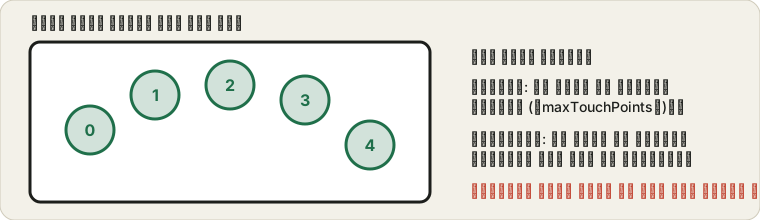
اختبار اللمس المتعدد
يوضح اختبار اللمس المتعدد المجاني هذا بالضبط كم إصبعًا تستشعرها شاشتك في وقت واحد، مع نقطة ملونة متحركة لكل نقطة لمس. دون تنزيل ودون تطبيق.
يعمل بالكامل داخل متصفحك · لا يُسجَّل شيء مما تلمسه ولا يُرسل إلى أي مكان
آخر تحديث: · روجع للتأكد من دقته وفق واجهات المتصفح الحالية
المس أي مكان داخل المربع أدناه للبدء.
الحالي0
الحد الأقصى المتزامن0
إجمالي اللمسات0
الحالي: 0
الأقصى: 0
المس أي مكان في هذا المربع بإصبع واحد أو أكثر
مراقبة اللمس الشبحي
ابدأ المراقبة، وضع الهاتف جانبًا ولا تلمسه. تُعدّ أي لمسة تبلّغ عنها الشاشة من تلقاء نفسها وتوضع على خريطة تقريبية للشاشة بحجم 3 × 3.
اضغط «بدء المراقبة». لديك 3 ثوانٍ لتضع الهاتف جانبًا.
لمسات شاردة0
الوقت المتبقي--
الأكثر في--
On this page
- مراقبة اللمس الشبحي: لمسات لم يُجرِها أحد
- لمسات وهمية أثناء الشحن
- كيف تختبر دعم شاشتك للمس المتعدد
- إيماءات اللمس المتعدد التي تستخدمها يوميًا
- من يختبر اللمس المتعدد ولماذا
- كيف تستشعر الشاشات أكثر من لمسة في وقت واحد
- دعم اللمس المتعدد المعتاد حسب الجهاز
- لماذا يكون 10 غالبًا الحد العملي
- مشكلات اللمس المتعدد في لمحة
- اختبار اللمس المتعدد مقابل اختبار المناطق الميتة في شاشة اللمس
- الأسئلة الشائعة
- مزيد من الأدوات على ProDeviceTest
مراقبة اللمس الشبحي: عدّ النقرات التي لم يُجرِها أحد
يجيب عدّ الأصابع عن سؤال واحد. أما العطل الآخر في شاشات اللمس فهو المشكلة المعاكسة: ترى الشاشة لمسات غير موجودة. تُفتح التطبيقات من تلقاء نفسها، وتكتب لوحة المفاتيح حرفًا لم تضغطه، ويتحرك منزلق الصوت وحده. هذا هو اللمس الشبحي، ولا يمكن اصطياده بلمس الشاشة لأن جوهر المشكلة أن لا أحد يلمسها. لذلك تنتظر المراقبة الموجودة تحت العدّادات ببساطة. تختار 30 ثانية أو دقيقتين أو 5 دقائق، وتضع الهاتف جانبًا، فتعدّ الصفحة كل لمسة تظهر دون يد على الزجاج، مع موضع تقريبي لها (أعلى اليمين، أسفل الوسط، وهكذا).
المطلوب أن ترى صفرًا. حدث شارد واحد في 30 ثانية قد يكون طرقة على الطاولة أو إصبعًا لم يبتعد تمامًا، فأعد الاختبار قبل أن تستنتج. أما حدثان أو أكثر في مراقبة قصيرة فهذا نمط، ومكان وقوعها مهم. اللمسات التي تأتي من البقعة نفسها تشير عادةً إلى ذلك الجزء من اللوحة: شرخ لا تراه، أو واقٍ للشاشة يرتفع عند أحد الأطراف، أو رطوبة تحت الزجاج. أما اللمسات المبعثرة في كل مكان فتشير غالبًا إلى ضوضاء كهربائية، وسببها المعتاد شاحن رخيص أو تالف. وإذا لم تظهر اللمسات الشبحية إلا والهاتف موصول بالشاحن، فأعد الاختبار على البطارية بكابل وشاحن مختلفين قبل أن تلوم الشاشة.
- اختر المدة واضغط «بدء المراقبة».
المدة الأطول تكشف الأعطال المتقطعة. خمس دقائق خيار جيد للعطل المتقطع.
- ضع الهاتف على طاولة والشاشة إلى الأعلى خلال 3 ثوانٍ.
أفلته تمامًا واترك الشاشة مضاءة. تطلب الصفحة من المتصفح إبقاء الشاشة مستيقظة حيث يكون ذلك مدعومًا.
- انتظر حتى تنتهي ثم اقرأ العدّاد والخريطة.
تُدرج كل لمسة شاردة مع وقت حدوثها وموضعها على الشاشة.
- إن ظهرت لمسات، كرّر الاختبار والشاحن موصول ثم مفصول.
هذه المقارنة وحدها تفصل مشكلة الشاحن عن مشكلة الشاشة أسرع من أي شيء آخر.
لا تكشف المراقبة كل شيء. فالعطل الذي لا يظهر إلا عندما يكون الهاتف دافئًا أو في الجيب أو تحت الضغط قد يبقى هادئًا خمس دقائق على المكتب. وإذا انطفأت الشاشة أثناء المراقبة تنبّه الصفحة إلى ذلك لأن النتيجة تصبح ناقصة. كما أنها لا ترى إلا اللمسات التي تصل إلى المتصفح، فالهاتف الذي ينقر النظام نفسه نقرات شبحية (لوحة الإشعارات، شريط الرئيسية) قد يسوء سلوكه أكثر مما تُظهره هذه الصفحة.
لمسات وهمية في الهاتف أثناء الشحن: مراقبة لمدة دقيقتين
لنفترض أن هاتفك يكتب حروفًا من تلقاء نفسه، وغالبًا أثناء شحنه في الليل. تختار مراقبة الدقيقتين، وتضع الهاتف وشاشته إلى الأعلى والشاحن موصول، ثم تنتظر. تعرض النتيجة: «عدد اللمسات الشاردة خلال 120 ثانية: 4، أكثرها قرب أعلى يمين الشاشة (2 من 4). ما دام لا أحد يلمسها فهذه مشكلة لمس شبحي.» وتضع القائمة تحتها اللمستين الباقيتين في موضعين مختلفين، فلا توجد نقطة واحدة معطوبة في اللوحة. اللمسات المتفرقة هكذا تشير إلى ضوضاء كهربائية أكثر مما تشير إلى شرخ.
أجرِ المقارنة التي تقترحها الصفحة. افصل الشاحن وشغّل مراقبة دقيقتين أخريين، ولنفترض أن النتيجة «لا لمسات شاردة خلال 120 ثانية. النتيجة نظيفة.» ثم صِل كابلًا آخر وشاحنًا آخر وشغّل مراقبة ثالثة. فإن خرجت نظيفة أيضًا فالمتسبب هو الشاحن الأصلي والشاشة سليمة. وإن عادت اللمسات الشاردة مع الشاحن الجديد، أو ظهرت على البطارية في الزاوية نفسها كل مرة، فالعلة في الشاشة أو واقيها.
قارن ذلك بمراقبة قصيرة مدتها 30 ثانية تقول «لمسة شاردة واحدة خلال 30 ثانية (قرب أسفل وسط الشاشة)». هذه وحدها ليست عطلًا؛ فربما اهتزت الطاولة أو تأخر إصبع في الابتعاد عن الشاشة. أعد المراقبة ولا تقلق إلا إذا ظهر في المرة الثانية عدد أكبر.
كيف تختبر دعم شاشتك للمس المتعدد
- افتح هذه الصفحة على هاتفك أو جهازك اللوحي.
يحتاج اللمس المتعدد إلى شاشة لمس حقيقية، أما الماوس فلا يسجّل سوى نقطة واحدة في كل مرة.
- ضع عدة أصابع على المربع في وقت واحد.
يحصل كل إصبع على نقطة ملونة مرقّمة خاصة به مع تأثير تموّج لحظة اكتشافه.
- حاول تجاوز أقصى عدد وصلت إليه.
أضف الأصابع واحدًا تلو الآخر، أو اطلب مساعدة صديق، وراقب عداد الحد الأقصى وهو يتحدث مباشرةً.
- استخدم وضع ملء الشاشة لمساحة أكبر.
اضغط على زر ملء الشاشة لتتاح الشاشة كلها للاختبار بعدة أصابع في وقت واحد.
- أعد التعيين وجرّب مجددًا في أي وقت.
يمسح عدادات الجلسة الحالية لتبدأ محاولة جديدة.
إيماءات اللمس المتعدد التي تستخدمها يوميًا
لا يفكر معظم الناس في اللمس المتعدد بهذا الاسم، لكنه يعمل بهدوء خلف كل إيماءة تبدو طبيعية على شاشة لمس حديثة تقريبًا. فالتكبير بالقرص يقرأ إصبعين يقتربان من بعضهما أو يبتعدان. وتدوير صورة بإصبعين يلتفان في اتجاهين متعاكسين يعتمد على التتبع الأساسي نفسه. وكذلك التمرير بثلاثة أو أربعة أصابع للتبديل بين التطبيقات، وتعدد المهام بتقسيم الشاشة، وكثير من تطبيقات الرسم والموسيقى التي تستجيب لعدة أصابع تعزف أكوردات أو تثبّت نوتات في وقت واحد، كلها تعتمد على أن تحدد الشاشة عدة نقاط مستقلة وتتبعها بدلًا من اكتفائها بأقوى نقطة فقط.
الدقة مهمة أيضًا، لا العدد الخام وحده. فالشاشة التي تستطيع تقنيًا استشعار 10 نقاط لكنها تتبعها بشكل غير ثابت، فتفقد إصبعًا في منتصف الإيماءة أو تدمج لمستين متقاربتين في لمسة واحدة لوهلة، ستجعل الإيماءات تبدو بطيئة أو غير موثوقة رغم أن ورقة المواصفات تبدو سليمة. ومراقبة النقاط في هذا الاختبار وهي تتبع أصابعك بسلاسة وأنت تحركها، لا عند وضعها أول مرة فقط، فحص عملي جيد لهذه الاستجابة.
من يختبر اللمس المتعدد ولماذا
يشغّل المشترون الذين يفحصون هاتفًا أو جهازًا لوحيًا مستعملًا هذا الاختبار قبل دفع المبلغ، لأن انخفاض حد اللمس المتعدد بصمت من 10 نقاط إلى 2 أو 3 يسهل أن يفوتك دون اختبار مخصص، لكنه يعطّل التكبير بالقرص والإيماءات متعددة الأصابع فورًا. ويختبر الفنانون الرقميون والمصممون الأجهزة اللوحية وشاشات الرسم تحديدًا للتأكد من أن تجاهل راحة اليد والإيماءات متعددة الأصابع تعمل كما هو متوقع قبل الاعتماد عليها في العمل الفعلي. ويفحص اللاعبون دعم اللمس المتعدد قبل لعبة تحتاج إلى عدة أصابع في وقت واحد، مثل بعض ألعاب الإيقاع وألعاب تعدد اللاعبين على شاشة واحدة. وبعد إصلاح الشاشة أو استبدالها، يعد هذا من أسرع الطرق للتأكد من أن طبقة اللمس الجديدة تؤدي كالأصلية. ولأن مشتري الجهاز المستعمل يفحص عادةً عدة حساسات في جلسة واحدة، فإن اختبار مقياس التسارع وسيلة سريعة للتأكد أيضًا من استشعار الحركة في الجهاز نفسه.
كيف تستشعر الشاشات أكثر من لمسة في وقت واحد
تعمل شاشة اللمس السعوية، وهي النوع الذي يستخدمه كل هاتف وجهاز لوحي حديث تقريبًا، بتتبع الاضطرابات في مجال كهربائي عبر شبكة من الأقطاب تحت الزجاج. أما استشعار لمسة واحدة فيعني إيجاد النقطة الوحيدة التي تغيّر فيها ذلك المجال. وأما اللمس المتعدد فيعني أن شريحة التحكم تستطيع تحديد عدة اضطرابات منفصلة في وقت واحد وتتبعها باستقلال مع تحرك كل إصبع، وهذا يتطلب قدرة معالجة أكبر بكثير وشبكة حساسات أكثف مما احتاجه تتبع اللمسة الواحدة.
وهذا أيضًا سبب اختلاف قدرة اللمس المتعدد كثيرًا بين الأجهزة: فالمسألة ليست فقط ما إذا كانت الشاشة تكتشف اللمس أصلًا، بل كم نقطة مستقلة صُمم عتاد المتحكم فيها وبرنامجها الثابت لتتبعها والإبلاغ عنها في وقت واحد.
دعم اللمس المتعدد المعتاد حسب الجهاز
| نوع الجهاز | الحد الأقصى المعتاد لنقاط اللمس | ملاحظات |
|---|---|---|
| الهواتف الاقتصادية | 2–5 | يكفي للإيماءات الأساسية؛ وقد يتعثر مع الإدخال المعقد متعدد الأصابع |
| الهواتف المتوسطة إلى الرائدة | 10 | يغطي كل أصابع اليدين |
| الأجهزة اللوحية | 10 أو أكثر | الشاشات الأكبر تجعل الأعداد الأعلى أنفع للرسم والتطبيقات ذات الشاشة المقسمة |
| ألواح الرسم / شاشات الرسم | يختلف كثيرًا | بعضها يفضّل دقة القلم على ارتفاع عدد نقاط اللمس |
| أكشاك تفاعلية / شاشات اللمس الكبيرة | 10–40+ | مصممة لعدة مستخدمين في وقت واحد، لا لأصابع شخص واحد فقط |
لماذا يكون 10 غالبًا الحد العملي
يستطيع هذا الاختبار تقنيًا عدّ أكثر من 10 نقاط لمس إذا أبلغ عنها عتادك. لكن عمليًا تتوقف كل الهواتف تقريبًا عند 10 تحديدًا، أي نقطة لكل إصبع من أصابع اليدين، لأن ذلك يغطي بسهولة كل إيماءة يستخدمها أحد فعلًا، وتتبع ما يزيد عليه يستهلك قدرة معالجة دون فائدة عملية. وإذا كنت تختبر بإضافة أصابع صديق إلى أصابعك ولا يتجاوز العداد 10، فهذا الحد المدمج في جهازك يؤدي ما صُمم له بالضبط، وليس عطلًا في هذا الاختبار.
مشكلات اللمس المتعدد في لمحة
| العَرَض | السبب المحتمل | الحل السريع |
|---|---|---|
| لا تُسجَّل سوى لمسة واحدة دائمًا | الجهاز أو المتصفح لا يدعم اللمس المتعدد، أو أنك تستخدم لوحة لمس | تأكد من أنك تستخدم شاشة لمس حقيقية في متصفح حديث |
| العدد أقل من المواصفات المعلنة للهاتف | الأصابع متقاربة جدًا فتندمج في نقطة واحدة | باعد بين الأصابع أكثر وأعد الاختبار |
| بعض اللمسات قرب الحافة لا تُسجَّل | تداخل من الغلاف أو واقي الشاشة | انزع الغلاف أو الواقي وأعد اختبار تلك المواضع |
| العدد غير ثابت بين المحاولات | توقيت وضع الأصابع، أو مشكلة عتادية حقيقية | حاول وضع كل الأصابع في أقرب وقت ممكن من التزامن |
| يعمل جيدًا هنا لكن التكبير بالقرص يفشل في تطبيق ما | مشكلة في إيماءة على مستوى التطبيق أو في البرنامج، لا في عتاد اللمس | افحص إعدادات ذلك التطبيق نفسه؛ فقد ثبت أن العتاد يعمل |
اختبار اللمس المتعدد مقابل اختبار المناطق الميتة في شاشة اللمس
يفحص هذان الاختباران أمرين مختلفين فعلًا، ويستحق الأمر تشغيلهما معًا إذا كنت تشخّص شاشة بدقة. تقيس هذه الصفحة كم إصبعًا تستطيع شاشتك تتبعها في وقت واحد، أي حد اللمس المتعدد. أما اختبار شاشة اللمس لدينا فيفحص أين تستجيب شاشتك، إذ يغطي كل منطقة فعلية بشبكة لاكتشاف المناطق الميتة التي لن تكشفها نقرة بلمسة واحدة وحدها. قد تتمتع الشاشة بدعم ممتاز للمس المتعدد ومع ذلك تكون إحدى زواياها ميتة، أو العكس، فهما عطلان مستقلان بسببين مستقلين.
الأسئلة الشائعة
كيف أختبر اللمس المتعدد على شاشتي؟
افتح هذه الصفحة على هاتفك أو جهازك اللوحي وضع عدة أصابع على المربع في وقت واحد. يحصل كل إصبع على نقطة ملونة مرقّمة خاصة به، وتتحدث عدادات الحالي والأقصى مباشرةً.
ما العدد الجيد لنقاط اللمس؟
تدعم معظم الهواتف الحديثة من 5 إلى 10 نقاط لمس متزامنة، وتدعم معظم الأجهزة اللوحية 10 أو أكثر. والوصول إلى 10، أي كل أصابعك دفعة واحدة، علامة قوية على أن اللمس المتعدد في شاشتك يعمل جيدًا.
لماذا يتوقف العدد عند 10 حتى مع وجود أصابع أكثر؟
يستطيع هذا الاختبار تسجيل أكثر من 10، لكن معظم الهواتف تضع حدًا لعدد نقاط اللمس المتزامنة التي يبلغ عنها عتادها وبرنامجها الثابت، وغالبًا عند 10 تحديدًا. والأرجح أن هذا هو الحد المدمج في جهازك لا في هذه الصفحة.
هل يعمل هذا على لوحة اللمس في الحاسوب المحمول؟
لا. يختبر هذا شاشة لمس حقيقية لا لوحة لمس. فلوحة اللمس تحرك المؤشر فقط كالماوس، ولا تستطيع تسجيل عدة نقاط لمس مستقلة في هذا النوع من الاختبارات.
لماذا يبدو عددي أقل مما في ورقة مواصفات هاتفي؟
تأكد من أن أصابعك متباعدة بما يكفي، فاللمسات المتقاربة جدًا قد تندمج في نقطة واحدة، وتأكد أيضًا من أن الغلاف أو واقي الشاشة لا يتداخل قرب الحواف.
ما الفرق بين هذا الاختبار واختبار شاشة اللمس؟
يقيس هذا الاختبار عدد الأصابع التي تستشعرها شاشتك في وقت واحد. أما اختبار شاشة اللمس فيتحقق مما إذا كانت كل منطقة فعلية من شاشتك تستجيب للمس أصلًا، وهو نوع مختلف من الأعطال عن حد اللمس المتعدد.
هل يمكنني استخدام هذا لاختبار لوح رسومات أو شاشة رسم؟
نعم، ما دام موصولًا بجهاز فيه متصفح ويبلغ عن إدخال اللمس بالطريقة نفسها التي تفعلها شاشة الهاتف أو الجهاز اللوحي. أما شاشة القلم فقط بدون دعم للمس فلن تسجّل عدة نقاط هنا.
هل تُسجَّل بيانات لمسي أو تُرسل إلى أي مكان؟
لا. تُعالج كل لمسة محليًا داخل متصفحك. لا يُرفع شيء ولا يُخزَّن، وتُعاد جميع العدادات إلى الصفر عند مغادرة الصفحة أو إعادة تحميلها.
ما اللمس الشبحي، وكيف تكتشفه المراقبة؟
اللمس الشبحي هو نقرة أو سحبة تسجّلها شاشتك دون أن يلمسها أحد. تطلب منك مراقبة اللمس الشبحي أن تضع الهاتف جانبًا دون لمسه من 30 ثانية إلى 5 دقائق، ثم تعدّ كل لمسة تظهر من تلقاء نفسها مع موضع تقريبي لها على الشاشة. الصفر هو المطلوب، أما لمستان أو أكثر في مراقبة قصيرة فتستحق أن تؤخذ بجدية.
لماذا أختبر اللمس المتعدد أصلًا؟
تعتمد إيماءات التكبير بالقرص والتمرير بعدة أصابع وتطبيقات الرسم وكثير من الألعاب على اللمس المتعدد، فالشاشة التي تتوقف بصمت عند 2 أو 3 نقاط قد تعطّل بهدوء ميزات تتوقع أن تعمل.
مزيد من الأدوات على ProDeviceTest
هل تشخّص جهازًا كاملًا لا اللمس المتعدد وحده؟ تعمل هذه الأدوات بالطريقة نفسها: فورية، دون تنزيل، مباشرةً في متصفحك.
- اختبار شاشة اللمس — افحص كل جزء من شاشتك بحثًا عن المناطق الميتة
- اختبار الاهتزاز — افحص محرك الاهتزاز في هاتفك
- اختبار الجيروسكوب — افحص الدوران بأفق اصطناعي مباشر
- اختبار مقياس التسارع — افحص استشعار الحركة وقوة G
- جميع اختبارات الأجهزة المحمولة — الفئة كاملة