
On this page
- प्रिंटर टेस्ट पेज क्या दिखाता है
- मैजेंटा कलर नहीं छप रहा
- टेस्ट पेज कैसे प्रिंट करें
- कौन-से पैटर्न प्रिंट करें
- प्रिंट हुआ पेज कैसे पढ़ें
- इंकजेट और लेज़र टेस्ट पेज
- टेस्ट बिगाड़ने वाली प्रिंट सेटिंग
- कितनी बार प्रिंट करें
- टेस्ट पेज कहां से आता है
- अक्सर पूछे जाने वाले सवाल
- आम दिक्कतें ठीक करना
- ProDeviceTest के और टूल्स
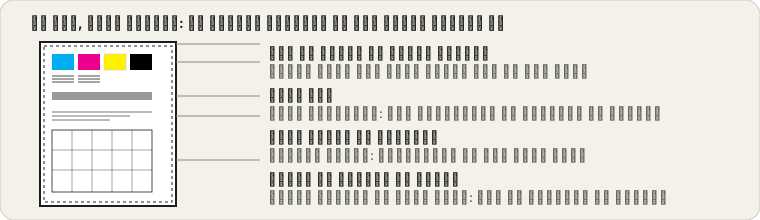
प्रिंटर टेस्ट पेज क्या दिखाता है
टेस्ट पेज एक ही कागज़ पर प्रिंटर की जान-बूझकर की गई परीक्षा है। हर इंक या टोनर रंग के ठोस ब्लॉक बताते हैं कि कोई रंग खत्म तो नहीं हो रहा। बहुत बारीक लाइनों की पंक्तियां बताती हैं कि इंकजेट हेड की हर नोज़ल चल रही है या नहीं, क्योंकि एक बंद नोज़ल अपनी जगह पर पतली सफ़ेद लाइन छोड़ देती है। चिकना ग्रे पैच बैंडिंग दिखाता है, छोटा टेक्स्ट बताता है कि हेड ठीक से अलाइन है या नहीं, और ग्रिड व फ्रेम बताते हैं कि कागज़ सीधा खिंच रहा है या प्रिंटर किनारे काट रहा है।
इसे प्रिंट करने का मकसद कारण अलग-अलग करना है। कोई डॉक्यूमेंट खराब छपे तो गड़बड़ी फ़ाइल, ड्राइवर, कागज़ या प्रिंटर में से कहीं भी हो सकती है। साफ़ टेस्ट पेज बताता है कि प्रिंटर ठीक है। खराब टेस्ट पेज बताता है कि प्रिंटर के किस हिस्से को देखना है। इस पेज पर आप खुद चुनते हैं कि कौन-से पैटर्न छपें, इसलिए एक चीज़ परखने के लिए बाकी पर इंक बर्बाद नहीं होती।
इसमें रंग स्क्रीन के रंग हैं जिन्हें आपका ड्राइवर कन्वर्ट करता है, इसलिए ये खराबी पकड़ने के लिए ठीक हैं, रंगों की सटीकता परखने के लिए नहीं। अगर आप तय नहीं कर पा रहे कि रंग की दिक्कत प्रिंटर में है या मॉनिटर में, तो पहले डेड पिक्सल टेस्ट और ग्रेडिएंट टेस्ट से स्क्रीन जांच लें।
प्रिंटर में मैजेंटा कलर नहीं आ रहा: इंकजेट टेस्ट पेज कैसे पढ़ें
मान लीजिए आपने इंकजेट प्रिंटर पर “पूरी जांच” प्रिंट की। सियान, पीला और काला ब्लॉक ठोस हैं, लेकिन मैजेंटा ब्लॉक थोड़ा फीका है और उसकी बारीक लाइनों की पंक्ति में खाली जगहें हैं। आप लाइनें गिनते हैं: हर रंग की 30 लाइनें हैं और मैजेंटा की 6 लाइनें गायब हैं। यानी 30 में से 6, या उस रंग की 20 प्रतिशत नोज़ल, इसलिए साफ़ है कि मैजेंटा बंद है और बाकी तीन रंग ठीक हैं।
आप प्रिंटर की यूटिलिटी से एक बार हेड क्लीनिंग चलाते हैं और नोज़ल चेक फिर से प्रिंट करते हैं। अब 30 में से 2 लाइनें गायब हैं, यानी लगभग 7 प्रतिशत। पहले से बेहतर है, पर साफ़ नहीं। दूसरी क्लीनिंग के बाद गायब लाइनें 0 रह जाती हैं और ब्लॉक ठोस आता है। डायग्नोसिस सहायक में आप पहली बार “बारीक लाइनों वाली पंक्तियों में सफ़ेद लाइनें या खाली जगह” और “कोई रंग का ब्लॉक गायब है या बहुत फीका है” टिक करते, और सलाह यही क्रम होती: साफ़ करें, दोबारा प्रिंट करें, और कार्ट्रिज तभी बदलें जब दो-तीन क्लीनिंग के बाद भी खाली जगहें बनी रहें।
इसका उल्टा मामला वह शीट है जो पूरी तरह हल्की है और जिसमें कोई खाली जगह नहीं। यह नोज़ल बंद होना नहीं है। पहले क्वालिटी सेटिंग देखें, क्योंकि ड्राफ़्ट या इकोनॉमी मोड जान-बूझकर हल्का छापता है, और इस पेज का इंक सेवर भी यही करेगा।
टेस्ट पेज कैसे प्रिंट करें
- सादा कागज़ डालें और प्रीसेट चुनें
बिना सिलवट वाला सादा A4 या Letter कागज़ लें। “पूरी जांच” प्रीसेट सब कुछ कवर करता है। अगर आपको सिर्फ़ एक दिक्कत का शक है, तो “नोज़ल और रंग” या “अलाइनमेंट” चुनें।
- पेपर साइज़ चुनें और प्रीव्यू देखें
प्रीव्यू में शीट कागज़ के अनुपात में ही दिखती है। काली इंक या टोनर को अलग से परखने के लिए “ब्लैक एंड व्हाइट” चुनें, और असली खराबी ढूंढते समय इंक सेवर बंद रखें।
- प्रिंट दबाएं और डायलॉग सही सेट करें
स्केल 100 प्रतिशत (वास्तविक आकार), मार्जिन कोई नहीं या डिफ़ॉल्ट, बैकग्राउंड ग्राफ़िक्स चालू और पेपर साइज़ वही रखें जो आपने यहां चुना है। कागज़ खर्च किए बिना लेआउट देखना हो तो पहले “PDF के रूप में सेव करें” चुनें।
- अच्छी रोशनी में कागज़ को ध्यान से देखें
रंग के ब्लॉक और बारीक लाइनों की पंक्तियों में खाली जगह, ग्रे पैच में पट्टियां, छोटे टेक्स्ट में धुंधलापन, और फ्रेम व ग्रिड में कटे किनारे या टेढ़ी लाइनें देखें।
- जो दिखे उसे टिक करें और सलाह पढ़ें
अपने प्रिंटर का प्रकार चुनें, जितने लक्षण दिखें सब टिक करें और “संभावित कारण दिखाएं” दबाएं। सलाह सामान्य है, इसलिए उसे अपने प्रिंटर के मैनुअल से मिलाकर देखें।
फ़ोन या टैबलेट पर यही बटन सिस्टम की प्रिंट शीट खोलता है। वहां अपना प्रिंटर चुनें, और अगर स्केल का विकल्प हो तो देख लें कि वह वास्तविक आकार पर है।
कौन-से पैटर्न प्रिंट करें
| पैटर्न | क्या जांचता है | खराबी कैसी दिखती है |
|---|---|---|
| नोज़ल चेक | हर रंग की नोज़ल या टोनर कवरेज | बारीक लाइनों में सफ़ेद खाली जगह, या फीका या गायब ब्लॉक |
| रंग के स्वैच | लाल, हरा, नीला, त्वचा का एक रंग और मध्यम ग्रे | ऐसा स्वैच जिसमें रंगत चढ़ी हो या रंग गलत हो |
| ग्रे और रंगीन ग्रेडिएंट | टोन के चिकने चरण | दिखते हुए चरण, रंग का झुकाव या हल्के टोन का गायब होना |
| टेक्स्ट साइज़ | तीखापन और हेड अलाइनमेंट | धुंधले किनारे, घोस्टिंग, दोहरी रूपरेखा |
| अलाइनमेंट ग्रिड | कागज़ का फीड और सीधी लाइनें | तिरछी, लहरदार या आपस में न मिलने वाली लाइनें |
| बैंडिंग लाइनें और ग्रे पैच | लाइन की मोटाई और एक-सा टोन | पैच पर हल्की और गहरी धारियां |
| किनारे का फ्रेम | प्रिंटर किनारे के कितना पास छाप सकता है | फ्रेम की कोई तरफ़ गायब |
नियमित जांच के लिए “पूरी जांच” प्रीसेट काफ़ी है। नोज़ल बंद होने का शक हो तो सिर्फ़ “नोज़ल और रंग” चुनें, इसमें सबसे कम इंक लगती है। सिर्फ़ काला परखना हो तो “ब्लैक एंड व्हाइट” चुनें।
प्रिंट हुआ पेज कैसे पढ़ें
कागज़ को दिन की रोशनी में या तेज़ लैंप के नीचे देखें और उसे थोड़ा तिरछा करें, क्योंकि हल्की धारियां तिरछे कोण से सबसे साफ़ दिखती हैं। शीट को ऊपर से नीचे तक देखें। आम नतीजे और सबसे पहले आज़माने वाली चीज़ें नीचे हैं। ऊपर के टूल का सहायक आपके प्रिंटर के प्रकार के हिसाब से यही सलाह देता है।
| आपको क्या दिखता है | संभावित कारण | सबसे पहले क्या आज़माएं |
|---|---|---|
| किसी रंग की बारीक लाइनों वाली पंक्ति में सफ़ेद लाइनें | इंकजेट की नोज़ल बंद है | नोज़ल चेक और हेड क्लीनिंग, फिर दोबारा प्रिंट |
| एक रंग फीका या गायब | कार्ट्रिज में इंक कम या वह बंद | इंक का स्तर देखें, हेड साफ़ करें, समस्या बनी रहे तो कार्ट्रिज बदलें |
| पेज की पूरी लंबाई में धारियां (लेज़र) | ड्रम, टोनर या रोलर की दिक्कत | टोनर कार्ट्रिज को निकालकर दोबारा लगाएं और हल्के से हिलाएं, फिर ड्रम जांचें |
| ग्रे पैच पर धारियां | हेड अलाइनमेंट या बैंडिंग | प्रिंटहेड अलाइन करने की प्रक्रिया चलाएं |
| सब कुछ हल्का | ड्राफ़्ट या टोनर सेव मोड, या सप्लाई कम | क्वालिटी नॉर्मल करें और दोबारा प्रिंट करें |
अगर आपकी दिक्कत किसी और चीज़ की है, जैसे स्क्रीन, इनपुट डिवाइस या प्रिंटर का ऑफ़लाइन होना, तो डिवाइस और पेरिफेरल टेस्ट हब आपको सही जांच तक पहुंचा देता है।
इंकजेट और लेज़र टेस्ट पेज
इंकजेट कई नोज़ल से बहुत छोटी बूंदें छिड़कता है, और इसकी मुख्य खराबी नोज़ल का सूखना या बंद होना है। इसीलिए बारीक लाइनों की पंक्तियां मायने रखती हैं: वे हर नोज़ल को एक दिखने वाली लाइन में बदल देती हैं। लेज़र प्रिंटर अलग तरह से काम करता है। वह ड्रम और गर्मी से टोनर को कागज़ पर पिघलाकर चिपकाता है, इसलिए बंद होने वाली नोज़ल होती ही नहीं, और खराबी धारियों, धब्बों, दोहराते निशानों या हल्के प्रिंट के रूप में दिखती है। पेज पर नियमित दूरी पर दोहराते निशान ड्रम या किसी रोलर की ओर इशारा करते हैं।
थर्मल रसीद और लेबल प्रिंटर खास कागज़ पर गर्मी से छापते हैं और उनमें इंक होती ही नहीं, इसलिए इस जैसी रंगीन टेस्ट शीट उन पर लागू नहीं होती। निर्माता का अपना सेल्फ-टेस्ट इस्तेमाल करें, जो आम तौर पर प्रिंटर चालू करते समय कोई बटन-संयोजन दबाए रखने से निकलता है।
टेस्ट बिगाड़ने वाली प्रिंट सेटिंग
बहुत-से खराब टेस्ट पेज प्रिंट डायलॉग की वजह से बिगड़ते हैं, प्रिंटर की वजह से नहीं। “पेज में फ़िट” या “सिकोड़कर फ़िट” जैसे विकल्प स्केल बदल देते हैं, तो फ्रेम और ग्रिड अपनी जगह पर नहीं रहते। ड्राफ़्ट, इकोनॉमी और टोनर सेव मोड जान-बूझकर हल्का छापते हैं। ड्राइवर में ग्रेस्केल टिक हो तो रंग के ब्लॉक ग्रे हो जाते हैं। सादे कागज़ पर पेपर टाइप ग्लॉसी रखने से इंक फैलती है। और बैकग्राउंड ग्राफ़िक्स बंद हो तो कई ब्राउज़र ठोस ब्लॉक पूरी तरह छोड़ देते हैं, जिससे प्रिंटर बहुत खराब लगता है।
हार्डवेयर को दोष देने से पहले एक बार 100 प्रतिशत स्केल, नॉर्मल क्वालिटी, रंग चालू, बैकग्राउंड ग्राफ़िक्स चालू और सही पेपर टाइप के साथ प्रिंट करें। अगर नेटवर्क पर साझा प्रिंटर टेस्ट कर रहे हैं, तो पहले उस कंप्यूटर से पेज भेजें जो उसके सबसे पास हो।
टेस्ट पेज कितनी बार प्रिंट करें
इंकजेट को यूं ही छोड़ दें तो नोज़ल में इंक धीरे-धीरे सूखने लगती है, और कभी-कभार रंगीन प्रिंट उन्हें साफ़ रखता है। हफ़्ते में एक बार या दो हफ़्ते में एक बार आम आदत है, और छोटा “नोज़ल और रंग” प्रीसेट बहुत कम इंक लेता है। लेज़र प्रिंटर में इसकी ज़रूरत बहुत कम पड़ती है। जब आउटपुट गलत दिखे, नया कार्ट्रिज लगाने के बाद, प्रिंटर इधर-उधर ले जाने के बाद, और किसी ज़रूरी प्रिंट जॉब के बीच में नहीं बल्कि उससे पहले एक टेस्ट पेज प्रिंट करें।
क्लीनिंग साइकिल भी इंक खर्च करते हैं, इसलिए उन्हें बार-बार न चलाएं। लगातार दो-तीन बार काफ़ी हैं। इसके बाद भी नोज़ल बंद हों तो प्रिंटर को कुछ घंटे बंद छोड़कर फिर कोशिश करना अक्सर तुरंत एक और क्लीनिंग से बेहतर रहता है।
टेस्ट पेज कहां से आता है
प्रिंटरों में लंबे समय से बिल्ट-इन सेल्फ-टेस्ट रहा है, यानी ऐसी शीट जो प्रिंटर बिना किसी कंप्यूटर के खुद बनाता है। Windows प्रिंटर की प्रॉपर्टीज़ में “टेस्ट पेज प्रिंट करें” बटन से अपनी शीट जोड़ता है, और निर्माताओं की प्रिंटर यूटिलिटी नोज़ल चेक पैटर्न जोड़ती हैं। ये काम की हैं, पर इनकी शीट तय होती है: आप चुन नहीं सकते कि उस पर क्या छपे, और अक्सर ये सिर्फ़ यह साबित करती हैं कि कनेक्शन और ड्राइवर चल रहे हैं, यह नहीं कि प्रिंट क्वालिटी अच्छी है।
ब्राउज़र वाला संस्करण वैसी ही शीट देता है, पर पैटर्न और पेपर साइज़ आप खुद चुन सकते हैं। यह तब काम आता है जब किसी ऐसे डिवाइस से टेस्ट पेज चाहिए जिसमें प्रिंटर यूटिलिटी नहीं है, जैसे Chromebook या फ़ोन। यह प्रिंटर से बात नहीं कर सकता, इसलिए न इंक का स्तर पढ़ सकता है और न खुद क्लीनिंग चला सकता है।
अक्सर पूछे जाने वाले सवाल
प्रिंटर टेस्ट पेज क्या होता है?
यह ऐसी शीट है जो प्रिंटर के उन हिस्सों को परखती है जो अक्सर खराब होते हैं: हर इंक या टोनर रंग, बारीक लाइनें, चिकने ग्रेडिएंट, छोटा टेक्स्ट और कागज़ का फीड। आप इसे प्रिंट करते हैं, कागज़ देखते हैं और जो दिखता है उसकी तुलना उससे करते हैं जो होना चाहिए। इससे जल्दी पता चल जाता है कि दिक्कत प्रिंटर की है या उस डॉक्यूमेंट की जो आप प्रिंट कर रहे थे।
यह टेस्ट पेज कैसे प्रिंट करें?
पैटर्न और पेपर साइज़ चुनें, प्रीव्यू देखें और फिर प्रिंट दबाएं। प्रिंट डायलॉग में स्केल 100 प्रतिशत या वास्तविक आकार रखें, मार्जिन कोई नहीं या डिफ़ॉल्ट चुनें और बैकग्राउंड ग्राफ़िक्स टिक करें ताकि रंग छपें। ध्यान रखें कि डायलॉग का पेपर साइज़ वही हो जो आपने यहां चुना है।
क्या टेस्ट पेज में बहुत इंक लगती है?
पूरी रंगीन शीट में थोड़ी ही इंक लगती है, लगभग मिले-जुले ग्राफ़िक्स वाला एक पेज छापने जितनी। इंक सेवर विकल्प कम इंक के लिए ठोस ब्लॉक की जगह हैचिंग छापता है, लेकिन नोज़ल चेक के लिए ठोस रंग चाहिए, इसलिए खराबी ढूंढते समय सामान्य सेटिंग रखें।
रंग गायब हो या सफ़ेद लाइनें दिखें तो इसका क्या मतलब है?
इंकजेट में बारीक लाइनों की पंक्तियों में सफ़ेद लाइनें या खाली जगह आम तौर पर नोज़ल बंद होने का संकेत हैं, और फीका या गायब ब्लॉक आम तौर पर यह कि उस कार्ट्रिज में इंक कम है या वह बंद है। प्रिंटर की अपनी यूटिलिटी से नोज़ल चेक और हेड क्लीनिंग चलाएं, फिर दोबारा प्रिंट करें। दो-तीन क्लीनिंग के बाद भी रंग गायब रहे तो कार्ट्रिज बदल दें।
क्या इसे लेज़र प्रिंटर के लिए इस्तेमाल कर सकते हैं?
हां, वही शीट काम करती है। लेज़र की खराबियां अलग दिखती हैं: पेज पर धारियां, फीका प्रिंट, दोहराते निशान या धब्बे। इस पेज का डायग्नोसिस सहायक इंकजेट और लेज़र के लिए अलग सलाह देता है, और “पक्का नहीं पता” चुनने पर दोनों दिखाता है।
टेस्ट पेज कितनी बार प्रिंट करना चाहिए?
हफ़्तों तक इस्तेमाल न हो तो इंकजेट की नोज़ल सूख सकती हैं, इसलिए हफ़्ते-दो हफ़्ते में एक छोटा रंगीन पेज छाप लेने से वे चलती रहती हैं। लेज़र प्रिंटर को इसकी ज़रूरत बहुत कम होती है। आउटपुट गलत दिखे, नया कार्ट्रिज लगाने के बाद, या प्रिंटर इधर-उधर ले जाने के बाद एक पेज प्रिंट करें।
मेरे पेज के किनारे क्यों कट रहे हैं?
ज़्यादातर प्रिंटर कागज़ के बिल्कुल किनारे तक नहीं छाप सकते, और स्केल या पेज में फ़िट पर सेट प्रिंट डायलॉग शीट को छोटा या खिसका सकता है। स्केल 100 प्रतिशत रखें। शीट पर पतला फ्रेम हर किनारे से 4 mm अंदर है, इसलिए अगर उसकी कोई तरफ़ गायब है तो आपके प्रिंटर को इससे ज़्यादा मार्जिन चाहिए।
पेज खाली क्यों निकला, या प्रिंट में रंग क्यों गायब हैं?
प्रिंट करते समय ब्राउज़र बैकग्राउंड रंग छोड़ सकते हैं। प्रिंट डायलॉग में बैकग्राउंड ग्राफ़िक्स टिक करें। फिर भी खाली आए तो देखें कि नए कार्ट्रिज की सुरक्षा पट्टी हटाई गई है, प्रिंटर ऑनलाइन है और सही पेपर साइज़ चुना है।
क्या कुछ अपलोड या सेव होता है?
नहीं। शीट आपके ब्राउज़र में बनती है और वहीं से प्रिंट होती है। आपके प्रिंटर के बारे में कुछ भी पढ़ा या कहीं भेजा नहीं जाता, और यह पेज आपकी इंक का स्तर देख नहीं सकता। वैकल्पिक डिवाइस रिपोर्ट इस ब्राउज़र में सिर्फ़ एक छोटा सारांश रखती है।
प्रिंटर टेस्ट की आम दिक्कतें ठीक करना
प्रिंट डायलॉग नहीं खुलता। ब्राउज़र का पॉप-अप या प्रिंट ब्लॉकर उसे रोक रहा हो सकता है। इस साइट के लिए प्रिंटिंग की अनुमति दें, या पैटर्न चुनने के बाद Windows और Linux पर Ctrl+P या Mac पर Cmd+P दबाएं।
प्रिंट में रंग गायब हैं। प्रिंट डायलॉग में बैकग्राउंड ग्राफ़िक्स टिक करें। Chrome और Edge में यह “ज़्यादा सेटिंग” के नीचे मिलता है।
शीट दो पेज पर छपती है। डायलॉग का पेपर साइज़ यहां चुने साइज़ से मेल नहीं खाता, या स्केल 100 प्रतिशत नहीं है। दोनों मिलाएं और मार्जिन कोई नहीं या डिफ़ॉल्ट रखें।
पेज का टेक्स्ट बहुत छोटा है। टेक्स्ट साइज़ पैटर्न जान-बूझकर 4 पॉइंट से शुरू होता है। अगर 8 पॉइंट भी बहुत छोटा लगे, तो स्केल शायद 100 प्रतिशत से कम है।
फ़ोन पर कुछ नहीं होता। कुछ मोबाइल ब्राउज़र को आपके प्रिंटर के लिए ऐप या सिस्टम प्रिंट सर्विस चाहिए। पहले देखें कि प्रिंटर सिस्टम की प्रिंट शीट में दिखता है या नहीं।
ProDeviceTest के और टूल्स
पूरे सेटअप की जांच कर रहे हैं? ये टूल भी इसी तरह चलते हैं, आपके ब्राउज़र में, बिना कुछ इंस्टॉल किए।
- डेड पिक्सल टेस्ट — प्रिंटर के रंगों को दोष देने से पहले स्क्रीन की दिक्कत हटा दें
- ग्रेडिएंट टेस्ट — देखें कि आपकी स्क्रीन चिकने टोन दिखाती है या नहीं
- कीबोर्ड टेस्ट — जिस कंप्यूटर से प्रिंट करते हैं, उसकी हर कुंजी जांचें
- सभी डिवाइस टेस्ट — पूरी श्रेणी