
स्टक पिक्सल फिक्सर
ये फ्री stuck pixel fixer एक draggable square में तेज़ color-noise pattern चलाता है — इसे सीधे stuck pixel के ऊपर रखें और चलने दें। कोई download नहीं, कोई app नहीं।
पूरी तरह आपके BROWSER में चलता है · कुछ भी RECORD या कहीं भेजा नहीं जाता
अंतिम अपडेट: · मौजूदा ब्राउज़र API के अनुसार सटीकता की जांच की गई
Noisy square को सीधे अपने stuck pixel के ऊपर drag करें, फिर Fixing शुरू करें क्लिक करें।
BACKDROP (square के पीछे का रंग बदलता है)
00:00
Stuck pixel पर drag करें
Square का केंद्र: x 0, y 0Arena के ऊपरी-बाएं कोने से screen pixels में। Fullscreen में ये screen coordinates होते हैं।
00:00
Recommended minimum: 10 minutes · ज़िद्दी pixels के लिए 60 तक try करें
On this page
- Nudge कंट्रोल, backdrop और coordinates
- अटके लाल पिक्सल की जाँच
- Stuck pixel fixer कैसे use करें
- Stuck का मतलब Dead नहीं — चेक करें आपके पास असल में क्या है
- ये असल में कैसे काम करता है
- सबसे अच्छे Results पाना
- इसे कितनी देर चलाएं, realistically
- अगर ये काम न करे
- अक्सर पूछे जाने वाले सवाल
- ProDeviceTest पर और भी Tools
Nudge कंट्रोल, backdrop और coordinates
Stuck pixel ठीक करने में मुश्किल noise चलाना नहीं है, noise को सही pixel पर पहुंचाना है। 24-इंच 1080p मॉनिटर पर एक pixel लगभग एक-चौथाई मिलीमीटर चौड़ा होता है, और माउस या उंगली से square को drag करने पर आप जितना सोचते हैं उससे कहीं ज़्यादा बार कुछ pixels से चूक जाते हैं। इसलिए यहां तीन चीज़ें हैं जो सिर्फ़ drag करने वाला tool नहीं देता। एक Tiny square (40 px) जो सिर्फ़ आसपास के हिस्से को ढकता है। Arrow बटन जो उसे ठीक 1 pixel (या step switch से 10) खिसकाते हैं, और square पर focus होने पर यही काम कीबोर्ड से भी होता है। और square के केंद्र की screen pixels में रीडआउट, ताकि आप जगह लिख लें और कल उसी जगह लौट सकें।
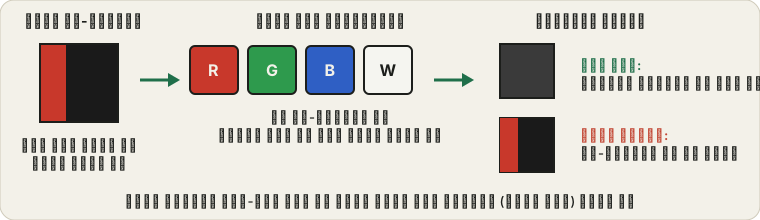
Backdrop बटन शुरू करने से पहले यह समझने के लिए हैं कि आपके सामने असल में क्या है। Backdrop को पहले काले, फिर सफ़ेद, फिर लाल, हरे और नीले पर रखें, और हर एक पर pixel को देखें। जो बिंदु काले पर जलता रहे और हर रंग पर चमकता दिखे, वह क्लासिक stuck pixel है। जो बिंदु सिर्फ़ लाल पर दिखे, वह stuck red subpixel है, जो आम बात है। जो बिंदु सफ़ेद पर और हर रंग पर काला रहे, वह dead है, और कोई noise pattern उसकी मदद नहीं कर सकता।
- Backdrop चुनें और pixel ढूंढें।
पहले काला इस्तेमाल करें, फिर रंग बदलकर देखें कि कौन-सा subpixel अटका है।
- Tiny चुनें और उसे पास तक drag करें।
Pixel के पास पहुंचें, फिर 1 px वाले arrows से तब तक खिसकाएं जब तक बिंदु noise के नीचे छिप न जाए।
- x और y की रीडिंग नोट करें, फिर Fixing शुरू करें दबाएं।
10 minutes बाद pixel दोबारा चेक करें।
दो ईमानदार सीमाएं। High-density screen (pixel ratio 2 या 3 वाला लैपटॉप या फ़ोन) पर एक nudge step एक CSS pixel होता है, यानी दो या तीन physical pixels, इसलिए सही जगह बैठाने के लिए आपको आगे-पीछे खिसकाना पड़ सकता है। और coordinates सिर्फ़ आपके अपने नोट के काम के हैं: वे ऊपर वाले काले box के ऊपरी-बाएं कोने से नापे जाते हैं, या fullscreen में screen के कोने से। Tool आपकी जगह pixel को नहीं देख सकता, वह काम आपको ही करना है।
मॉनिटर पर अटका लाल पिक्सल: ब्लैक, व्हाइट और कलर जाँच
मान लीजिए 1920 x 1080 के मॉनिटर पर एक अकेला लाल बिंदु है, जो सिर्फ़ गहरे कंटेंट पर ही दिखता है। बैकड्रॉप काला करें तो बिंदु लाल दिखता है। सफ़ेद पर ले जाएं तो गायब हो जाता है, लाल पर ले जाएं तो वहाँ भी गायब। इन दो बैकड्रॉप पर छिपा रहने वाला और काले पर दिखने वाला जलता हुआ लाल सब-पिक्सल आम तौर पर स्टक-ऑन वाला पैटर्न होता है, इसलिए कोशिश करना बनता है।
काले पर लौटकर Tiny चुनें और 40 px के square को पास तक खींच लाएं। फिर 1 px वाले तीर तब तक दबाएं जब तक बिंदु शोर के नीचे छिप न जाए। मान लीजिए रीडआउट में “Square का केंद्र: x 718, y 436” दिख रहा है। इसे लिख लें, Fixing शुरू करें दबाएं और square को हाथ न लगाएं। 10:00 पर स्टेटस लाइन बताती है कि आप recommended minimum तक पहुंच गए हैं। रोककर काले पर पिक्सल देखें, तो दो में से एक बात होती है। या तो वह गायब है या काफ़ी फीका पड़ गया है, और काम पूरा। या वह उतना ही लाल है, जिसका अक्सर मतलब बस इतना होता है कि square एक-दो पिक्सल इधर-उधर था, तो उसे फिर थोड़ा खिसकाएं और 10 से 20 मिनट और चलाएं। टाइमर उसी 60:00 की सीमा की ओर गिनता रहता है जो पेज सुझाता है।
जिस स्थिति में यह मदद नहीं करेगा, वह है ऐसा बिंदु जो सफ़ेद पर काला, लाल पर काला और बाकी हर बैकड्रॉप पर काला दिखे। वह डेड पिक्सल है, और कोई नॉइज़ पैटर्न उसे नहीं बदल सकता। अगर सही जगह पर लगभग एक घंटा चलाने के बाद भी लाल बिंदु वहीं है, तो उसे स्थायी मान लें और निर्माता की पिक्सल पॉलिसी देखें।
Stuck pixel fixer कैसे use करें
- पहले stuck pixel ढूंढें।
शुरू करने से पहले bright stuck pixel को साफ पकड़ने के लिए काला background use करें।
- "Fixing शुरू करें" क्लिक करें।
Square तेज़, random color noise से भर जाता है — यही pattern pixel को exercise कराता है।
- Square को सीधे stuck pixel के ऊपर drag करें।
Position matter करती है — असर असल में सिर्फ noise के ठीक नीचे वाले pixel पर होता है।
- Edge के पास वाले pixels के लिए fullscreen use करें।
Fullscreen आपको square को कहीं भी, कोनों समेत, रखने के लिए पूरी screen देता है।
- कम से कम 10 minutes चलने दें।
Timer आपका session track करता है — recommended minimum पूरा होने पर pixel चेक करें।
- ज़िद्दी pixels के लिए लगभग 60 minutes तक दोहराएं।
अगर कुल एक घंटे बाद भी ठीक न हो, तो ये tool शायद उस particular pixel को हल नहीं कर सकता।
Stuck का मतलब Dead नहीं — चेक करें आपके पास असल में क्या है
इस tool को चलाने में 10, 30, या 60 minutes लगाने से पहले, ये confirm कर लेना फ़ायदेमंद है कि आप असल में किससे निपट रहे हैं, क्योंकि दोनों दिखने में एक जैसे हैं पर fixing की कोशिशों पर बिल्कुल अलग respond करते हैं।
| Type | कैसा दिखता है | क्या ये tool मदद कर सकता है? |
|---|---|---|
| Stuck Pixel | एक bright dot — red, green, blue, या मिश्रण — जो आस-पास सब कुछ बदलने पर भी जलता रहता है | हां, अक्सर — ये exactly इसी के लिए बना है |
| Dead Pixel | हमेशा काला, चाहे कुछ भी दिख रहा हो | नहीं — उस तक कोई power नहीं पहुंचती जिसे प्रभावित किया जा सके |
अगर आपको पक्का नहीं कि आप किसे देख रहे हैं, तो हमारा डेड पिक्सल टेस्ट आपकी पूरी screen को solid colors से भर देता है, जिससे पहचानना कहीं आसान हो जाता है — एक stuck pixel अलग रंग के solid background के सामने साफ उभरता है, जबकि एक dead pixel सफेद के सामने भी काला रहता है।
ये असल में कैसे काम करता है
एक LCD या OLED panel के अंदर, हर pixel एक छोटे transistor से चालू-बंद होता है। एक stuck pixel के transistor को अभी भी power मिल रही है — बस वो color बदलने का signal सही से respond नहीं कर रहा, इसलिए वो जिस value पर लॉक हुआ उसी पर जमा रहता है।
ये tool इसी का फायदा उठाता है: stuck pixel के ठीक ऊपर, एक second में कई बार, random colors में तेज़ी से घूमते हुए — genuine per-pixel noise, कुछ solid colors की sequence नहीं। Idea ये है कि transistor को लंबे समय तक बार-बार हर possible state try करने पर मजबूर करने से वो कभी-कभी वापस normal switching पर आ सकता है। ये guaranteed fix नहीं है और कोई पूरी तरह नहीं समझता कि ये कुछ pixels पर क्यों काम करता है और कुछ पर नहीं, पर try करना harmless है और इसने बहुत से लोगों को एक गैर-ज़रूरी repair या replacement से बचाया है। यही transistor speed है जो normal motion clarity को भी control करती है — अगर आप जानना चाहते हैं कि एक sluggish pixel response सामान्य use में, एक अकेले frozen pixel की बजाय, कैसे दिखता है, तो हमारा घोस्टिंग टेस्ट इसे cover करता है।
सबसे अच्छे Results पाना
- Position ही सब कुछ है। Noise pattern सिर्फ अपने ठीक नीचे वाले pixels को exercise करता है — stuck वाले से कुछ pixels हटा हुआ square कुछ भी useful नहीं कर रहा।
- हो सके तो zoom in करें। अगर आपका browser या OS support करता है, तो थोड़ा zoom in करने से लंबे session में लगने से पहले ये confirm करना आसान हो जाता है कि square बिल्कुल stuck pixel को ढक रहा है।
- Edge और corner pixels के लिए fullscreen use करें। Windowed view हमेशा screen के हर हिस्से तक नहीं पहुंच सकता, खासकर बिल्कुल edge के पास।
- धैर्य रखें। बहुत से लोग पहले 10 minutes में results देखते हैं, पर कुछ stuck pixels को कुल 30–60 minutes के कई sessions लगते हैं।
- Device को जगा रखें। लंबे session से पहले अपनी sleep या screensaver settings adjust करें ताकि screen बीच में dim या बंद न हो।
इसे कितनी देर चलाएं, realistically
| Session Length | क्या उम्मीद करें |
|---|---|
| 10 Minutes | एक reasonable पहली कोशिश — कई ठीक होने लायक stuck pixels इसी समय में respond करते हैं |
| 30 Minutes | अगर पहली कोशिश ने इसे पूरा हल नहीं किया तो try करने लायक |
| 60 Minutes | एक reasonable upper limit — अगर यहां तक कुछ नहीं बदला, तो ये तरीका शायद इस pixel की मदद नहीं करेगा |
| कई दिनों में कई Sessions | कुछ लोग अलग दिनों पर बार-बार कोशिश के बाद सफलता बताते हैं, हालांकि results अलग-अलग होते हैं |
अगर ये काम न करे
कुछ stuck pixels इस technique पर बस respond ही नहीं करते, और genuine कोशिश के बाद इसे अनिश्चित काल तक चलाने की बजाय स्वीकार कर लेना ही बेहतर है। अगर एक घंटे की कोशिशों से मदद नहीं मिली, तो कुछ options बचते हैं: हल्के दबाव का तरीका (screen बंद करना, एक मुलायम कपड़े से उस जगह पर कुछ seconds के लिए बहुत हल्के से दबाना, फिर वापस चालू करना) कुछ लोगों के लिए काम करता है, हालांकि ज़्यादा दबाव लगने पर इसमें छोटा risk है। इसके आगे, बात आपके manufacturer या retailer की अपनी dead/stuck pixel policy पर आ जाती है — कुछ एक अकेले stuck pixel पर भी screen repair या replace कर देते हैं, जबकि कई कार्रवाई से पहले ज़्यादा defects मांगते हैं, इसलिए अंदाज़ा लगाने की बजाय उस policy को पहले से चेक कर लेना बेहतर है।
अक्सर पूछे जाने वाले सवाल
Stuck pixel कैसे ठीक करें?
Fixing शुरू करें क्लिक करें, noisy square को सीधे stuck pixel के ऊपर drag करें, और कम से कम 10 minutes चलने दें। बाद में pixel को काले background पर चेक करें।
क्या ये dead pixel ठीक करेगा?
नहीं। एक dead pixel तक कोई power बिल्कुल नहीं पहुंचती, इसलिए color-cycling pattern के उस पर असर डालने का कोई तरीका नहीं। इस tool के पास सिर्फ stuck pixels के साथ realistic मौका है — जो चालू तो हैं पर एक color पर जमे हुए हैं।
Fixer कितनी देर चलाना चाहिए?
कम से कम 10 minutes से शुरू करें और pixel चेक करें। अगर अभी भी stuck है, तो 30 से 60 minutes के लंबे sessions बेहतर मौका देते हैं। अगर कुल एक घंटे के runtime से भी मदद न मिली, तो वो pixel शायद इस तरीके पर respond नहीं करेगा।
सही position इतनी matter क्यों करती है?
तेज़ color cycling सिर्फ noise pattern के ठीक नीचे वाले pixels को exercise करती है। अगर square stuck pixel से ज़रा भी हटा है, तो उसे बिल्कुल exercise नहीं मिल रही, चाहे आप इसे कितनी भी देर चलने दें।
क्या इसे लंबे समय तक चलता छोड़ना safe है?
हां। तेज़ी से बदलते colors दिखाना किसी भी screen का normal use है। बस पक्का करें कि session के दौरान आपका device sleep न हो या dim न हो।
जब ये काम करता है तो असल में क्या हो रहा होता है?
Stuck pixel का transistor power पा रहा है पर एक state में जमा है। उसे तेज़ी से और बार-बार हर color से गुज़ारना कुछ मामलों में उसे वापस normal switching पर झटका दे सकता है, हालांकि ये guaranteed नहीं है।
क्या मैं अपनी screen के edge के पास वाले pixel के लिए fullscreen use कर सकता हूं?
हां। Fullscreen mode आपको square को drag करने के लिए पूरा display देता है, उन कोनों और edges समेत जो छोटे windowed view में पहुंच से बाहर हो सकते हैं।
क्या ये फोन और TVs पर भी काम करता है, सिर्फ monitors पर नहीं?
हां, वही technique किसी भी screen पर काम करती है जिस पर आप browser खोल सकें और noise square रख सकें, phones, tablets, laptops, और browser वाले smart TVs समेत।
अगर एक घंटे बाद भी fixer काम न करे तो?
उस point पर pixel के software methods पर respond करने की संभावना कम है। आप हल्के दबाव का तरीका try कर सकते हैं, या manufacturer से उनकी pixel-defect policy के हिसाब से repair या replacement के बारे में बात कर सकते हैं।
Noise square को ठीक stuck pixel पर कैसे रखें?
Tiny square चुनें, उसे pixel के पास drag करें, फिर arrow बटन (या square पर focus होने पर कीबोर्ड के arrow keys) से उसे 1 pixel प्रति बार तब तक खिसकाएं जब तक बिंदु noise के नीचे गायब न हो जाए। Backdrop को काले, सफ़ेद, लाल, हरे और नीले के बीच बदलने से दिखता है कि कौन-सा रंग अटका है, और coordinates रीडआउट से आप आगे के sessions के लिए जगह नोट कर सकते हैं।
ProDeviceTest पर और भी Tools
सिर्फ stuck pixel नहीं, पूरी screen troubleshoot कर रहे हैं? ये भी वैसे ही चलते हैं — instant, बिना download के, सीधे आपके browser में।
- डेड पिक्सल टेस्ट — अपनी पूरी screen को dead, stuck, या hot pixels के लिए चेक करें
- रिफ्रेश रेट टेस्ट — अपनी screen की असली Hz measure करें
- स्क्रीन यूनिफॉर्मिटी टेस्ट — clouding, vignetting, और tinting चेक करें
- ग्रेडिएंट टेस्ट — color banding और bit-depth issues चेक करें
- सभी डिस्प्ले टेस्ट — पूरी category