
ग्रेडिएंट टेस्ट
Smooth grayscale, color, और full-spectrum gradients — साथ में जानबूझकर banded reference से side-by-side तुलना, ताकि आप अंदाज़ा लगाने की बजाय अपने display को एक जानी-पहचानी baseline से judge कर सकें।
पूरी तरह आपके BROWSER में चलता है · कुछ भी RECORD या UPLOAD नहीं होता
अंतिम अपडेट: · मौजूदा ब्राउज़र API के हिसाब से सटीकता के लिए जांचा गया
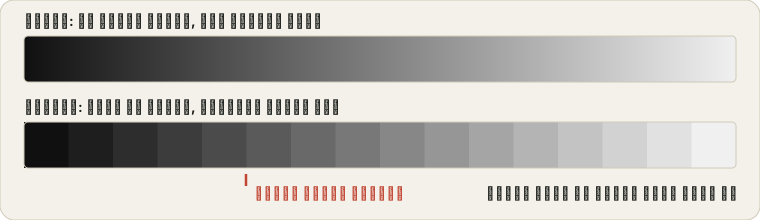
नीचे gradient में कोई भी दिखते steps या stripes ढूंढें — एक साफ display को बिना किसी अलग bands के smoothly fade होना चाहिए।
Channel
Direction
Smooth (mathematically continuous)
Simulated banding (24 steps)
Banding threshold finder
Slider को नीचे खींचें जब तक steps के बीच के edges मुश्किल से दिखने न लगें, फिर वापस ऊपर वहां तक लाएं जहां ramp smooth हो जाए। वही step count आपका threshold है।
Range
Levels 0-255 पर 256 steps: हर step में एक level, आपके 8-bit output की सबसे बारीक सीमा।
On this page
अपना banding threshold ढूंढें
ऊपर का comparison view बताता है कि आपकी screen एक smooth ramp दिखा सकती है या नहीं। बटनों के नीचे का finder ज़्यादा सटीक सवाल पूछता है: ramp कितनी मोटी हो सकती है इससे पहले कि आप उसे नोटिस करें? यह grayscale ramp को आपके चुने हुए steps में बांटता है, 256 से 2 तक, और आपको उसे shadows या highlights तक सीमित करने देता है, जहां banding असल में छिपती है। जिस संख्या पर आप पहुंचते हैं, वही वह step count है जिस पर edges गायब हो जाते हैं।
इसे ऐसे पढ़ें। पूरी 0-255 range में 32 steps का मतलब है कि हर step 8 levels कूदता है, और यह किसी भी screen पर दिखेगा। 128 steps पर यह हर step 2 levels है, और कई लोगों को वहां कुछ दिखना बंद हो जाता है। Shadows range में slider ज़्यादा से ज़्यादा 48 steps तक जाता है, हर step एक level, और बहुत से बिल्कुल ठीक 8-bit panels पर वहां अब भी हल्की stripes दिख जाती हैं। यह कोई खराबी नहीं है, यह वही है जैसा आठ bit सबसे गहरे हिस्से में zoom करने पर दिखता है। आपको चौड़ी, असमान या रंगीन stripes ढूंढनी हैं, या ऐसा threshold जो अड़ियल तरह से ऊंचा बना रहे।
Dither वाला box सबसे दिलचस्प हिस्सा है। यह step के कड़े edges की जगह महीन random noise लगाता है, जिससे video players और कुछ GPUs banding छिपाते हैं। अगर dithering से मोटी ramp साफ़ तौर पर smooth दिखती है, तो आपके games या videos में banding source या processing की समस्या है जिसे आप घुमाकर निपटा सकते हैं, सिर्फ़ panel की सीमा नहीं।
- Range चुनें।
Shadows से शुरू करें, क्योंकि गहरे gradients में आंख को steps सबसे पहले दिखते हैं।
- नीचे जाएं, फिर ऊपर।
सबसे कम step count ढूंढें जिस पर ramp अब भी smooth दिखे। एक-एक step के लिए arrow keys इस्तेमाल करें।
- Dither चालू करके दोहराएं।
देखें कि संख्या कितनी नीचे आती है।
- रिपोर्ट में जोड़ें।
बटन range, step count और dither सेटिंग को आपकी डिवाइस रिपोर्ट में दर्ज कर देता है।
सीमाएं, ईमानदारी से: यह आपकी आंखें और कमरा है, इसलिए तेज़ रोशनी वाली खिड़की संख्या को नीचे धकेलेगी और धीमी रोशनी का कमरा ऊपर। Browser 8 bit में draw करता है, इसलिए वह यह नहीं बता सकता कि panel सच में 10-bit है या dithering वाला 8-bit, और आपका operating system ऊपर से अपनी dithering भी लगा सकता है। Sessions के नतीजों की तुलना तभी करें जब रोशनी और brightness सेटिंग वही रहें।
ग्रेडिएंट में कलर बैंडिंग: धारियाँ कहाँ से शुरू होती हैं
मान लीजिए आपने finder को पूरी 0-255 range पर रखा, dither बंद रखा और slider को तब तक नीचे खिसकाया जब तक edges बस दिखने न लगें। Ramp 64 steps पर smooth दिखती है और 48 पर stripes दिखाती है। 64 steps पर readout में आता है: “Levels 0-255 पर 64 steps: हर step में करीब 4 levels। Dither बंद।” यह 255 को 63 से भाग देने पर आता है, यानी हर edge पर लगभग 4 levels की छलांग। अब dither वाला box टिक करके दोबारा देखें। अगर ramp अब 32 steps तक टिकती है (“Levels 0-255 पर 32 steps: हर step में करीब 8.2 levels। Dither चालू।”), तो noise उन edges को छिपा रहा है जो असल में थे, यानी आपके videos और games की banding ऐसी चीज़ है जिसे processing नरम कर सकती है।
अब Shadows 0-47 पर जाएं। Slider ज़्यादा से ज़्यादा 48 steps तक जाता है, इसलिए readout कहता है “हर step में एक level, आपके 8-bit output की सबसे बारीक सीमा।” और फिर भी सबसे dark हिस्से में हल्की, एकसार stripes दिखती हैं। यह 8-bit का सामान्य नतीजा है, खराबी नहीं। चौड़ी, बेतरतीब, या हरे-मैजेंटा रंग की stripes पर ध्यान देना बनता है। एक level प्रति step पर हल्की और नियमित stripes पर नहीं।
अगर पूरी range का threshold उम्मीद से ऊपर है, मान लीजिए 128 steps, तो dynamic contrast और हर vivid picture mode बंद करके finder दोबारा चलाएं, brightness और कमरे की रोशनी वही रखते हुए। संख्या 64 की तरफ़ लौट आए, तो banding अतिरिक्त processing ही जोड़ रही थी। संख्या न हिले, तो सीमा संभवतः panel में है।
इस gradient टेस्ट को कैसे use करें
- Grayscale, horizontal से शुरू करें।
ये classic banding टेस्ट है और problem पकड़ने की सबसे आसान जगह।
- “Simulated banding से तुलना करें” दबाकर comparison view चालू करें।
ये screen को बांटता है ताकि आप एक genuinely smooth gradient की सीधी तुलना जानबूझकर banded वाले से कर सकें — वो reference जिससे आप मिला रहे हैं।
- ऊपरी आधे को निचले आधे से तौलें।
अगर आपका ऊपर वाला gradient नीचे वाले जितना ही stepped दिखे, तो आपका panel या settings असली banding जोड़ रही हैं।
- अलग-अलग color channels भी चेक करें।
Red, green और blue banding हमेशा एक जैसी नहीं होती — channel-specific problem panel की बजाय color processing की ओर इशारा करती है।
- हल्के अंधेरे कमरे में fullscreen try करें।
छोटी windows और तेज़ ambient light दोनों असली banding को उससे बेहतर दिखाती हैं जितनी वो है।
ये टेस्ट असल में कैसे काम करता है
यहां हर gradient सीधे एक HTML canvas पर बनता है, underlying math से pixel by pixel calculate होता हुआ, CSS gradient पर निर्भर होने की बजाय — CSS gradients interpolate होते हैं और browser के हिसाब से उनकी अपनी छोटी rounding quirks आ सकती हैं, जो एक ऐसे टेस्ट को धुंधला कर देगा जो specifically आपके display का अपना behaviour अलग करने की कोशिश कर रहा है। Comparison mode का "banded" आधा हिस्सा उसी smooth gradient को जानबूझकर सिर्फ 24 discrete steps में round down करके बनता है, जबकि normally उसमें लगभग 256 से 16 million तक steps होते हैं, जिससे आपको याददाश्त या अंदाज़े पर निर्भर होने की बजाय judge करने के लिए एक ईमानदार, जानी-पहचानी खराब reference मिलती है।
Color Banding की वजह क्या है
सबसे आम वजह बस सीमित color bit depth है। एक 8-bit panel लगभग 16.7 million colors दिखा सकता है, जो बहुत लगता है पर ख़ासकर subtle gradient — जैसे साफ आसमान या नरम साया — को कहीं न कहीं visible step के बिना दिखाने के लिए हमेशा काफी नहीं होता। कई budget monitors 8-bit output का अंदाज़ा लगाने के लिए dithering वाला 6-bit panel use करते हैं (कभी-कभी सीधे 8-bit की तरह market किया जाता है), और dithering जो अच्छे से काम नहीं कर रही वो एक genuine 8-bit panel से ज़्यादा साफ दिखती banding की तरह सामने आती है।
Panel के अलावा, कुछ settings banding को बदतर बना सकती हैं: एक graphics card जो ऐसी cable या port पर 8-bit signal भेज रहा है जो 10-bit support कर सकती थी, heavy image या video compression जो subtle color detail को screen तक पहुंचने से पहले ही फेंक देती है, और "dynamic contrast" या vivid picture modes जो original image के ऊपर अपनी processing जोड़ते हैं। चूंकि HDR support भी ऐसे ही bit-depth और signal-chain factors पर निर्भर है, अगर आप monitor के color output को ज़्यादा broadly troubleshoot कर रहे हैं तो हमारा HDR टेस्ट भी चेक कर लेना फ़ायदेमंद है।
गलती मेरे Display की है या Content की?
अपने monitor को दोष देने से पहले ये तय कर लेना फ़ायदेमंद है। चूंकि यहां हर gradient आपके browser द्वारा नया generate होता है, किसी compressed image या video file से load नहीं होता, ये आपको एक साफ baseline देता है। अगर इस टेस्ट का gradient smooth दिखे पर कोई specific video, photo, या game अभी भी visible banding दिखाए, तो problem सबसे ज़्यादा likely उस content की अपनी encoding में है — heavy compression आम दोषी है — आपके display में नहीं। अगर banding यहां भी दिखे, खासकर default settings पर बिना fullscreen या अंधेरे कमरे की किसी ख़ास ज़रूरत के, तो आपका display या उसकी मौजूदा settings ज़्यादा likely वजह हैं। Color depth से आगे panel consistency — clouding, vignetting, और tinting — पर एक broader नज़र के लिए हमारा स्क्रीन यूनिफॉर्मिटी टेस्ट इस पर विस्तार से बात करता है।
क्या Banding कम हो सकती है?
कभी-कभी, कम से कम आंशिक रूप से। "Dynamic contrast" और कोई भी vivid या enhanced picture mode बंद करने से वो processing हटती है जो अक्सर banding को panel की असली limit से भी बदतर बना देती है। अगर आपका graphics card, cable, और monitor सब support करते हैं, तो ज़्यादा color-depth output चालू करना (GPU settings में आमतौर पर 10-bit या "deep color" लिखा होता है) एक ऐसे panel पर भी noticeably मदद कर सकता है जो खुद true 10-bit unit नहीं है, क्योंकि आपके computer से screen तक के सफर में ज़्यादा precision बची रहती है। एक outdated graphics driver भी इसे चुपचाप 8-bit पर cap कर सकता है — किसी और चीज़ को adjust करने से पहले NVIDIA, AMD, या Intel का latest version confirm कर लेना फ़ायदेमंद है।
इनमें से कोई भी तरीका जो नहीं कर सकता, वो है एक genuine 6-bit panel को 8-bit बनाना, या वो color depth गढ़ना जो hardware के पास बस है ही नहीं — उस point पर, सबसे demanding gradients में banding एक setting की बजाय एक hardware ceiling है।
अक्सर पूछे जाने वाले सवाल
Color banding असल में कैसी दिखती है?
जहां gradient को smoothly fade होना चाहिए वहां साफ दिखते steps या stripes — एक continuous transition की बजाय आपको थोड़े अलग shades के अलग bands दिखते हैं, अक्सर grayscale ramp के गहरे हिस्से में सबसे ज़्यादा visible।
मेरे display पर banding की वजह क्या है?
सबसे ज़्यादा, सीमित color bit depth की वजह से। एक 8-bit panel 16.7 million रंग दिखा सकता है, जो बहुत लगता है पर बहुत बारीक gradient के लिए हमेशा काफ़ी नहीं होता, और dithering वाले 6-bit panel (जिसे कभी-कभी 8-bit कहकर बेचा जाता है) के पास साफ़ तौर पर कम shades होते हैं। GPU में गलत color-depth सेटिंग, भारी compression और “vivid mode” जैसी आक्रामक processing भी इसे बदतर कर सकती हैं।
मुझे कैसे पता चलेगा कि गलती मेरे monitor की है या जो image या video मैं देख रहा हूं उसकी?
इस टेस्ट के गणित से बने gradient की तुलना उस content से करें जिसमें banding दिखी थी। अगर इस tool का gradient smooth दिखता है पर आपके video या photo में अब भी banding है, तो वजह शायद content खुद है, अक्सर भारी compression, आपका display नहीं।
सिर्फ grayscale की बजाय red, green और blue अलग-अलग क्यों टेस्ट करें?
Grayscale banding bit-depth की एक आम सीमा दिखाती है, पर display हर color channel को थोड़ा अलग तरह से process कर सकता है। हर channel को अलग से टेस्ट करने पर किसी एक रंग की खास banding सामने आती है, जो panel की आम सीमा की बजाय processing या calibration की समस्या की ओर इशारा करती है।
क्या मैं monitor settings से banding ठीक कर सकता हूं?
कभी-कभी, आंशिक रूप से। Dynamic contrast और vivid या enhanced picture modes बंद करना अक्सर मदद करता है, क्योंकि वे ऐसी processing जोड़ते हैं जो banding बढ़ा सकती है। अगर आपका GPU और cable दोनों सपोर्ट करते हैं, तो graphics card settings में ऊंचा color-depth output चालू करने से भी यह घट सकती है। Panel की अपनी hardware bit-depth सीमा को कोई setting पूरी तरह नहीं हटा सकती।
Finder से मिले banding threshold की संख्या का मतलब क्या है?
यह steps की सबसे छोटी संख्या है जिस पर इस screen पर, इस कमरे में, आपको ramp smooth दिखती है। पूरी 0-255 range में 48 steps का नतीजा बताता है कि ramp हर step पर करीब 5 levels बदलती है और वहां आपको edges दिखना बंद हो गए। उम्मीद से काफ़ी ऊंची संख्या, या shadows में एक level प्रति step पर भी दिखती stripes, panel, उसकी settings या कमरे की ओर इशारा करती हैं। यह perception का माप है, panel की bit depth की रीडिंग नहीं।
क्या ये tool कुछ record या upload करता है?
नहीं। हर gradient आपके browser में एक canvas element पर locally generate होता है — कुछ भी capture, record, या कहीं भेजा नहीं जाता।
ProDeviceTest पर और भी Tools
Color की smoothness कुल display quality का एक हिस्सा है। बाकी पहलू ये टेस्ट cover करते हैं।
- स्क्रीन यूनिफॉर्मिटी टेस्ट — clouding, vignetting, और tinting चेक करें
- बैकलाइट ब्लीड टेस्ट — अंधेरे में edges और corners की light leakage चेक करें
- डेड पिक्सल टेस्ट — dead या stuck pixels पकड़ने के लिए solid colors से गुज़रें
- प्रिंटर टेस्ट पेज — टेस्ट शीट प्रिंट करके रंग, नोज़ल और अलाइनमेंट जांचें
- सभी डिस्प्ले टेस्ट — पूरी category
- मॉनिटर के रंग फीके: कारण — चरण-दर-चरण गाइड