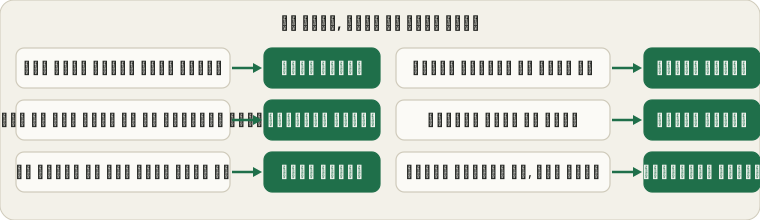
ज़्यादातर लोग यहाँ तब आते हैं जब किसी गलत मौके पर कुछ बिगड़ जाता है: कल तक चलने वाला माइक, कोई की जो अचानक दो बार टाइप करने लगे, या इंटरव्यू से पाँच मिनट पहले काली स्क्रीन दिखाता वेबकैम। या फिर इसलिए कि OS अभी दोबारा इंस्टॉल किया है और देखना है कि क्या-क्या सही चल रहा है। हर टेस्ट आपके ब्राउज़र के ज़रिए असली डिवाइस को पढ़ता है, इसलिए जो आप देखते हैं वही कॉल या गेम को भी मिलेगा।
किसी के लिए अकाउंट या डाउनलोड की ज़रूरत नहीं। माइक टेस्ट और कैमरा टेस्ट वह जोड़ी है जिसे ज़्यादातर लोग कॉल से पहले चलाते हैं। कीबोर्ड टेस्ट और माउस टेस्ट नया सामान खरीदने के बाद, या टाइपिंग और क्लिक भरोसेमंद न लगने पर काम आते हैं। साउंड टेस्ट और कंट्रोलर टेस्ट आपके स्पीकर या हेडफ़ोन और गेमपैड को जाँचते हैं। जो चाहिए वही चलाएँ, या प्री-फ़्लाइट चेक की तरह सातों। प्रिंटर टेस्ट पेज इनमें थोड़ा अलग है: यह किसी डिवाइस को पढ़ता नहीं, बल्कि एक शीट प्रिंट करता है जिसे आप आंख से जांचते हैं, और बंद नोज़ल को खराब डॉक्यूमेंट से अलग पहचानने का यह सबसे तेज़ तरीका है।
जब आप किसी टेस्ट को ठीक या समस्या के रूप में मार्क करते हैं, तो यह पेज गिनती रखता है। ऊपर की एक पट्टी दिखाती है कि सात में से आपने कितने कर लिए हैं और कौन-से बाकी हैं। यह सिर्फ़ आपके ब्राउज़र में रहती है, इसलिए साइट डेटा साफ़ करने पर मिट जाती है।
आपको कौन सा टेस्ट चाहिए?
हार्डवेयर से नहीं, लक्षण से शुरू करें। ज़्यादातर समस्याएं किसी एक खास मौके पर सामने आती हैं: कॉल पर कोई आपको सुन नहीं पा रहा, कोई की टाइप नहीं हो रही, कैमरे की तस्वीर अंधेरी दिख रही है। नीचे के सात टेस्ट में से हर एक इन्हीं में से किसी सवाल का सीधा जवाब देता है।
| अगर ऐसा हो रहा है | यह टेस्ट चलाएं | यह क्या दिखाता है |
|---|
| लोग आपको सुन नहीं पा रहे, या आपकी आवाज़ बहुत धीमी आ रही है | माइक टेस्ट | लाइव वेवफ़ॉर्म और इनपुट लेवल, ताकि आप देख सकें कि माइक आवाज़ पकड़ रहा है या नहीं। |
| कोई की कुछ टाइप नहीं करती, या दो बार टाइप करती है | कीबोर्ड टेस्ट | दबाते ही हर की जल उठती है, इसलिए अटकी हुई, काम न करने वाली और बार-बार टाइप होने वाली कीज़ साफ़ दिख जाती हैं। |
| कर्सर कूदता है, या एक क्लिक दो बार गिना जाता है | माउस टेस्ट | हर बटन और स्क्रॉल व्हील, साथ में डबल-क्लिक स्विच फ़ेल होने की जांच। |
| आवाज़ सिर्फ़ एक तरफ़ से आती है | साउंड टेस्ट | लेफ़्ट और राइट चैनल अलग-अलग बजते हैं, ताकि आप पक्का कर सकें कि दोनों स्पीकर या ईयरबड्स चल रहे हैं। |
| आपकी तस्वीर अंधेरी है, अटक रही है या दिख ही नहीं रही | कैमरा टेस्ट | वीडियो कॉल में जुड़ने से पहले रेज़ोल्यूशन और फ़्रेम रेट के साथ लाइव प्रीव्यू। |
| स्टिक अपने आप खिसकती है या कोई बटन कुछ नहीं करता | कंट्रोलर टेस्ट | जुड़े हुए गेमपैड का हर बटन, दोनों एनालॉग स्टिक और ट्रिगर। |
| प्रिंट धारीदार, फीके या कुछ रंग गायब निकलते हैं | प्रिंटर टेस्ट पेज | रंग के ब्लॉक, बारीक नोज़ल लाइनों, ग्रेडिएंट और अलाइनमेंट ग्रिड वाली टेस्ट शीट, साथ में एक सहायक जो दिखने वाली खराबी को संभावित कारण से जोड़ता है। |
अगर समझ नहीं आ रहा कि कहां से शुरू करें, तो किसी ज़रूरी कॉल से पहले दो मिनट का यह रूटीन अच्छा रहता है: पहले माइक टेस्ट और कैमरा टेस्ट चलाएं, फिर हेडफ़ोन लगाकर साउंड टेस्ट। कीबोर्ड टेस्ट और माउस टेस्ट तब के लिए रखें जब नया गियर खरीदा हो, या टाइपिंग और क्लिकिंग भरोसेमंद न लगे।
अगर कोई टेस्ट कुछ नहीं दिखाता, तो हार्डवेयर को दोष देने से पहले बुनियादी बातें जांचें: ब्राउज़र के पॉप-अप में सही डिवाइस चुना गया है, ब्राउज़र के पास उसे इस्तेमाल करने की अनुमति है, और कोई दूसरा ऐप माइक या कैमरा पकड़े हुए नहीं है।