
एक्सेलेरोमीटर टेस्ट
यह मुफ़्त एक्सेलेरोमीटर टेस्ट एक लाइव मोशन बॉल दिखाता है, जो आपके फोन को हिलाने के तरीके के साथ चलती है। साथ में रेसिंग-स्टाइल G-force डायग्राम और शेक डिटेक्शन भी है। न डाउनलोड, न कोई ऐप।
पूरी तरह आपके ब्राउज़र में चलता है · आपकी हलचल के बारे में कुछ भी रिकॉर्ड या कहीं भेजा नहीं जाता
अंतिम अपडेट: · मौजूदा ब्राउज़र API के हिसाब से सटीकता की जाँच की गई
शुरू करने के लिए अपने फोन या टैबलेट पर “टेस्ट शुरू करें” दबाएँ।
0.00G
G-force (X / Y अक्ष)
X--m/s²
Y--m/s²
Z--m/s²
झटके0पकड़े गए
अधिकतम G0.00शिखर
स्थिर रखकर जांच
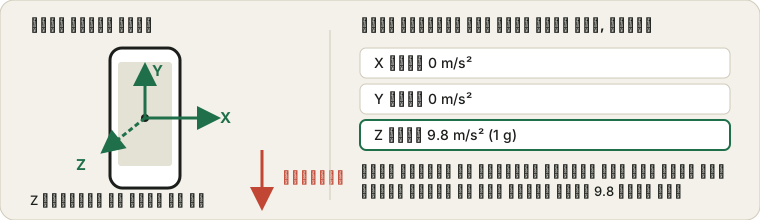
फ़ोन को स्क्रीन ऊपर करके किसी समतल, ठोस सतह पर रखें और हाथ हटा लें। पेज 5 सेकंड तक सुनता है और जांचता है कि गुरुत्व 9.81 m/s² पढ़ रहा है और आंकड़े स्थिर हैं।
“स्थिर रखकर जांच चलाएं” दबाएं, फिर फ़ोन को छुएं नहीं।
गुरुत्व--m/s² (आदर्श 9.81)
झुकाव--समतल से डिग्री
नॉइज़--m/s² मानक विचलन
शिखर से शिखर--m/s² कुल उतार-चढ़ाव
दर--रीडिंग प्रति से.
On this page
- स्थिर रखकर जांच: क्या सेंसर शांत होने पर सही बताता है?
- एक्सेलेरोमीटर नतीजे समझें
- अपना एक्सेलेरोमीटर कैसे टेस्ट करें
- एक्सेलेरोमीटर कौन टेस्ट करता है, और क्यों
- X, Y और Z अक्षों को समझें
- रुके होने पर भी गुरुत्वाकर्षण क्यों दिखता है, और हलचल वापस क्यों लौटती है
- एक्सेलेरोमीटर की समस्याएँ एक नज़र में
- एक्सेलेरोमीटर बनाम जायरोस्कोप
- फोन के एक्सेलेरोमीटर के असली इस्तेमाल
- सेंसर खुद कैसे काम करता है
- अक्सर पूछे जाने वाले सवाल
- ProDeviceTest पर और भी टूल
स्थिर रखकर जांच: जब कुछ नहीं हो रहा, तब क्या सेंसर सच बताता है?
ऊपर का शेक टेस्ट बताता है कि सेंसर चालू है; यह नहीं बताता कि उसके आंकड़े कितने भरोसेमंद हैं। इसलिए बटनों के नीचे एक दूसरी जांच है जो नीरस काम करती है: आप फ़ोन को समतल रखकर पांच सेकंड के लिए छोड़ देते हैं, और पेज एक्सेलेरोमीटर की सारी रीडिंग का औसत निकालता है। स्थिर पड़े फ़ोन को सिर्फ़ गुरुत्व पढ़ना चाहिए, कुल 9.81 m/s², जो लगभग पूरा Z अक्ष पर आता है। असली सेंसर इससे कुछ प्रतिशत के भीतर रहते हैं: 9.74 या 9.86 ठीक है। 9.2 या 10.5 का मतलब है कि पैमाना खिसका हुआ है, और इसकी वजह फ़ैक्टरी कैलिब्रेशन की खराबी या किसी ज़ोरदार झटके से प्रभावित पुर्ज़ा हो सकती है।
दूसरा आंकड़ा नॉइज़ है, यानी जब कुछ हिल नहीं रहा तब रीडिंग का बिखराव। ठोस मेज़ पर स्वस्थ फ़ोन लगभग 0.01 से 0.05 m/s² के आसपास रहता है। 0.15 से ऊपर मान साफ़ दिखने लायक रेंगने लगते हैं। कभी इसकी वजह सतह होती है (वॉशिंग मशीन के पास रखी मेज़, उसी डेस्क पर गुनगुनाता स्पीकर) और कभी सेंसर। झुकाव तीसरा आंकड़ा है: समतल पड़ा फ़ोन अधिकतम एक-दो डिग्री ही सीधे से हटा दिखना चाहिए।
यह इसलिए मायने रखता है कि खराब या ठीक से कैलिब्रेट न किया गया एक्सेलेरोमीटर भी गेंद को हिलाता रहेगा और शेक गिनता रहेगा। स्टेप काउंटिंग, ऑटो-रोटेट, लेवल ऐप और फ़ॉल डिटेक्शन, सब स्थिर अवस्था से बहुत छोटे फ़र्क पर काम करते हैं, और टेढ़ा या धुंधला सेंसर ठीक वहीं चूकता है। बस यह देख लेना कि वह जवाब देता है या नहीं, उसे पास कर देता।
- फ़ोन को स्क्रीन ऊपर करके किसी ठोस चीज़ पर रखें।
डेस्क पर, बिस्तर या घुटने पर नहीं।
- “स्थिर रखकर जांच चलाएं” दबाएं और हाथ हटा लें।
एक सेकंड का विराम होता है, फिर पांच सेकंड तक सुनना। फ़ोन हिला तो पेज बता देता है और उस माप का आकलन नहीं करता।
- निष्कर्ष और पांचों आंकड़े पढ़ें।
गुरुत्व 9.81 के पास, नॉइज़ कम और झुकाव छोटा हो, तो नतीजा अच्छा है।
- झुकाव ज़्यादा लगे तो फ़ोन को वहीं 180 डिग्री घुमाएं और जांच फिर चलाएं।
जो ऑफ़सेट उलटे चिह्न का हो जाए, वह आपकी मेज़ की वजह से है। जो फ़ोन के साथ वैसा ही रहे, वह फ़ोन की वजह से है।
सीमाएं भी ईमानदारी से: यह सिर्फ़ एक चीज़ जांचती है, स्थिर अवस्था में गुरुत्व। यह नहीं बता सकती कि फ़ोन के चलते समय रीडिंग सटीक रहती हैं या नहीं, यह जायरोस्कोप को नहीं परखती, और कुछ ब्राउज़र सेंसर डेटा को पेज तक पहुंचने से पहले राउंड या फ़िल्टर कर देते हैं, इसलिए बहुत छोटा नॉइज़ आंकड़ा आंशिक रूप से उसी का नतीजा हो सकता है। रीडिंग की दर भी ब्राउज़र और फ़ोन के हिसाब से बदलती है। यह एक त्वरित सेहत-जांच है, प्रयोगशाला का कैलिब्रेशन नहीं।
एक्सेलेरोमीटर टेस्ट के नतीजे पढ़ना: गुरुत्वाकर्षण, नॉइज़ और झुकाव
मान लीजिए आप फ़ोन को मेज़ पर रखकर स्थिर जांच चलाते हैं और गुरुत्व 10.55, नॉइज़ 0.031, झुकाव 1.4° आता है। नॉइज़ और झुकाव ठीक हैं, यानी सेंसर अस्थिर नहीं है और फ़ोन समतल है। लेकिन 10.55, 9.81 से 0.74 ऊपर है, और पेज इसे यूं लिखता है: “गुरुत्व 10.55 m/s² पढ़ रहा है, जो 9.81 से 7.5% दूर है। यह पैमाने की असली गड़बड़ है, या यह ब्राउज़र डेटा को स्केल कर रहा है।” शीर्षक बदलकर “कुछ ठीक नहीं लग रहा” हो जाता है। सेंसर जो कुछ भी बताता है वह लगभग उसी अनुपात में खिंचा हुआ होता है, इसीलिए उस फ़ोन का स्टेप काउंटर या लेवल ऐप भी थोड़ा गलत हो सकता है।
हार्डवेयर को दोष देने से पहले जांच दो बार चलाएं और दूसरे ब्राउज़र में भी देखें, क्योंकि नोट खुद कहता है कि ब्राउज़र डेटा को स्केल कर रहा हो सकता है। अगर फ़ोन की सेटिंग या सर्विस मेन्यू में कैलिब्रेशन का विकल्प हो, तो उसे चलाएं और फिर से मापें। अगर दो ब्राउज़र में भी गुरुत्व 10.5 के आसपास ही आए, तो सेंसर गड़बड़ है, और फ़ोन खरीदते या रिपेयर के लिए भेजते समय यह मायने रखता है। 9.81 के करीब का नतीजा, मान लीजिए 9.79, 2.5% की सीमा के भीतर आता है और “पैमाना सही लगता है” दिखाता है।
अब एक ऐसी रीडिंग जो असल से ज़्यादा खराब दिखती है। गुरुत्व 9.80, नॉइज़ 0.024, झुकाव 3.8°, और झुकाव के नीचे x 0.65 तथा y 0.10। गुरुत्व और नॉइज़ पास हो जाते हैं, और झुकाव का नोट कहता है कि फ़ोन को वहीं 180° घुमाकर फिर चलाएं। मान लीजिए इस बार x −0.64 आता है। ऑफ़सेट का चिह्न पलट गया, यानी मेज़ थोड़ी तिरछी थी और फ़ोन निर्दोष है। अगर x +0.65 के आसपास ही रहता, तो ऑफ़सेट सेंसर में होता।
अपना एक्सेलेरोमीटर कैसे टेस्ट करें
- इस पेज को अपने फोन या टैबलेट पर खोलें।
एक्सेलेरोमीटर टेस्ट के लिए असली मोशन सेंसर हार्डवेयर चाहिए, जो डेस्कटॉप कंप्यूटरों में नहीं होता।
- “टेस्ट शुरू करें” दबाएँ।
iPhone पर अनुमति माँगने वाला संदेश दिखेगा, उसमें Allow दबाएँ। Android पर आमतौर पर टेस्ट तुरंत शुरू हो जाता है।
- अपने डिवाइस को बाएँ-दाएँ, फिर ऊपर-नीचे हिलाएँ।
गेंद और X/Y रीडिंग को दिशा के साथ चलते देखें। सबसे साफ़ नतीजे के लिए एक बार में एक ही अक्ष पर हिलाएँ।
- वापसी की हलचल की चिंता न करें।
रुकने के तुरंत बाद हल्की-सी उलटी हलचल दिखना बिल्कुल सामान्य है। यह सेंसर के मंदन (डिसेलेरेशन) को सही ढंग से पकड़ने का नतीजा है।
- ज़ोर से एक झटका दें।
देखें कि शेक काउंटर बढ़ता है और G-force डायग्राम का बिंदु बाहर की ओर उछलता है।
एक्सेलेरोमीटर कौन टेस्ट करता है, और क्यों
सेकंड-हैंड फोन खरीदने वाले पैसे देने से पहले इसे चलाते हैं, क्योंकि खराब एक्सेलेरोमीटर बिना कोई साफ़ त्रुटि दिखाए चुपचाप कदम गिनना, शेक जेस्चर और मोशन पर चलने वाले बहुत-से गेम बिगाड़ देता है। जिनका स्टेप काउंटर या फ़िटनेस ट्रैकर गलत गिनता है, वे सॉफ़्टवेयर या कैलिब्रेशन की समस्या मानने से पहले यह पक्का करने के लिए इसे चलाते हैं कि कच्चा सेंसर असल में चल रहा है या नहीं। ऐप और गेम डेवलपर इससे जाँचते हैं कि शेक-टू-अंडू, मोशन कंट्रोल या गिरने का पता लगाने वाली सुविधाएँ अलग-अलग हार्डवेयर पर सही चल रही हैं या नहीं। और फोन गिरने या मरम्मत के बाद, यह पक्का करने का सबसे तेज़ तरीका यही है कि मोशन सेंसर सही-सलामत बचा या नहीं। अगर उसी गिरावट से स्क्रीन भी गड़बड़ करने लगी हो, तो हमारा टच स्क्रीन टेस्ट ठीक-ठीक दिखाता है कि कौन-से हिस्से अब भी जवाब दे रहे हैं।
X, Y और Z अक्षों को समझें
एक्सेलेरोमीटर एक साथ तीन अक्षों पर त्वरण नापता है। हर अक्ष एक दिशा से जुड़ा है, और वह दिशा आपके आसपास के कमरे के हिसाब से नहीं, डिवाइस के हिसाब से तय होती है।
| अक्ष | दिशा | इसे क्या हिलाता है |
|---|---|---|
| X | बाएँ / दाएँ | फोन को मेज़ पर बग़ल में सरकाना, या हाथ को बाएँ-दाएँ हिलाना |
| Y | ऊपर / नीचे | फोन को ऊपर उठाना या नीचे करना, या उसे ऊर्ध्वाधर दिशा में हिलाना |
| Z | आपकी ओर / आपसे दूर | फोन को दूर धकेलना या अपनी छाती की ओर खींचना, यानी स्क्रीन के लंबवत |
G-force कुल त्वरण को पृथ्वी के गुरुत्वाकर्षण के मुकाबले बताने का एक सीधा तरीका है। 1G बराबर 9.81 m/s² है, यानी वह त्वरण जो गुरुत्वाकर्षण हर स्थिर चीज़ पर लगाता है। ऊपर का डायग्राम मोटरस्पोर्ट टेलीमेट्री में इस्तेमाल होने वाले “फ्रिक्शन सर्कल” की तरह काम करता है: बिंदु की केंद्र से दूरी आपका मौजूदा G-force है, उसकी दिशा बताती है कि बल किस ओर धकेल रहा है, और उसके पीछे की धुँधलाती लकीर आपकी हाल की हलचल दिखाती है। स्थिर फोन पहले घेरे (1G) के पास रहता है, मध्यम हलचल बिंदु को दूसरे घेरे की ओर धकेलती है, और ज़ोरदार झटका उसे थोड़ी देर के लिए उससे काफ़ी आगे भेज सकता है। बिंदीदार निशान पीछे रहकर आपके छुए हुए शिखर को चिह्नित करता है।
रुके होने पर भी गुरुत्वाकर्षण क्यों दिखता है, और हलचल वापस क्यों लौटती है
अगर आपका फोन बिल्कुल स्थिर पड़ा है और गेज फिर भी लगभग 1G दिखाता है, तो यह कोई बग नहीं है। यह पृथ्वी का गुरुत्वाकर्षण है, और दुनिया का हर एक्सेलेरोमीटर इसे लगातार पकड़ता है, चाहे डिवाइस हिल रहा हो या नहीं। स्थिर होने पर शून्य से अलग रीडिंग दिखना असल में अच्छा संकेत है कि आपका सेंसर काम कर रहा है। स्थिर होने पर ठीक शून्य पर अटकी रीडिंग ज़्यादा संदिग्ध होती।
आपने यह भी देखा होगा कि फोन को रोकते ही गेंद या रीडिंग उलटी दिशा में “वापस लौटती” लगती हैं। यह भी अपेक्षित है: एक्सेलेरोमीटर त्वरण नापता है, स्थिति नहीं, और चलती चीज़ को रोकना खुद एक मंदन है, जो उलटी दिशा के त्वरण की तरह पढ़ा जाता है। फोन को दाईं ओर हिलाएँ, तो पहले दाईं ओर थोड़ी देर का त्वरण दिखेगा, और रुकते समय बाईं ओर थोड़ी देर का। दोनों हिस्सों में सेंसर अपना काम सही कर रहा होता है।
एक्सेलेरोमीटर की समस्याएँ एक नज़र में
| लक्षण | संभावित वजह | जल्दी हल |
|---|---|---|
| शुरू दबाने के बाद कुछ नहीं होता | एक्सेलेरोमीटर हार्डवेयर नहीं है, या अनुमति रोकी गई है | पक्का करें कि आप फोन/टैबलेट पर हैं; साइट की अनुमतियाँ जाँचें |
| रीडिंग ठीक 0.00G पर अटकी रहती है | सेंसर कोई डेटा दे ही नहीं रहा | पेज दोबारा लोड करें; समस्या बनी रहे तो दूसरा ब्राउज़र आज़माएँ |
| शेक डिटेक्शन चालू नहीं होता | हलचल इतनी तेज़ नहीं थी कि सीमा पार कर सके | धीमी लहर की जगह तेज़ और ज़ोरदार झटका दें |
| स्टेप काउंटर गलत है, पर यह टेस्ट ठीक चलता है | सॉफ़्टवेयर कैलिब्रेशन की समस्या, हार्डवेयर की नहीं | अपने फ़िटनेस ऐप की कैलिब्रेशन या संवेदनशीलता की सेटिंग जाँचें |
| रीडिंग देर से आती या अटकती लगती हैं | ब्राउज़र टैब का फ़ोकस चला गया, या बैकग्राउंड में भारी काम चल रहा है | टैब को सामने रखें और दूसरे भारी ऐप बंद करें |
एक्सेलेरोमीटर बनाम जायरोस्कोप
इन दोनों सेंसरों में लोग अक्सर गड़बड़ा जाते हैं, क्योंकि फोन इन्हें साथ इस्तेमाल करते हैं, पर ये अलग-अलग सवालों का जवाब देते हैं। एक्सेलेरोमीटर रेखीय त्वरण और बल नापता है, यानी डिवाइस हिल रहा है, काँप रहा है, गिर रहा है या गुरुत्वाकर्षण के नीचे स्थिर पड़ा है। जायरोस्कोप घूर्णन नापता है, यानी डिवाइस अपने केंद्र के चारों ओर घूम या झुक रहा है, चाहे वह साथ में अंतरिक्ष में भी चल रहा हो या नहीं।
याद रखने का एक आसान तरीका: हाथ में फोन को हिलाने से ज़्यादातर एक्सेलेरोमीटर सक्रिय होता है, और उसे एक ही जगह घुमाने से ज़्यादातर जायरोस्कोप। चलना, मोड़ मुड़ना, गेम में स्टीयर करने के लिए झुकाना, ज़्यादातर असली हलचल में दोनों का मेल होता है, और इसी वजह से फोन किसी एक पर निर्भर रहने की जगह दोनों का डेटा मिलाते हैं। अगर आप खास तौर पर घूर्णन टेस्ट करना चाहते हैं, तो हमारा जायरोस्कोप टेस्ट उसे विस्तार से कवर करता है।
फोन के एक्सेलेरोमीटर के असली इस्तेमाल
| इस्तेमाल | एक्सेलेरोमीटर का इस्तेमाल कैसे होता है |
|---|---|
| कदम गिनना | कदम गिनने के लिए चलने के दोहराते ऊपर-नीचे वाले पैटर्न को पकड़ता है |
| शेक जेस्चर | अंडू, शफ़ल या रीसेट जैसी क्रियाएँ चलाने के लिए तेज़ झटके को पहचानता है |
| स्क्रीन का रुख़ | जायरोस्कोप के साथ मिलकर पता लगाता है कि “ऊपर” किस तरफ़ है |
| गिरने का पता लगाना | गिरने के समय अचानक मुक्त पतन और टकराव के पैटर्न को पहचानता है |
| मोशन गेमिंग | झुकाने और हिलाने को गेम के इनपुट की तरह पढ़ता है, अक्सर जायरोस्कोप के डेटा के साथ मिलाकर |
सेंसर खुद कैसे काम करता है
आज के ज़्यादातर फोन एक्सेलेरोमीटर MEMS (माइक्रो-इलेक्ट्रोमैकेनिकल सिस्टम) होते हैं। ये एक नन्ही यांत्रिक संरचना होती है, जो सीधे सिलिकॉन चिप पर उकेरी जाती है और इतनी छोटी होती है कि नाखून पर दर्जनों समा जाएँ। अंदर एक सूक्ष्म द्रव्यमान उन कमानियों से लटका होता है, जो इतनी बारीक हैं कि आवर्धन में भी मुश्किल से दिखती हैं। जब फोन किसी भी दिशा में तेज़ होता है, तो जड़त्व की वजह से वह नन्हा द्रव्यमान सेकंड के एक अंश के लिए पीछे रह जाता है और उसे थामने वाली कमानियाँ मुड़ जाती हैं। चिप उस मुड़ाव को बिजली के संकेत के रूप में नापती है और उसे उन्हीं X, Y और Z रीडिंग में बदल देती है जो यह पेज दिखाता है।
यही वजह है कि एक्सेलेरोमीटर इतने सस्ते और टिकाऊ होते हैं कि आज बनने वाले लगभग हर फोन, स्मार्टवॉच और फ़िटनेस ट्रैकर में लगाए जा सकते हैं। इनमें रोज़मर्रा के मतलब वाला कोई चलता हुआ पुर्ज़ा नहीं होता, न सूखने वाला कोई चिकनाई वाला तेल और न घिसने वाले बेयरिंग। बस एक ठोस संरचना होती है, जो एक सेकंड में हज़ारों बार सूक्ष्म मात्रा में मुड़ती है।
अक्सर पूछे जाने वाले सवाल
मैं अपने फोन का एक्सेलेरोमीटर कैसे टेस्ट करूँ?
इस पेज को अपने फोन या टैबलेट पर खोलें, टेस्ट शुरू करें दबाएँ, फिर अपने डिवाइस को बाएँ/दाएँ और ऊपर/नीचे हिलाएँ और एक ज़ोरदार झटका देकर देखें। गेंद, G-force गेज और X/Y/Z रीडिंग, सबको उसी समय प्रतिक्रिया देनी चाहिए।
मेरा फोन पूरी तरह स्थिर होने पर भी लगभग 1G क्यों दिखाता है?
वह पृथ्वी का गुरुत्वाकर्षण है, और यह इस बात का संकेत है कि आपका एक्सेलेरोमीटर सही काम कर रहा है। स्थिर पड़ा फोन भी लगातार 1G गुरुत्वीय त्वरण महसूस करता है, जो उसके झुकाव के हिसाब से उसके अक्षों में बँट जाता है।
मेरा फोन हिलता क्यों दिखता है, और फिर उलटी दिशा में लौटता क्यों लगता है?
एक्सेलेरोमीटर त्वरण नापता है, स्थिति नहीं। किसी हलचल के बाद जब आप फोन को रोकते हैं, तो रुकना खुद एक मंदन है, जो उलटी दिशा के त्वरण की तरह पढ़ा जाता है। आपको जो वापसी की हलचल दिखती है, वह अपेक्षित और सही व्यवहार है, कोई गड़बड़ी नहीं।
यह मेरे कंप्यूटर पर क्यों काम नहीं करता?
ज़्यादातर डेस्कटॉप और लैपटॉप कंप्यूटरों में एक्सेलेरोमीटर होता ही नहीं। इस टेस्ट के लिए असली मोशन सेंसर हार्डवेयर चाहिए, जो फोन, टैबलेट और कुछ खास डिवाइसों में मिलता है।
एक्सेलेरोमीटर और जायरोस्कोप में क्या फ़र्क है?
एक्सेलेरोमीटर रेखीय त्वरण और बल नापता है, यानी चलना और हिलना। जायरोस्कोप घूर्णन नापता है, यानी कोई डिवाइस अपने ही चारों ओर कैसे घूम रहा है। ज़्यादातर फोन सहज और भरोसेमंद मोशन ट्रैकिंग के लिए दोनों को साथ इस्तेमाल करते हैं।
शेक डिटेक्शन दर्ज क्यों नहीं हो रहा?
शेक की सीमा इतनी ऊँची रखी गई है कि सामान्य पकड़ने-उठाने को अनदेखा करे और सिर्फ़ सचमुच ज़ोरदार, जान-बूझकर दिए गए झटके को गिने। धीमी लहर की जगह तेज़ और झटकेदार हलचल आज़माएँ।
मेरा iPhone अनुमति क्यों माँगता है?
iOS 13 से Apple निजता के कारण किसी भी वेबसाइट को मोशन सेंसर का डेटा पढ़ने से पहले आपकी साफ़ सहमति (एक टैप) माँगना अनिवार्य करता है। Android पर आमतौर पर यह अतिरिक्त कदम नहीं होता।
क्या मैं इससे कदम गिनने की सटीकता जाँच सकता हूँ?
यह टेस्ट पक्का करता है कि कच्चा एक्सेलेरोमीटर हार्डवेयर काम कर रहा है, जो कदम गिनने की बुनियाद है, पर यह आपके फोन के अपने कदम गिनने वाले एल्गोरिदम की नकल नहीं करता। अगर एक्सेलेरोमीटर ठीक चलने पर भी कदम गलत गिने जा रहे हैं, तो इसकी वजह ज़्यादातर सॉफ़्टवेयर कैलिब्रेशन की समस्या होती है।
स्वस्थ फ़ोन पर स्थिर रखकर जांच में क्या दिखना चाहिए?
समतल और स्थिर रखने पर कुल गुरुत्व 9.81 m/s² से कुछ प्रतिशत के भीतर होना चाहिए, नॉइज़ 0.1 m/s² से काफ़ी कम, और झुकाव अधिकतम एक-दो डिग्री। इससे ज़्यादा झुकाव अक्सर बस उस सतह की वजह से होता है जिस पर फ़ोन रखा है। दोनों में फ़र्क करने के लिए फ़ोन को 180 डिग्री घुमाकर जांच फिर चलाएं।
क्या यह टेस्ट मुफ़्त है और क्या यह कुछ रिकॉर्ड करता है?
हाँ, यह पूरी तरह मुफ़्त है और पूरी तरह आपके ब्राउज़र में चलता है। आपके डिवाइस की हलचल के बारे में कुछ भी रिकॉर्ड, अपलोड या सेव नहीं होता।
ProDeviceTest पर और भी टूल
सिर्फ़ एक्सेलेरोमीटर नहीं, पूरे डिवाइस की जाँच कर रहे हैं? ये भी इसी तरह चलते हैं: तुरंत, बिना डाउनलोड के, सीधे आपके ब्राउज़र में।
- जायरोस्कोप टेस्ट — लाइव 3D फोन और कंपास से घूर्णन जाँचें
- वाइब्रेशन टेस्ट — अपने फोन की वाइब्रेशन मोटर जाँचें
- टच स्क्रीन टेस्ट — अपनी स्क्रीन के हर हिस्से में डेड ज़ोन जाँचें
- कैमरा टेस्ट — कॉल से पहले अपना कैमरा जाँच लें
- सभी मोबाइल टेस्ट — पूरी श्रेणी