
जायरोस्कोप टेस्ट
यह फ्री जायरोस्कोप टेस्ट एक लाइव एविएशन-स्टाइल आर्टिफ़िशियल होराइज़न और कंपास दिखाता है जो आपके असली डिवाइस के साथ चलते हैं, साथ में सटीक पिच, रोल और यॉ रीडिंग। कोई डाउनलोड नहीं, कोई ऐप नहीं।
पूरी तरह आपके ब्राउज़र में चलता है · आपकी हरकत के बारे में कुछ भी न रिकॉर्ड होता है, न भेजा जाता है
अंतिम अपडेट: · मौजूदा ब्राउज़र API के अनुसार सटीकता की जांच की गई
शुरू करने के लिए अपने फ़ोन या टैबलेट पर “टेस्ट शुरू करें” दबाएं।
पिच & रोल
कंपास (अल्फ़ा)
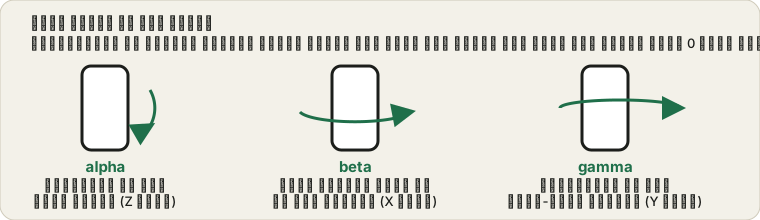
अल्फ़ा (Z)
--
कंपास
बीटा (X)
--
आगे / पीछे
गामा (Y)
--
बाएं / दाएं
ड्रिफ़्ट जांच: स्थिर रखने पर क्या यह शून्य पढ़ता है?
फ़ोन को मेज़ पर सीधा लिटाकर हाथ हटा लें। बटन जायरोस्कोप को 6 सेकंड तक रिकॉर्ड करता है और हर अक्ष के लिए ऑफ़सेट, उतार-चढ़ाव और प्रति मिनट ड्रिफ़्ट बताता है।
X (बीटा)--
Y (गामा)--
Z (अल्फ़ा)--
On this page
- अपना जायरोस्कोप कैसे टेस्ट करें
- फ़ोन स्थिर रहने पर ड्रिफ़्ट की जांच
- गिरने के बाद जायरोस्कोप ड्रिफ़्ट
- जायरोस्कोप कौन टेस्ट करता है, और क्यों
- पिच, रोल और यॉ को समझना
- जायरोस्कोप बनाम एक्सेलेरोमीटर
- जायरोस्कोप की दिक्कतें एक नज़र में
- फ़ोन के जायरोस्कोप के असली इस्तेमाल
- iPhone मोशन की अनुमति क्यों मांगता है
- अक्सर पूछे जाने वाले सवाल
- ProDeviceTest के और टूल्स
अपना जायरोस्कोप कैसे टेस्ट करें
- इस पेज को अपने फ़ोन या टैबलेट पर खोलें।
जायरोस्कोप टेस्ट के लिए असली मोशन सेंसर हार्डवेयर चाहिए, जो डेस्कटॉप कंप्यूटर में नहीं होता।
- “टेस्ट शुरू करें” दबाएं।
iPhone पर आपको अनुमति का एक संदेश दिखेगा — “अनुमति दें” (Allow) चुनें। Android पर आमतौर पर टेस्ट तुरंत शुरू हो जाता है।
- अपना फ़ोन आगे-पीछे झुकाएं।
बीटा रीडिंग और 3D फ़ोन को बदलते देखें; आगे-पीछे का झुकाव आपकी हरकत को ट्रैक करता है।
- अपना फ़ोन बाएं-दाएं झुकाएं।
गामा रीडिंग देखें; फ़ोन का झुकाव आपकी हरकत के साथ बदलता है।
- अपना फ़ोन मेज़ पर सपाट रखकर घुमाएं।
कंपास की सुई और अल्फ़ा रीडिंग को अपने फ़ोन की दिशा के साथ घूमते देखें।
- नया ज़ीरो पॉइंट चाहिए तो “कैलिब्रेट करें” दबाएं।
यह तब काम आता है जब आप अपनी मौजूदा स्थिति को स्पिरिट लेवल की तरह समतल मानना चाहें।
फ़ोन स्थिर रहने पर ड्रिफ़्ट की जांच
क्षितिज को झुकते देखना बस इतना बताता है कि जायरोस्कोप जवाब दे रहा है; यह नहीं कि वह सटीक है। आम खराबी सेंसर के पूरी तरह बंद हो जाने की नहीं होती, बल्कि ऐसे सेंसर की होती है जो घुमाव न होने पर भी थोड़ा घुमाव दिखाता है। इस ऑफ़सेट को बायस (bias) कहते हैं। मेज़ पर रखा जो फ़ोन खुद को 2 डिग्री प्रति सेकंड की गति से घूमता मानता है, उसकी रीडिंग कोई ऐप जोड़ता जाए तो एक मिनट बाद वह मान लेगा कि फ़ोन 120 डिग्री घूम चुका है। अपने-आप खिसकने वाले कंपास, मेज़ से फिसलते AR ऑब्जेक्ट और धीरे-धीरे अपने-आप मुड़ने वाले गेम, सब यहीं से शुरू होते हैं।
यह जांच, आपके फ़ोन को छुए बिना, 6 सेकंड तक घूर्णन की दर रिकॉर्ड करती है। हर अक्ष के लिए यह औसत (बायस, डिग्री प्रति सेकंड में), नॉइज़ (रीडिंग उस औसत के आसपास कितनी हिलती है) और प्रति मिनट ड्रिफ़्ट दिखाती है, यानी बायस को सीधे जोड़ने पर जितना होता। मोटा पैमाना: सभी अक्षों पर लगभग 0.5 °/s से कम हो तो ठीक है। 0.5 से 2 के बीच हो तो घुमाव को जोड़ने वाले किसी भी ऐप में फ़र्क दिखेगा। इससे ऊपर, या कोई एक अक्ष बाकी दोनों से बहुत अलग हो, तो शक करना ठीक है। अगर जांच के दौरान फ़ोन हिला, तो पेज चेतावनी देता है, क्योंकि मेज़ पर धक्का लगने से सारे आंकड़े बेकार हो जाते हैं।
यह भी साफ़ रहना चाहिए कि यह जांच क्या साबित करती है। फ़ोन आमतौर पर जायरो का बायस सॉफ़्टवेयर से ठीक कर लेते हैं और कुछ ब्राउज़र पहले से ठीक किया हुआ मान ही देते हैं। इसलिए साफ़ नतीजे का मतलब यह नहीं कि कच्चा चिप बिल्कुल सही है, और हल्की गड़बड़ रोज़ के इस्तेमाल में शायद कभी दिखे ही नहीं। 6 सेकंड तापमान से जुड़े धीमे खिसकाव को भी नहीं पकड़ सकते। यह उस सेंसर को पकड़ने में अच्छी है जो साफ़ तौर पर खराब हो या बहुत ऑफ़सेट हो, जैसे फ़ोन गिरने या पानी में भीगने के बाद।
- फ़ोन को किसी सख़्त, स्थिर सतह पर सीधा रखें।
बिस्तर पर नहीं, और ऐसी जगह भी नहीं जहां पंखे या वॉशिंग मशीन से मेज़ हिलती हो।
- “ड्रिफ़्ट मापें (6 से.)” दबाएं।
iPhone पर मोशन की अनुमति वाला संदेश आए तो उसे स्वीकार करें।
- हाथ हटा लें और 6 सेकंड तक शांत रहें।
कमरे में चलें नहीं और आसपास टाइप न करें।
- तीनों अक्षों की रीडिंग देखें।
जांच दो बार चलाएं। किसी एक अक्ष पर हर बार एक जैसा ऑफ़सेट असली है; हर बार अलग नतीजा आए तो आमतौर पर वजह कंपन होती है।
फ़ोन गिरने के बाद जायरोस्कोप ड्रिफ़्ट: आँकड़े पढ़ना
मान लीजिए आपका फ़ोन गिरने के बाद से गड़बड़ कर रहा है और ड्रिफ़्ट जांच में X पर +0.04°/s (नॉइज़ ±0.02, 2°/मिनट), Y पर −0.03°/s (−2°/मिनट) और Z पर +1.20°/s (नॉइज़ ±0.03, 72°/मिनट) दिखता है। पेज यह बताता है: “ध्यान देने लायक ऑफ़सेट: सबसे खराब अक्ष पर 1.20°/s। घुमाव को जोड़ने वाले ऐप्स में लगभग 72° प्रति मिनट का खिसकाव आएगा। पुष्टि के लिए इसे फिर चलाएं।” हिसाब सही बैठता है, क्योंकि 1.20 × 60 = 72। Z का कम नॉइज़ भी मायने रखता है। यह अक्ष कांप नहीं रहा, बल्कि लगातार एक ऐसे घुमाव की रिपोर्ट दे रहा है जो हो ही नहीं रहा, और असली ऑफ़सेट का यही पैटर्न होता है।
जांच दोबारा चलाएं। अगर Z फिर से +1.2 के आसपास आए और X व Y शून्य के पास रहें, तो ऑफ़सेट फ़ोन का ही है। फ़ोन रीस्टार्ट करें, कोई मैग्नेटिक कवर या माउंट हटाएं और फिर से मापें। मान लीजिए अगली बार Z पर +0.05°/s आता है, यानी लगभग 3°/मिनट। यह 0.5°/s से कम है, इसलिए पेज “बढ़िया” कहेगा, और आपके ऐप्स में खिसकता कंपास या फिसलता AR ऑब्जेक्ट भी टिक जाना चाहिए। अगर रीस्टार्ट के बाद भी Z +1.2 पर ही रहे, तो अगला कदम रिपेयर की दुकान या बदलवाना है।
इसका उलटा मामला वह है जब नतीजा खराब दिखे पर असल में खराब न हो। अगर पास से ट्रक गुज़रे या फ़ोन डगमगाती मेज़ पर रखा हो, तो पेज बता सकता है कि फ़ोन हिला (मान लीजिए 4.2°/s का उतार-चढ़ाव) और इन आंकड़ों पर भरोसा नहीं किया जा सकता। यह चेतावनी जांच के बारे में है, सेंसर के बारे में फ़ैसला नहीं। किसी स्थिर सतह पर जाकर फिर से मापें।
जायरोस्कोप कौन टेस्ट करता है, और क्यों
सेकंड-हैंड फ़ोन खरीदने वाले पैसे देने से पहले इसे चलाते हैं, क्योंकि ख़राब जायरोस्कोप दुकान के छोटे-से डेमो में आसानी से छूट जाता है, पर यहां तुरंत दिख जाता है — स्क्रीन रोटेशन, गेमिंग कंट्रोल और AR ऐप सब चुपचाप इसके काम करने पर निर्भर हैं। जिन लोगों के फ़ोन की स्क्रीन ने ऑटो-रोटेट करना बंद कर दिया है, वे यह पक्का करने के लिए इसका इस्तेमाल करते हैं कि गड़बड़ी सेंसर की है या सिर्फ़ किसी सॉफ़्टवेयर सेटिंग की। ऐप और गेम डेवलपर इसे टेस्टिंग के दौरान इस्तेमाल करते हैं, ताकि रिलीज़ से पहले यह पक्का हो सके कि अलग-अलग डिवाइस पर मोशन कंट्रोल सही चलते हैं। और बहुत से लोग इसे जुगाड़ू स्पिरिट लेवल की तरह इस्तेमाल करते हैं: “कैलिब्रेट करें” से किसी सतह को ज़ीरो कर लेते हैं और फिर देखते हैं कि वह समतल से कितनी हटी हुई है। चूंकि पुराना फ़ोन जांचने वाले खरीदार आमतौर पर एक ही बैठक में कई सेंसर चलाते हैं, इसे हमारे वाइब्रेशन टेस्ट के साथ जोड़ने से एक और आसानी से छूट जाने वाली हार्डवेयर ख़राबी भी साथ में जांच ली जाती है।
पिच, रोल और यॉ को समझना
जायरोस्कोप नापता है कि कोई डिवाइस अपनी तीन अक्षों (एक्सिस) के चारों ओर कैसे घूमता है, जबकि उसका केंद्र लगभग एक ही जगह रहता है — सोचिए, फ़ोन को मेज़ पर आगे खिसकाए बिना हाथों में घुमाना। तीनों रीडिंग तीन अलग तरह के घुमाव से जुड़ी हैं:
| रीडिंग | दूसरा नाम | रेंज | इसे क्या हिलाता है |
|---|---|---|---|
| अल्फ़ा | यॉ / कंपास की दिशा | 0° से 360° | फ़ोन को सपाट घुमाना, जैसे कंपास की सुई घूमती है |
| बीटा | पिच | -180° से 180° | फ़ोन के ऊपरी हिस्से को अपनी ओर या दूर झुकाना |
| गामा | रोल | -90° से 90° | फ़ोन को बाएं या दाएं झुकाना, स्टीयरिंग व्हील की तरह |
ऊपर का आर्टिफ़िशियल होराइज़न रोल को असली, सटीक घुमाव के साथ दिखाता है — उसमें कोई विकृति नहीं है। पिच को असली 3D गहराई की बजाय होराइज़न लाइन के ऊर्ध्वाधर खिसकाव की तरह दिखाया जाता है, जो वही मानक तरीका है जो फ़्लाइट इंस्ट्रूमेंट खुद इस्तेमाल करते हैं; इसलिए शाब्दिक 3D रेंडर न होने के बावजूद यह सहज बना रहता है। आंकड़े हमेशा भरोसेमंद हिस्सा होते हैं: अगर झुकाते समय बीटा और गामा आपकी उम्मीद वाली दिशा में सहजता से बदलें, तो आपका जायरोस्कोप सही काम कर रहा है।
जायरोस्कोप बनाम एक्सेलेरोमीटर
ये दोनों सेंसर आसानी से आपस में उलझ जाते हैं, क्योंकि फ़ोन लगभग हमेशा इन्हें साथ इस्तेमाल करते हैं, पर ये असल में अलग चीज़ें नापते हैं। जायरोस्कोप घुमाव महसूस करता है — कोई डिवाइस खुद के चारों ओर कैसे घूम रहा है, और यह पेज ठीक यही पढ़ता है। एक्सेलेरोमीटर हरकत और बल महसूस करता है — कोई डिवाइस हिलाया जा रहा है, गुरुत्वाकर्षण के असर में झुक रहा है, गिराया जा रहा है या कहीं ले जाया जा रहा है; वह घुमाव की बजाय हर अक्ष पर त्वरण (एक्सेलेरेशन) नापता है।
व्यवहार में, आपका फ़ोन स्क्रीन रोटेशन और गेम जैसी चीज़ों के लिए सहज, भरोसेमंद ओरिएंटेशन ट्रैकिंग बनाने हेतु दोनों का डेटा मिलाता है (असली कंपास दिशा के लिए अक्सर मैग्नेटोमीटर के साथ)। अगर आप घुमाव की बजाय ख़ास तौर पर हरकत और बल का सेंसर टेस्ट करना चाहते हैं, तो वह हमारे एक्सेलेरोमीटर टेस्ट का काम है।
जायरोस्कोप की दिक्कतें एक नज़र में
| लक्षण | संभावित वजह | झटपट हल |
|---|---|---|
| “टेस्ट शुरू करें” दबाने के बाद कुछ नहीं होता | जायरोस्कोप हार्डवेयर नहीं है, या अनुमति ब्लॉक है | पक्का करें कि आप फ़ोन/टैबलेट पर हैं; साइट की अनुमतियां जांचें |
| iPhone हर बार अनुमति का संदेश दिखाता है | मोशन सेंसर एक्सेस के लिए iOS 13+ में यह सामान्य व्यवहार है | हर बार “अनुमति दें” (Allow) चुनें, या अगर बिल्कुल न दिखे तो सेटिंग्स जांचें |
| रीडिंग जमी हुई या अटकी हैं | सेंसर में ख़राबी, या ब्राउज़र का फ़ोकस चला गया | पेज रीलोड करें और टेस्ट के दौरान उसे सामने (फ़ोरग्राउंड) में रखें |
| स्क्रीन ऑटो-रोटेट काम नहीं करता, पर यह टेस्ट करता है | सॉफ़्टवेयर/OS की कोई सेटिंग, सेंसर खुद नहीं | अपने फ़ोन की क्विक सेटिंग्स में ऑटो-रोटेट का टॉगल जांचें |
| रीडिंग समय के साथ धीरे-धीरे खिसकती (ड्रिफ़्ट होती) हैं | सामान्य सेंसर ड्रिफ़्ट, हर जायरोस्कोप में आम | अपना ज़ीरो पॉइंट समय-समय पर रीसेट करने के लिए “कैलिब्रेट करें” इस्तेमाल करें |
फ़ोन के जायरोस्कोप के असली इस्तेमाल
स्क्रीन ऑटो-रोटेट रोज़मर्रा का सबसे साफ़ इस्तेमाल है — जैसे ही आप फ़ोन को आड़ा घुमाते हैं, जायरोस्कोप (एक्सेलेरोमीटर के साथ मिलकर) OS को बताता है कि आपके मुड़ना पूरा करने से पहले ही डिस्प्ले पलट दे। गेमिंग भी इस पर काफ़ी निर्भर है: रेसिंग गेम में टिल्ट-स्टीयरिंग, शूटर गेम में मोशन एमिंग, और मोबाइल VR में पूरी हेड-ट्रैकिंग — सब कुछ फुर्तीला महसूस होने के लिए, सुस्त नहीं, एक सेकंड में दर्जनों बार जायरोस्कोप का डेटा पढ़ते हैं।
ऑगमेंटेड रियलिटी ऐप भी उतना ही इस पर निर्भर हैं: वे जायरोस्कोप और कैमरा डेटा को मिलाते हैं, ताकि फ़ोन को उसके चारों ओर घुमाने पर भी कोई वर्चुअल ऑब्जेक्ट यक़ीन दिलाने वाले ढंग से अपनी जगह टिका रहे। कैमरा ऐप भी इसका इस्तेमाल करते हैं, फ़ोटो और वीडियो में हाथ के हल्के कंपन को ठीक करने वाले इलेक्ट्रॉनिक इमेज स्टेबलाइज़ेशन के लिए। और ज़्यादा हल्के-फुल्के छोर पर, यही चीज़ फ़ोन को जुगाड़ू स्पिरिट लेवल या डिजिटल कंपास की तरह इस्तेमाल करने लायक बनाती है, जब असली औज़ार हाथ में न हों।
iPhone मोशन की अनुमति क्यों मांगता है
iOS 13 से, Apple हर वेबसाइट को मोशन या ओरिएंटेशन डेटा पढ़ने देने से पहले एक साफ़, अलग टैप से सहमति लेना ज़रूरी करता है — यह एक प्राइवेसी सुरक्षा है, क्योंकि इस तरह के सेंसर डेटा से वरना किसी डिवाइस की फ़िंगरप्रिंटिंग, या टाइपिंग के पैटर्न जैसी चीज़ों का अंदाज़ा लगाया जा सकता है। इसीलिए iPhone पर “टेस्ट शुरू करें” दबाने पर एक सिस्टम अनुमति संदेश आता है, जो Android पर नहीं दिखता, क्योंकि वहां ऐसी शर्त नहीं है। अगर iPhone पर आपको कोई संदेश बिल्कुल न दिखे, तो जांचें कि Settings → Safari में Motion & Orientation Access पूरी तरह बंद तो नहीं है।
अक्सर पूछे जाने वाले सवाल
अपने फ़ोन का जायरोस्कोप कैसे टेस्ट करें?
इस पेज को अपने फ़ोन या टैबलेट पर खोलें, “टेस्ट शुरू करें” दबाएं और अपना डिवाइस झुकाएं। 3D फ़ोन और कंपास की सुई को रियल टाइम में आपकी हरकत के साथ चलना चाहिए।
यह मेरे कंप्यूटर पर क्यों काम नहीं करता?
डेस्कटॉप और लैपटॉप कंप्यूटर में लगभग कभी जायरोस्कोप नहीं होता। इस टेस्ट के लिए असली मोशन सेंसर हार्डवेयर चाहिए, जो सिर्फ़ फ़ोन, टैबलेट और कुछ ख़ास डिवाइस में मिलता है।
मेरा iPhone अनुमति क्यों मांगता है?
iOS 13 से, Apple प्राइवेसी की वजह से किसी भी वेबसाइट को मोशन सेंसर का एक्सेस देने के लिए यूज़र का साफ़ टैप ज़रूरी करता है। Android पर आमतौर पर यह अतिरिक्त कदम नहीं होता।
अल्फ़ा, बीटा और गामा का क्या मतलब है?
अल्फ़ा कंपास की दिशा है, यानी ऊर्ध्वाधर अक्ष के चारों ओर 0° से 360° तक घूमना। बीटा आगे-पीछे का झुकाव है, -180° से 180° तक। गामा बाएं-दाएं का झुकाव है, -90° से 90° तक।
जायरोस्कोप और एक्सेलेरोमीटर में क्या फ़र्क है?
जायरोस्कोप घुमाव (रोटेशन) महसूस करता है — आपका डिवाइस खुद के चारों ओर कैसे घूम रहा है। एक्सेलेरोमीटर हरकत और बल महसूस करता है — आपका डिवाइस हिलाया जा रहा है, गिर रहा है या कहीं ले जाया जा रहा है। फ़ोन की कई सुविधाएं दोनों को साथ इस्तेमाल करती हैं।
आर्टिफ़िशियल होराइज़न क्या दिखा रहा है?
यह वही तरह का इंस्ट्रूमेंट है जिसे पायलट बाहर देखे बिना विमान की पिच और रोल जानने के लिए इस्तेमाल करते हैं — होराइज़न लाइन आपके डिवाइस के झुकाव के हिसाब से झुकती और खिसकती है। रोल (गामा) असली घुमाव की तरह दिखता है; पिच (बीटा) होराइज़न को ऊपर-नीचे खिसकाता है, यानी वही सरलीकरण जो असली फ़्लाइट इंस्ट्रूमेंट इस्तेमाल करते हैं।
“कैलिब्रेट करें” क्या करता है?
“कैलिब्रेट करें” आपके डिवाइस की मौजूदा स्थिति को नया ज़ीरो पॉइंट बना देता है। यह तब काम आता है जब आप फ़ोन को जिस स्थिति में अभी पकड़े हैं, उसी से उसे एक साधारण स्पिरिट लेवल की तरह इस्तेमाल करना चाहें।
मुझे अपना जायरोस्कोप टेस्ट करने की ज़रूरत क्यों पड़ेगी?
आम कारण हैं: सेकंड-हैंड फ़ोन खरीदने से पहले उसे जांचना, यह पता लगाना कि स्क्रीन ऑटो-रोटेट काम करना क्यों बंद हो गया, यह परखना कि फ़ोन AR ऐप या मोशन-कंट्रोल वाले गेम के लिए तैयार है या नहीं, या मरम्मत के बाद सेंसर के काम करने की पुष्टि करना।
जायरोस्कोप ड्रिफ़्ट जांच क्या मापती है?
फ़ोन के स्थिर पड़े रहने पर पेज 6 सेकंड तक जायरोस्कोप से मिलने वाली घूर्णन-दर रिकॉर्ड करता है। एक आदर्श सेंसर तीनों अक्षों पर 0 डिग्री प्रति सेकंड पढ़ता। पेज औसत ऑफ़सेट (बायस), उतार-चढ़ाव (नॉइज़) और यह बताता है कि एक मिनट में वह बायस कितना जुड़ जाएगा। फ़ोन के सचमुच स्थिर होने पर भी बड़ा बायस या नॉइज़ दिखे, तो इसका मतलब है कि सेंसर खराब है या ठीक से कैलिब्रेट नहीं है। फ़ोन का अपना सॉफ़्टवेयर इस गड़बड़ को छिपा रहा है या नहीं, यह जांच नहीं बता सकती।
क्या यह टेस्ट फ्री है और कुछ रिकॉर्ड करता है?
हां, यह पूरी तरह फ्री है और पूरी तरह आपके ब्राउज़र में चलता है। आपके डिवाइस के झुकाव या हरकत के बारे में कुछ भी रिकॉर्ड, अपलोड या स्टोर नहीं होता।
ProDeviceTest के और टूल्स
सिर्फ़ जायरोस्कोप नहीं, पूरे डिवाइस की समस्या ढूंढ रहे हैं? ये भी इसी तरह चलते हैं — तुरंत, बिना डाउनलोड के, सीधे आपके ब्राउज़र में।
- टच स्क्रीन टेस्ट — अपनी स्क्रीन के हर हिस्से में डेड ज़ोन जांचें
- वाइब्रेशन टेस्ट — अपने फ़ोन की वाइब्रेशन मोटर जांचें
- कैमरा टेस्ट — कॉल से पहले अपना कैमरा जांच लें
- रिफ्रेश रेट टेस्ट — अपनी स्क्रीन का असली Hz नापें
- मोबाइल डिवाइस टेस्ट — पूरी श्रेणी