
Cosa il browser non può verificare
Spunta questi controlli tu stesso man mano. Fanno parte della stampa.
Testa schermo, touch, audio, fotocamera, tastiera e sensori di un dispositivo usato in circa dieci minuti, direttamente nel browser, prima di consegnare qualsiasi somma di denaro.
Ultimo aggiornamento:
Un telefono, un laptop o un monitor usato può sembrare perfetto nelle foto e avere comunque una zona morta del touch screen, un pixel bloccato o un microfono che funziona solo da un lato. La maggior parte di questi difetti si trova in fretta se sai dove guardare, ed è molto più facile segnalarli prima della vendita che dopo. La checklist qui sotto richiede circa dieci minuti e usa solo il browser, quindi funziona alla porta del venditore, in un negozio o sulla tua scrivania.
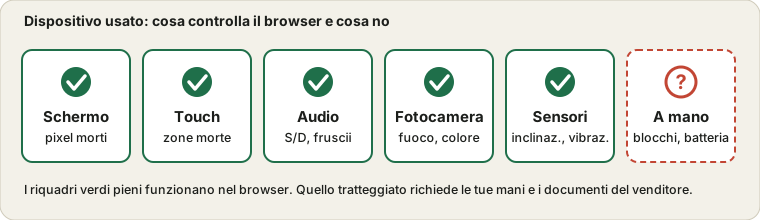
I test nel browser non vedono tutto. Controllano ciò a cui una pagina web può accedere: schermo, touch, audio, fotocamera, tastiera, mouse e i sensori più comuni dei telefoni. L'usura della batteria, i blocchi, gli account e i danni da liquidi richiedono i controlli dell'ultima sezione.
Apri ogni test sul dispositivo che stai per acquistare, non sul tuo telefono. Se un test richiede l'accesso a microfono, fotocamera o sensori, consentilo. Nulla viene caricato: i test vengono eseguiti in locale nel browser. Segna ogni test con la barra che trovi sotto e il rapporto del dispositivo raccoglie i risultati, insieme ai dati su schermo, frequenza di aggiornamento e sensori di quel dispositivo, in un unico elenco che puoi copiare o stampare. I test che segni come a posto vengono spuntati qui in automatico.
Ogni riga è un test e ogni spunta è tua. La particolarità è che la pagina guarda anche il tuo rapporto del dispositivo. Se prima hai aperto il Test dei Pixel Morti e hai premuto «Tutto a posto», quella riga risulta già spuntata quando torni, con una piccola etichetta «Segnato a posto». Se hai premuto «Ho trovato un problema», la riga resta senza spunta e mostra l'etichetta «Problema segnalato» con la nota che hai scritto, così un guasto non resta mai sepolto sotto una spunta verde.
Il vero rischio con un dispositivo usato di rado è un componente provato e giudicato male. È quello che hai saltato. Controlli lo schermo, il venditore comincia a parlare del prezzo e nessuno parla mai nel microfono. Una lista che si riempie man mano e in alto dice «9 su 13 fatti, 1 problema segnalato» rende evidente la lacuna. Il selettore Telefono, Portatile o Monitor nasconde i test che non hanno senso per ciò che hai in mano, così non cerchi un giroscopio su un monitor.
Telefono, portatile o monitor. Aggiungi un'etichetta breve se vuoi vederla nella stampa.
Eseguilo, poi segna il risultato con la barra sotto lo strumento.
Spunta tu stesso i controlli a mano. Non compaiono nel rapporto del dispositivo.
La stampa toglie i menu e tiene solo l'elenco, comodo per trattare sul prezzo.
Alcuni limiti, detti con franchezza. Una spunta significa che hai fatto il test, non che il dispositivo lo abbia superato, quindi leggi le etichette. Tutto viene salvato in questo browser e su questo dispositivo, perciò le spunte fatte sul telefono di un venditore restano lì finché non premi Azzera le spunte. E la lista arriva solo dove arriva un browser: non vede l'usura della batteria né il blocco di un account, ed è per questo che più sotto c'è la sezione dei controlli a mano.
Spunta questi controlli tu stesso man mano. Fanno parte della stampa.
Scatta una foto o registra un breve video del difetto sullo schermo, poi chiedi al venditore uno sconto, una riparazione o un rimborso prima di pagare. Per un singolo pixel bloccato, leggi prima pixel morto o pixel bloccato, perché questo difetto a volte si può correggere ed è trattato dai produttori in modo diverso rispetto a un gruppo di pixel difettosi. Se più test falliscono sullo stesso dispositivo, di solito è più sicuro rinunciare.
No. Le tue spunte e l'etichetta facoltativa del dispositivo restano solo in questo browser, in una voce di archiviazione dedicata, e non viene inviato nulla a un server. La checklist legge il tuo rapporto del dispositivo per spuntare in anticipo i test che hai già segnato come a posto, ma non lo modifica mai.
Perché l'hai già segnato come a posto nella pagina del test e la checklist legge quel segno. Togli la spunta se vuoi ripetere il test. La tua scelta viene ricordata e il segno nel rapporto resta intatto.
Le spunte restano nel browser di quel telefono. Premi Azzera le spunte quando hai finito e cancella anche l'etichetta del dispositivo, così la persona successiva non vede i tuoi appunti.