
जो ब्राउज़र नहीं जाँच सकता
इन्हें जाँच के दौरान खुद टिक करें। ये प्रिंटआउट का हिस्सा हैं।
पैसे देने से पहले, अपने ब्राउज़र में ही करीब दस मिनट में पुराने डिवाइस की स्क्रीन, टच, साउंड, कैमरा, कीबोर्ड और सेंसर जाँच लें।
अंतिम अपडेट:
पुराना फ़ोन, लैपटॉप या मॉनिटर फ़ोटो में बिल्कुल सही दिख सकता है, फिर भी उसकी टच स्क्रीन का कोई हिस्सा काम न करता हो, कोई स्टक पिक्सल हो या माइक्रोफ़ोन सिर्फ़ एक तरफ़ चलता हो। ज़्यादातर ऐसी खराबियाँ जल्दी पकड़ में आ जाती हैं अगर पता हो कि कहाँ देखना है, और सौदा होने से पहले इन्हें उठाना बाद में उठाने से कहीं आसान है। नीचे की चेकलिस्ट में करीब दस मिनट लगते हैं और सिर्फ़ आपका ब्राउज़र चाहिए, इसलिए यह विक्रेता के दरवाज़े पर, दुकान में या अपनी डेस्क पर, कहीं भी चल जाती है।
ब्राउज़र टेस्ट सब कुछ नहीं देख सकते। वे सिर्फ़ वही जाँचते हैं जिस तक कोई वेब पेज पहुँच सकता है, यानी स्क्रीन, टच, साउंड, कैमरा, कीबोर्ड, माउस और फ़ोन के आम सेंसर। बैटरी की घिसावट, लॉक, अकाउंट और पानी से हुए नुकसान के लिए अंतिम सेक्शन की जाँचें करनी होंगी।
हर टेस्ट उसी डिवाइस पर खोलें जो आप खरीद रहे हैं, अपने फ़ोन पर नहीं। अगर कोई टेस्ट माइक्रोफ़ोन, कैमरा या सेंसर की अनुमति माँगे, तो दे दें। कुछ भी अपलोड नहीं होता; टेस्ट ब्राउज़र में ही स्थानीय रूप से चलते हैं। हर टेस्ट को उसके नीचे वाले बार से मार्क करें, और डिवाइस टेस्ट रिपोर्ट उस डिवाइस की स्क्रीन, रिफ़्रेश रेट और सेंसर की जानकारी के साथ नतीजों को एक सूची में जमा कर देती है, जिसे आप कॉपी या प्रिंट कर सकते हैं। जिन टेस्ट को आप ठीक मार्क करते हैं, वे यहाँ अपने आप टिक हो जाते हैं।
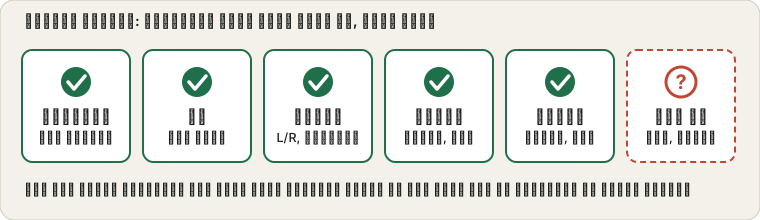
हर पंक्ति एक टेस्ट है, और हर टिक आपका अपना है। अलग बात यह है कि पेज आपकी डिवाइस टेस्ट रिपोर्ट को भी देखता है। अगर आपने पहले डेड पिक्सल टेस्ट खोलकर “सब ठीक है” दबाया था, तो लौटने पर वह पंक्ति पहले से टिक मिलती है, और उस पर छोटा सा “ठीक के रूप में मार्क” टैग होता है। अगर आपने “समस्या मिली” दबाया था, तो पंक्ति बिना टिक के रहती है और आपके लिखे नोट के साथ “समस्या दर्ज” टैग दिखाती है, ताकि कोई खराबी हरे टिक के नीचे दब न जाए।
पुराने डिवाइस में असली जोखिम शायद ही कभी उस हिस्से का होता है जिसे आपने जाँचा और ग़लत आँका। जोखिम उसका है जिसे आपने छोड़ दिया। आप स्क्रीन जाँचते हैं, विक्रेता दाम की बात छेड़ देता है, और माइक्रोफ़ोन में कोई कुछ बोलता ही नहीं। जो सूची आगे बढ़ते हुए भरती जाए और ऊपर “13 में से 9 पूरे, 1 समस्या दर्ज” दिखाए, वह इस चूक को साफ़ कर देती है। फ़ोन, लैपटॉप, मॉनिटर वाला स्विच उन टेस्ट को छिपा देता है जो आपके हाथ के डिवाइस पर लागू नहीं होते, इसलिए मॉनिटर में गायरोस्कोप नहीं ढूँढना पड़ता।
फ़ोन, लैपटॉप या मॉनिटर। प्रिंटआउट में दिखाने के लिए चाहें तो छोटा सा लेबल जोड़ें।
उसे चलाएँ, फिर टूल के नीचे वाले बार से नतीजा मार्क करें।
हाथ से की जाने वाली जाँचों को खुद टिक करें। वे डिवाइस रिपोर्ट में नहीं होतीं।
प्रिंटआउट से मेन्यू हट जाते हैं और सिर्फ़ सूची रहती है, जो दाम की बातचीत में काम आती है।
कुछ सीमाएँ ईमानदारी से। टिक का मतलब है कि आपने टेस्ट किया, यह नहीं कि डिवाइस पास हुआ, इसलिए टैग ज़रूर पढ़ें। सब कुछ इसी डिवाइस के इसी ब्राउज़र में रखा जाता है, इसलिए विक्रेता के फ़ोन पर लगाए गए टिक उसी फ़ोन में तब तक बने रहते हैं जब तक आप “टिक रीसेट करें” न दबाएँ। और सूची उतनी ही दूर तक जाँचती है जितना ब्राउज़र पहुँच पाता है: वह बैटरी की घिसावट या अकाउंट लॉक को नहीं देख सकती, इसीलिए नीचे हाथ से जाँचने वाला हिस्सा है।
इन्हें जाँच के दौरान खुद टिक करें। ये प्रिंटआउट का हिस्सा हैं।
खराबी की फ़ोटो या छोटा वीडियो बना लें, फिर पैसे देने से पहले विक्रेता से कम कीमत, मरम्मत या रिफ़ंड माँगें। अगर सिर्फ़ एक स्टक पिक्सल है, तो पहले डेड पिक्सल बनाम स्टक पिक्सल पढ़ें, क्योंकि यह खराबी कभी-कभी ठीक हो जाती है और निर्माता इसे खराब पिक्सलों के समूह से अलग तरह से देखते हैं। अगर एक ही डिवाइस पर कई टेस्ट फ़ेल हों, तो आमतौर पर सौदा छोड़ देना ही ज़्यादा सुरक्षित है।
नहीं। आपके टिक और वैकल्पिक डिवाइस लेबल सिर्फ़ इसी ब्राउज़र में, अपनी अलग स्टोरेज एंट्री में रहते हैं, और सर्वर पर कुछ नहीं भेजा जाता। चेकलिस्ट आपकी डिवाइस रिपोर्ट इसलिए पढ़ती है कि जिन टेस्ट को आप पहले ठीक मार्क कर चुके हैं उन्हें पहले से टिक कर सके, पर रिपोर्ट में वह कभी कुछ नहीं बदलती।
क्योंकि आप उस टेस्ट को उसके पेज पर पहले ही ठीक मार्क कर चुके हैं, और चेकलिस्ट वही निशान पढ़ती है। अगर टेस्ट दोबारा करना हो, तो टिक हटा दें। आपकी पसंद याद रखी जाती है और रिपोर्ट का निशान जस का तस रहता है।
टिक उसी फ़ोन के ब्राउज़र में रह जाते हैं। काम पूरा होने पर “टिक रीसेट करें” दबाएँ और डिवाइस लेबल भी मिटा दें, ताकि अगला व्यक्ति आपके नोट न देख सके।