
Was ein Browser nicht prüfen kann
Haken Sie diese selbst ab. Sie sind Teil des Ausdrucks.
Testen Sie Display, Touch, Ton, Kamera, Tastatur und Sensoren eines gebrauchten Geräts in etwa zehn Minuten direkt im Browser, bevor Sie Geld übergeben.
Zuletzt aktualisiert:
Ein gebrauchtes Handy, ein Laptop oder ein Monitor kann auf Fotos perfekt aussehen und trotzdem eine tote Stelle im Touchscreen, einen hängenden Pixel oder ein Mikrofon haben, das nur auf einer Seite funktioniert. Die meisten dieser Fehler sind schnell zu finden, wenn man weiß, wo man suchen muss, und sie lassen sich vor dem Kauf viel leichter ansprechen als danach. Die folgende Checkliste dauert etwa zehn Minuten und benötigt nur Ihren Browser – Sie können sie also an der Haustür des Verkäufers, im Laden oder an Ihrem eigenen Schreibtisch abarbeiten.
Browser-Tests können nicht alles erkennen. Sie prüfen, was eine Webseite erreichen kann: Display, Touch, Ton, Kamera, Tastatur, Maus und gängige Handy-Sensoren. Akkuverschleiß, Sperren, Konten und Wasserschäden erfordern die Prüfungen im letzten Abschnitt.
Öffnen Sie jeden Test auf dem Gerät, das Sie kaufen möchten, nicht auf Ihrem eigenen Handy. Wenn ein Test Zugriff auf Mikrofon, Kamera oder Sensoren verlangt, erlauben Sie den Zugriff. Es wird nichts hochgeladen; die Tests laufen lokal im Browser. Markieren Sie jeden Test mit der Leiste darunter, dann sammelt der Geräte-Testbericht die Ergebnisse samt Angaben zu Bildschirm, Bildwiederholrate und Sensoren dieses Geräts in einer Liste, die Sie kopieren oder drucken können. Tests, die Sie als in Ordnung markieren, sind hier automatisch abgehakt.
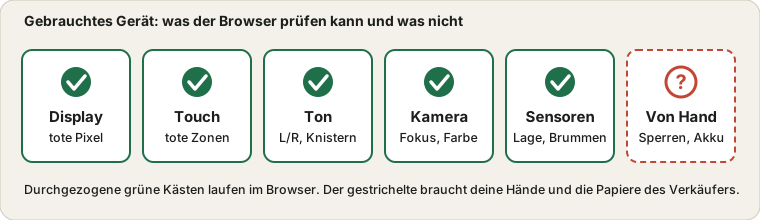
Jede Zeile ist ein Test, und jeder Haken stammt von Ihnen. Hinzu kommt, dass die Seite auch in Ihren Geräte-Testbericht schaut. Haben Sie vorher den Pixelfehler-Test geöffnet und „Sieht gut aus“ gedrückt, ist diese Zeile beim Zurückkommen schon abgehakt, mit einem kleinen Vermerk „Als in Ordnung markiert“. Haben Sie „Problem gefunden“ gedrückt, bleibt die Zeile ohne Haken und zeigt den Vermerk „Problem vermerkt“ samt Ihrer Notiz, damit ein Fehler nie unter einem grünen Haken verschwindet.
Das eigentliche Risiko bei einem gebrauchten Gerät ist selten ein Teil, das man geprüft und falsch beurteilt hat. Es ist das, das man übersprungen hat. Man prüft den Bildschirm, der Verkäufer fängt vom Preis an, und niemand spricht je ins Mikrofon. Eine Liste, die sich beim Prüfen füllt und oben „9 von 13 erledigt, 1 Problem vermerkt“ zeigt, macht die Lücke sichtbar. Die Auswahl Handy, Laptop oder Monitor blendet Tests aus, die für das Gerät in Ihrer Hand keinen Sinn ergeben, damit Sie nicht an einem Monitor nach einem Gyroskop suchen.
Handy, Laptop oder Monitor. Fügen Sie eine kurze Bezeichnung hinzu, wenn sie auf dem Ausdruck stehen soll.
Führen Sie ihn durch und halten Sie das Ergebnis dann mit der Leiste unter dem Werkzeug fest.
Haken Sie die Prüfungen von Hand selbst ab. Sie stehen nicht im Geräte-Testbericht.
Der Ausdruck lässt die Menüs weg und behält nur die Liste, praktisch für das Preisgespräch.
Ein paar ehrliche Grenzen. Ein Haken heißt, dass Sie den Test gemacht haben, nicht dass das Gerät ihn bestanden hat, lesen Sie also die Vermerke. Alles wird in diesem Browser auf diesem Gerät gespeichert, weshalb Haken auf dem Handy eines Verkäufers dort bleiben, bis Sie auf Haken zurücksetzen drücken. Und die Liste reicht nur so weit, wie ein Browser reicht: Akkuverschleiß oder eine Kontosperre kann sie nicht sehen, deshalb gibt es weiter unten den Abschnitt für die Prüfungen von Hand.
Haken Sie diese selbst ab. Sie sind Teil des Ausdrucks.
Machen Sie ein Foto oder ein kurzes Video des Fehlers auf dem Bildschirm und bitten Sie den Verkäufer dann vor der Zahlung um einen niedrigeren Preis, eine Reparatur oder eine Rückerstattung. Bei einem einzelnen hängenden Pixel lesen Sie zuerst toter Pixel oder hängender Pixel, denn dieser Fehler lässt sich manchmal beheben und wird von Herstellern anders behandelt als eine Gruppe defekter Pixel. Wenn bei demselben Gerät mehrere Tests fehlschlagen, ist es meist sicherer, vom Kauf abzusehen.
Nein. Ihre Haken und die optionale Gerätebezeichnung bleiben nur in diesem Browser, in einem eigenen Speichereintrag, und nichts wird an einen Server gesendet. Die Checkliste liest Ihren Geräte-Testbericht, um Tests vorab abzuhaken, die Sie schon als in Ordnung markiert haben, verändert ihn aber nie.
Weil Sie ihn auf der Testseite bereits als in Ordnung markiert haben und die Checkliste diese Markierung liest. Nehmen Sie den Haken heraus, wenn Sie den Test wiederholen möchten. Ihre Wahl wird gemerkt, und die Markierung im Bericht bleibt unberührt.
Die Haken bleiben im Browser dieses Handys. Drücken Sie am Ende auf Haken zurücksetzen und löschen Sie auch die Gerätebezeichnung, damit die nächste Person Ihre Notizen nicht sieht.