
Тест Гироскопа
Этот бесплатный тест гироскопа показывает живой искусственный горизонт в авиационном стиле и компас, которые двигаются вместе с вашим устройством, а также точные показания тангажа, крена и рыскания. Без скачивания, без приложений.
РАБОТАЕТ ПОЛНОСТЬЮ В ВАШЕМ БРАУЗЕРЕ · НИЧЕГО О ВАШЕМ ДВИЖЕНИИ НЕ ЗАПИСЫВАЕТСЯ И НЕ ОТПРАВЛЯЕТСЯ
Последнее обновление: · Содержание сверено с актуальными API браузеров
Нажмите «Начать тест» на телефоне или планшете, чтобы приступить к проверке.
Тангаж и крен
Компас (Alpha)
Alpha (Z)
--
Компас
Beta (X)
--
Вперёд / Назад
Gamma (Y)
--
Влево / Вправо
Проверка дрейфа: показывает ли он ноль, когда лежит неподвижно?
Положите телефон плашмя на стол и отпустите. Кнопка записывает гироскоп 6 секунд и показывает по каждой оси смещение, шум и дрейф за минуту.
X (beta)--
Y (gamma)--
Z (alpha)--
On this page
- Как проверить гироскоп
- Проверка дрейфа на неподвижном телефоне
- Дрейф гироскопа после падения
- Кто проверяет гироскоп, и почему
- Тангаж, крен и рыскание — что это
- Гироскоп и акселерометр
- Проблемы с гироскопом вкратце
- Практическое применение гироскопа телефона
- Почему iPhone запрашивает разрешение на движение
- Часто задаваемые вопросы
- Другие инструменты на ProDeviceTest
Как проверить гироскоп
- Откройте эту страницу на телефоне или планшете.
Тест гироскопа требует настоящего датчика движения, которого нет у настольных компьютеров.
- Нажмите «Начать тест».
На iPhone появится запрос разрешения — нажмите «Разрешить». На Android тест обычно начинается сразу.
- Наклоните телефон вперёд и назад.
Смотрите, как меняется показание Beta и 3D-модель телефона — наклон вперёд/назад отслеживает ваше движение.
- Наклоните телефон влево и вправо.
Смотрите, как показание Gamma и наклон телефона реагируют на движение.
- Поверните телефон, лежащий на столе.
Смотрите, как стрелка компаса и показание Alpha поворачиваются вслед за направлением телефона.
- Нажмите «Калибровать», если нужна новая нулевая точка.
Полезно, если вы хотите принять текущее положение за горизонтальное, как в строительном уровне.
Проверка дрейфа на неподвижном телефоне
Наклон горизонта на экране показывает, что гироскоп откликается, но не говорит, точен ли он. Типичная неисправность — не мёртвый датчик, а датчик, который видит небольшое вращение там, где его нет. Такое смещение называют смещением нуля (bias). Телефон, который лежит на столе, но «думает», что вращается со скоростью 2 градуса в секунду, при суммировании показаний приложением через минуту решит, что повернулся на 120 градусов. Отсюда берутся компасы, которые ползут сами, AR-объекты, сползающие со стола, и игры, которые понемногу начинают рулить сами.
Проверка записывает угловую скорость 6 секунд, пока вы не трогаете телефон. По каждой оси показывает среднее значение (смещение нуля в градусах в секунду), шум (насколько показания разбросаны вокруг среднего) и дрейф за минуту, который получился бы, если просто накапливать это смещение. Ориентир: меньше примерно 0,5 °/с по всем осям — нормально. От 0,5 до 2 заметно в любых приложениях, которые накапливают вращение. Выше этого, или если одна ось сильно отличается от двух других, стоит насторожиться. Страница предупредит, если телефон двигался во время замера: от толчка стола все цифры теряют смысл.
Важно понимать пределы. Телефоны обычно корректируют смещение гироскопа программно, а некоторые браузеры отдают уже исправленное значение, поэтому чистый результат не значит, что «сырой» чип идеален, а слегка плохой может никогда не проявиться в повседневной работе. Шесть секунд не покажут и медленный уход, связанный с температурой. Зато проверка хорошо ловит явно неисправный или сильно смещённый датчик, например после падения или попадания воды.
- Положите телефон плашмя на твёрдую неподвижную поверхность.
Не на кровать и не туда, где вентилятор или стиральная машина трясут стол.
- Нажмите «Измерить дрейф (6 с)».
На iPhone подтвердите запрос на доступ к датчикам движения.
- Уберите руки и не шевелитесь 6 секунд.
Не ходите по комнате и не печатайте рядом.
- Прочитайте значения по трём осям.
Запустите проверку дважды. Стабильное смещение по одной оси — настоящее; если каждый раз результат другой, обычно виновата вибрация.
Тест гироскопа после падения телефона: как читать показания
Допустим, телефон начал глючить после падения, а проверка дрейфа показывает по оси X +0,04°/с (шум ±0,02; 2°/мин), по Y −0,03°/с (−2°/мин) и по Z +1,20°/с (шум ±0,03; 72°/мин). Страница пишет: «Заметное смещение: 1.20°/с по худшей оси. Приложения, накапливающие вращение, уходили бы примерно на 72° в минуту. Повторите замер для подтверждения.» Арифметика сходится: 1,20 × 60 дают 72. Важен и малый шум по Z: ось не дрожит, а ровно и упорно сообщает о повороте, которого нет, и именно так выглядит настоящее смещение.
Запустите замер второй раз. Если Z снова около +1,2, а X и Y остаются близки к нулю, смещение принадлежит телефону. Перезагрузите его, снимите магнитный чехол или держатель и измерьте ещё раз. Допустим, в следующий раз Z показывает +0,05°/с, около 3°/мин. Это меньше 0,5°/с, поэтому страница пишет «Хорошо», а уползающий компас или соскальзывающий AR-объект в ваших приложениях должны успокоиться. Если после перезагрузки Z по-прежнему около +1,2, дальше остаются мастерская или замена.
Обратный случай — результат, который выглядит плохо, но ничего не значит. Если мимо проехал грузовик или телефон лежит на шаткой столешнице, страница может сообщить, что телефон двигался во время замера, скажем, с размахом 4.2°/с, и что цифрам нельзя доверять. Это предупреждение о самом замере, а не вердикт датчику. Переложите телефон на устойчивую поверхность и измерьте снова.
Кто проверяет гироскоп, и почему
Покупатели, проверяющие телефон с рук, запускают этот тест перед передачей денег, поскольку неисправный гироскоп легко пропустить при быстрой демонстрации в магазине, но здесь он сразу проявляется — поворот экрана, игровые элементы управления и AR-приложения тихо зависят от его работы. Люди, у которых перестал работать автоповорот экрана, используют этот тест, чтобы понять, виноват сам датчик или просто настройка программного обеспечения. Разработчики приложений и игр используют его при тестировании, чтобы убедиться, что управление движением корректно работает на разных устройствах перед выпуском. А многие используют его как импровизированный строительный уровень, с помощью «Калибровать» обнуляя поверхность и затем проверяя, насколько она отклоняется от горизонта. Поскольку покупатели, проверяющие телефон с рук, обычно проходят через несколько датчиков за один раз, сочетание этого теста с нашим Тестом Вибрации позволяет одновременно выявить ещё одну легко пропускаемую неисправность оборудования.
Тангаж, крен и рыскание — что это
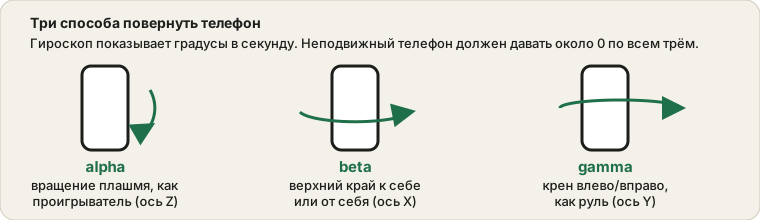
Гироскоп измеряет, как устройство вращается вокруг трёх собственных осей, при этом его центр остаётся примерно на месте — представьте, что вы вращаете телефон в руках, не перемещая его по столу. Три показания соответствуют трём разным видам вращения:
| Показание | Также называется | Диапазон | Что на него влияет |
|---|---|---|---|
| Alpha | Рыскание / направление компаса | от 0° до 360° | Вращение телефона в горизонтальной плоскости, как поворот стрелки компаса |
| Beta | Тангаж | от −180° до 180° | Наклон верхней части телефона к себе или от себя |
| Gamma | Крен | от −90° до 90° | Наклон телефона влево или вправо, как руль |
Искусственный горизонт выше отображает крен как настоящее, точное вращение — без искажений. Тангаж показан как вертикальное смещение линии горизонта, а не истинная 3D-глубина — это стандартный приём, который используют и сами авиационные приборы, поэтому показания остаются интуитивно понятными, хотя это упрощение, а не буквальным 3D-рендером. Но цифрам всегда можно доверять: если Beta и Gamma плавно меняются в ожидаемом направлении при наклоне, ваш гироскоп работает правильно.
Гироскоп и акселерометр
Эти два датчика легко спутать, потому что телефоны почти всегда используют их вместе, но они измеряют действительно разные вещи. Гироскоп определяет вращение — как устройство поворачивается вокруг своей оси, именно это считывает наша страница. Акселерометр определяет движение и силу — встряхивают ли устройство, наклоняют под действием силы тяжести, бросают или переносят, измеряя ускорение по каждой оси, а не вращение.
На практике ваш телефон объединяет данные обоих датчиков (часто вместе с магнитометром для истинного направления компаса), чтобы получить плавное, надёжное определение ориентации для таких задач, как поворот экрана и игры. Если вы хотите проверить именно определение движения и силы, а не вращения, для этого подойдёт наш Тест Акселерометра.
Проблемы с гироскопом вкратце
| Симптом | Вероятная причина | Быстрое решение |
|---|---|---|
| После нажатия «Начать тест» ничего не происходит | Нет аппаратного гироскопа или разрешение заблокировано | Убедитесь, что вы открыли страницу на телефоне или планшете; проверьте разрешения сайта |
| iPhone показывает запрос разрешения каждый раз | Обычное поведение iOS 13+ при доступе к датчикам движения | Нажимайте «Разрешить» каждый раз или проверьте настройки, если запрос не появляется вовсе |
| Показания застыли или зависли | Неисправность датчика или браузер потерял фокус | Перезагрузите страницу и держите её на переднем плане во время теста |
| Автоповорот экрана не работает, а этот тест работает | Системная настройка ОС, а не сам датчик | Проверьте переключатель автоповорота в быстрых настройках телефона |
| Показания медленно уходят со временем | Обычный дрейф датчика, свойственный всем гироскопам | Используйте «Калибровать» для периодического сброса нулевой точки |
Практическое применение гироскопа телефона
Автоповорот экрана — самое очевидное повседневное применение: в момент, когда вы поворачиваете телефон боком, гироскоп (вместе с акселерометром) сообщает системе о необходимости перевернуть изображение, даже раньше, чем вы закончите поворот. Игры тоже активно на него опираются: управление наклоном в гонках, прицеливание движением в шутерах и полное отслеживание положения головы в мобильной виртуальной реальности считывают данные гироскопа десятки раз в секунду, чтобы управление было отзывчивым, а не запаздывало.
Приложения дополненной реальности зависят от него не меньше, объединяя данные гироскопа и камеры, чтобы виртуальный объект убедительно оставался на месте, когда вы двигаете телефон вокруг него. Приложения камеры также используют его для электронной стабилизации изображения, компенсирующей небольшое дрожание рук на фото и видео. А в быту именно он позволяет использовать телефон как импровизированный строительный уровень или цифровой компас, когда настоящих инструментов нет под рукой.
Почему iPhone запрашивает разрешение на движение
Начиная с iOS 13, Apple требует от каждого сайта явного, отдельного согласия перед тем, как он сможет считывать данные о движении или ориентации — это мера защиты приватности, поскольку такие данные датчиков иначе могут использоваться для идентификации устройства или определения, например, характера набора текста. Поэтому нажатие «Начать тест» на iPhone вызывает системный запрос разрешения, которого нет на Android, не имеющем такого требования. Если на iPhone запрос вообще не появляется, проверьте, не отключён ли глобально доступ к движению и ориентации в разделе «Настройки» → Safari.
Часто задаваемые вопросы
Как проверить гироскоп моего телефона?
Откройте эту страницу на телефоне или планшете, нажмите «Начать тест» и наклоняйте устройство. 3D-модель телефона и стрелка компаса должны двигаться в реальном времени в соответствии с вашим движением.
Почему это не работает на моём компьютере?
Настольные и портативные компьютеры почти никогда не оснащены гироскопом. Этот тест требует настоящего датчика движения, который есть только в телефонах, планшетах и некоторых специальных устройствах.
Почему мой iPhone запрашивает разрешение?
Начиная с iOS 13, Apple требует явного нажатия для предоставления любому сайту доступа к датчикам движения — из соображений приватности. Android обычно не требует этого дополнительного шага.
Что означают Alpha, Beta и Gamma?
Alpha — это направление компаса, вращение вокруг вертикальной оси от 0° до 360°. Beta — наклон вперёд-назад, от -180° до 180°. Gamma — наклон влево-вправо, от -90° до 90°.
В чём разница между гироскопом и акселерометром?
Гироскоп измеряет вращение — как устройство поворачивается вокруг своей оси. Акселерометр измеряет движение и силу — встряхивают ли устройство, бросают или перемещают в пространстве. Многие функции телефона используют оба датчика вместе.
Что показывает искусственный горизонт?
Это тот же тип прибора, который пилоты используют для оценки тангажа и крена самолёта не глядя наружу — линия горизонта наклоняется и смещается в соответствии с ориентацией вашего устройства. Крен (Gamma) показан как реальное вращение; тангаж (Beta) смещает горизонт вверх или вниз — то же упрощение, которое используют настоящие авиационные приборы.
Что делает кнопка «Калибровать»?
«Калибровать» устанавливает текущее положение вашего устройства как новую нулевую точку, что полезно, если вы хотите использовать телефон как простой строительный уровень из того положения, в котором держите его в данный момент.
Зачем мне проверять гироскоп?
Частые причины: проверка телефона перед покупкой с рук, диагностика проблемы с автоповоротом экрана, проверка готовности телефона к AR-приложению или игре с управлением движением, подтверждение работы датчика после ремонта.
Что измеряет проверка дрейфа гироскопа?
Пока телефон лежит неподвижно, страница 6 секунд записывает угловую скорость, которую выдаёт гироскоп. Идеальный датчик показывал бы 0 градусов в секунду по всем трём осям. Страница выводит среднее смещение (bias), разброс показаний (шум) и то, во что смещение вылилось бы за минуту. Большое смещение или сильный шум у по-настоящему неподвижного телефона указывают на неисправный или плохо откалиброванный датчик. Скрывает ли ошибку программное обеспечение самого телефона, проверка определить не может.
Бесплатен ли этот тест и записывает ли он что-либо?
Да, он полностью бесплатный и работает целиком в вашем браузере. Ничего из данных об ориентации или движении вашего устройства не записывается, не отправляется и не сохраняется.
Другие инструменты на ProDeviceTest
Устраняете проблемы со всем устройством, а не только с гироскопом? Эти инструменты работают так же — мгновенно, без скачивания, прямо в браузере.
- Тест Сенсорного Экрана — проверьте каждую часть экрана на мёртвые зоны
- Тест Вибрации — проверьте вибромотор телефона
- Тест Веб-Камеры — проверьте камеру перед звонком
- Тест Частоты Обновления — измерьте реальную частоту обновления экрана в Гц
- Все Мобильные Тесты — вся категория