
Тест Градиента
Плавные градиенты в оттенках серого, в цвете и во всём спектре, а также сравнение с намеренно «полосатым» эталоном рядом: оценивайте дисплей по известному образцу, а не на глаз.
РАБОТАЕТ ПОЛНОСТЬЮ В ВАШЕМ БРАУЗЕРЕ · НИЧЕГО НЕ ЗАПИСЫВАЕТСЯ И НИКУДА НЕ ОТПРАВЛЯЕТСЯ
Последнее обновление: · Проверено на соответствие актуальным API браузеров
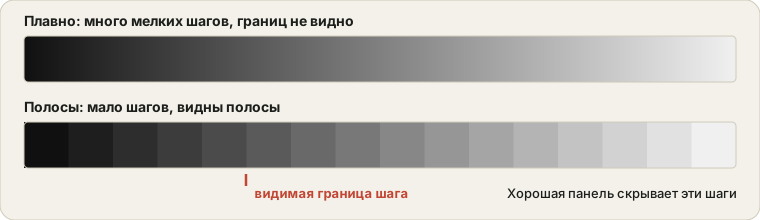
Посмотрите, нет ли в градиенте ниже ступеней или полос: исправный дисплей показывает плавный переход без отдельных полос.
Канал
Направление
Плавный (математически непрерывный)
Имитация полос (24 ступени)
Поиск порога полос
Двигайте ползунок вниз, пока границы между ступенями не станут едва заметны, затем поднимайте вверх, пока градиент снова не станет плавным. Это число ступеней и есть ваш порог.
Диапазон
256 ступеней на уровнях 0-255: один уровень на ступень, тоньше ваш 8-битный вывод не умеет.
On this page
Найдите свой порог полос
Режим сравнения выше показывает, способен ли ваш экран выводить плавный градиент. Поиск порога под кнопками задаёт вопрос точнее: насколько грубым может стать градиент, прежде чем вы это заметите? Он разбивает серый градиент на выбранное вами число ступеней, от 256 до 2, и позволяет ограничить его тенями или светами, где полосы на самом деле и прячутся. Число, на котором вы остановитесь, это число ступеней, при котором границы исчезают.
Как читать результат. На всём диапазоне 0-255 при 32 ступенях шаг равен 8 уровням, и это видно на любом экране. При 128 ступенях это 2 уровня на ступень, и многие уже ничего не замечают. В диапазоне теней ползунок доходит до 48 ступеней, по одному уровню, и на множестве абсолютно исправных 8-битных матриц там всё ещё можно различить слабые полосы. Это не дефект, а то, как выглядят восемь бит, если приблизить самую тёмную часть. Искать стоит широкие, неровные или цветные полосы либо порог, который упорно остаётся высоким.
Флажок дизеринга самая интересная часть. Он заменяет чёткие границы ступеней мелким случайным шумом, именно так видеоплееры и некоторые видеокарты скрывают полосы. Если с дизерингом грубый градиент выглядит заметно плавнее, значит, полосы в ваших играх или видео связаны с источником или обработкой, и их можно обойти, а не только с пределом матрицы.
- Выберите диапазон.
Начните с Теней: в тёмных градиентах глаз замечает ступени раньше всего.
- Сначала вниз, потом вверх.
Найдите наименьшее число ступеней, при котором градиент ещё выглядит плавным. Стрелки на клавиатуре двигают ползунок на одну ступень.
- Повторите с включённым дизерингом.
Посмотрите, насколько уменьшится число.
- Добавьте результат в отчёт.
Кнопка записывает в отчёт об устройстве диапазон, число ступеней и состояние дизеринга.
Ограничения, честно: это ваши глаза плюс комната, поэтому яркое окно снижает число, а полутёмная комната повышает его. Браузер рисует в 8 битах, так что не может сказать, настоящие ли у матрицы 10 бит или это 8 бит с дизерингом, а операционная система вполне может добавлять собственный дизеринг сверху. Сравнивайте результаты разных сеансов, только если освещение и яркость не менялись.
Тест градиента: где на экране начинаются полосы бэндинга
Допустим, вы переключили поиск порога на полный диапазон 0-255, выключили дизеринг и двигаете ползунок вниз, пока границы только-только не проступят. При 64 ступенях рампа выглядит гладкой, а при 48 появляются полосы. При 64 ступенях в строке результата написано: «64 ступеней на уровнях 0-255: примерно 4 ур. на ступень. Дизеринг выключен.» Это 255, делённое на 63, то есть скачок примерно в 4 уровня на каждой границе. Отметьте галочку дизеринга и повторите. Если теперь рампа держится вплоть до 32 ступеней («32 ступеней на уровнях 0-255: примерно 8.2 ур. на ступень. Дизеринг включён.»), шум скрывает границы, которые на самом деле были, а значит, полосы в ваших видео и играх можно смягчить обработкой.
Теперь переключитесь на «Тени 0-47». Ползунок доходит максимум до 48 ступеней, поэтому в строке результата написано «один уровень на ступень, тоньше ваш 8-битный вывод не умеет.», и всё же в самой тёмной части видны слабые ровные полосы. Для 8 бит это нормальный результат, а не неисправность. Стоит разбираться с полосами широкими, неровными или с зелёным либо пурпурным оттенком. А слабые регулярные полосы при одном уровне на ступень — нет.
Если порог на полном диапазоне оказался выше ожидаемого, скажем 128 ступеней, выключите динамический контраст и любой яркий режим изображения, затем снова запустите поиск при той же яркости и том же освещении в комнате. Если значение вернулось ближе к 64, полосы добавляла лишняя обработка. Если число не меняется, предел, скорее всего, в самой матрице.
Как использовать этот тест градиента
- Начните с оттенков серого по горизонтали.
Это классическая проверка на полосы, и именно здесь проблему заметить проще всего.
- Включите режим сравнения.
Экран делится на две части, и вы можете напрямую сравнить по-настоящему плавный градиент с намеренно «полосатым», который служит эталоном.
- Сравните верхнюю половину с нижней.
Если верхний градиент выглядит почти так же ступенчато, как нижний, значит, панель или настройки действительно создают полосы.
- Проверьте также отдельные цветовые каналы.
Полосы в красном, зелёном и синем каналах не всегда одинаковы: если проблема только в одном канале, дело, скорее, в обработке цвета, а не в самой панели.
- Попробуйте полноэкранный режим в тёмной комнате.
В маленьком окне и при ярком окружающем свете настоящие полосы кажутся менее заметными, чем есть на самом деле.
Как на самом деле работает этот тест
Каждый градиент здесь рисуется прямо на HTML-элементе canvas и вычисляется попиксельно по математической формуле, а не строится средствами CSS-градиента: CSS-градиенты интерполируются браузером и, в зависимости от него, могут давать собственные небольшие погрешности округления, что исказило бы тест, призванный выявить поведение именно вашего дисплея. «Полосатая» половина режима сравнения создаётся намеренным округлением того же плавного градиента всего до 24 дискретных ступеней вместо обычных примерно от 256 до 16 миллионов. Так вы получаете честный, заведомо плохой эталон для сравнения и не зависите от памяти или догадок.
Что вызывает цветовые полосы
Самая частая причина — просто ограниченная битовая глубина цвета. 8-битная панель может показать около 16,7 миллиона цветов, что кажется внушительным, но всё равно не всегда достаточно, чтобы без заметных ступеней передать особенно тонкий градиент, например чистое небо или мягкую тень. Во многих бюджетных мониторах стоит 6-битная панель с дизерингом, имитирующая 8-битный вывод (иногда её прямо продают как 8-битную), и плохо работающий дизеринг даёт более заметные полосы, чем настоящая 8-битная панель.
Помимо самой панели, некоторые настройки могут усугубить полосы: видеокарта, передающая 8-битный сигнал по кабелю или порту, которые поддерживают 10 бит; сильное сжатие изображения или видео, отбрасывающее тонкие цветовые детали ещё до того, как они дойдут до экрана; режимы «динамическая контрастность» и «яркий», которые добавляют собственную обработку поверх исходного изображения. Поддержка HDR зависит от схожих факторов (битовой глубины и тракта передачи сигнала), поэтому, если вы разбираетесь с цветопередачей монитора в целом, загляните и в наш Тест HDR.
Виноват мой дисплей или контент?
Это стоит выяснить, прежде чем винить монитор. Поскольку каждый градиент здесь генерируется заново вашим браузером, а не загружается из сжатого изображения или видеофайла, он даёт вам чистую базу. Если градиент этого теста выглядит плавным, а конкретное видео, фото или игра всё равно показывают видимые полосы, проблема, скорее всего, в самом кодировании этого контента (обычно виновато сильное сжатие), а не в дисплее. Если полосы проявляются и здесь, особенно при настройках по умолчанию, без полноэкранного режима и затемнённой комнаты, ваш дисплей или его текущие настройки — более вероятное объяснение. Если хотите оценить панель шире, не ограничиваясь глубиной цвета (облачность, виньетирование, цветовые оттенки), посмотрите наш Тест Однородности Экрана.
Можно ли уменьшить полосы?
Иногда — хотя бы частично. Отключение «динамической контрастности» и любого «яркого» или «улучшенного» режима изображения убирает лишнюю обработку, из-за которой полосы часто выглядят хуже, чем позволяет реальный предел панели. Если ваша видеокарта, кабель и монитор всё это поддерживают, включение более высокой глубины цвета на выходе (в настройках видеокарты она обычно обозначена как 10 бит или Deep Color) может заметно помочь, даже если сама панель не является настоящей 10-битной: на пути от компьютера к экрану сохраняется больше информации. Устаревший драйвер видеокарты тоже может незаметно ограничивать глубину цвета 8 битами, поэтому стоит проверить последнюю версию на сайте NVIDIA, AMD или Intel, прежде чем менять что-либо ещё.
Одного не добиться никакими настройками: превратить настоящую 6-битную панель в 8-битную или создать глубину цвета, которой у аппаратуры просто нет. В таком случае полосы на самых требовательных градиентах — это аппаратный предел, а не вопрос настроек.
Часто задаваемые вопросы
Как на самом деле выглядят цветовые полосы?
Чётко видимые ступени или полосы там, где градиент должен плавно переходить — вместо одного непрерывного перехода вы видите отдельные полосы слегка разных оттенков, часто наиболее заметные в тёмной части шкалы серого.
Что вызывает полосы на моём дисплее?
Чаще всего это ограниченная глубина цвета. 8-битная матрица показывает 16,7 млн цветов: звучит много, но для очень тонкого градиента этого не всегда хватает, а у 6-битной матрицы с дизерингом (её иногда выдают за 8-битную) оттенков заметно меньше. Неверные настройки глубины цвета в видеокарте, сильное сжатие и агрессивная обработка в «ярком режиме» тоже могут ухудшить картину.
Как понять, дело в мониторе или в самом изображении либо видео?
Сравните математически построенный градиент из этого теста с материалом, на котором были видны полосы. Если градиент здесь плавный, а ваше видео или фото всё равно даёт полосы, вероятная причина в самом материале, часто в сильном сжатии, а не в дисплее.
Зачем проверять красный, зелёный и синий отдельно, а не только серый?
Полосы на сером показывают общий предел глубины цвета, но дисплей может обрабатывать каждый цветовой канал немного по-разному. Если проверять каждый канал отдельно, проявятся полосы, характерные для одного цвета, и это указывает на проблему обработки или калибровки, а не на общее ограничение матрицы.
Можно ли исправить полосы настройками монитора?
Иногда, и лишь отчасти. Отключение динамической контрастности и ярких или «улучшенных» режимов изображения часто помогает, потому что они добавляют обработку, способную усилить полосы. Включение вывода с большей глубиной цвета в настройках видеокарты, если её и кабель это поддерживают, тоже может их уменьшить. Аппаратный предел разрядности самой матрицы никакой настройкой полностью не убрать.
Что означает число порога полос, которое показывает поиск?
Это наименьшее число ступеней, при котором градиент кажется вам плавным на этом экране и в этой комнате. Результат 48 ступеней на всём диапазоне 0-255 значит, что градиент меняется примерно на 5 уровней за ступень и там вы перестали видеть границы. Число гораздо выше ожидаемого или полосы, остающиеся видимыми даже при одном уровне на ступень в тенях, указывают на матрицу, её настройки или комнату. Это измерение восприятия, а не показание разрядности матрицы.
Этот инструмент что-нибудь записывает или загружает?
Нет. Каждый градиент генерируется локально на элементе canvas в вашем браузере — ничего не перехватывается, не записывается и никуда не отправляется.
Другие инструменты на ProDeviceTest
Плавность цвета — лишь одна часть общего качества дисплея. Остальное можно проверить этими инструментами.
- Тест Однородности Экрана — проверьте облачность, виньетирование и оттенки
- Тест Засветки Подсветки — проверьте засветку по краям и углам в темноте
- Тест Битых Пикселей — перебирайте сплошные цвета, чтобы найти мёртвые или зависшие пиксели
- Тестовая страница принтера — распечатайте тестовый лист для проверки цветов, сопел и выравнивания
- Все Тесты Экрана — весь раздел
- Блёклые цвета на мониторе: причины — пошаговое руководство