Тест Битых Пикселей

Этот бесплатный тест битых пикселей заполняет весь экран сплошными цветами, чтобы вы могли найти мёртвые, зависшие или горячие пиксели — а также встроенное восстановление миганием для зависших пикселей. Без скачивания, без приложений.

РАБОТАЕТ ПОЛНОСТЬЮ В ВАШЕМ БРАУЗЕРЕ · НИЧЕГО НЕ ЗАПИСЫВАЕТСЯ И НЕ ОТПРАВЛЯЕТСЯ

Последнее обновление: · Проверено на точность относительно текущих API браузеров

Выберите цвет ниже или нажмите «Начать тест», чтобы начать в полноэкранном режиме.

В полноэкранном режиме: ← / → или пробел — сменить цвет · M — отметить дефект · U — отменить · Esc — выйти

Журнал дефектов

Что-то нашли? В полноэкранном режиме нажмите M (или кнопку с кольцом) и щёлкните или коснитесь плохого пикселя. Каждая отметка попадает сюда вместе с положением на экране, чтобы вы могли найти её снова или отправить в поддержку.

Дефектов пока не отмечено.

    Журнал дефектов: отметьте каждый плохой пиксель и сохраните его положение

    Заметить плохой пиксель — это простая часть. Найти его снова сложнее. Вы видите едва различимую точку на белом экране, на секунду отводите взгляд, и её уже нет. Или находите три, а когда пишете в поддержку, можете сказать только «где-то слева вверху». Для этого и нужен журнал дефектов. В полноэкранном режиме включите режим отметок и щёлкните прямо по каждой точке. Вокруг неё появится кольцо (сам пиксель остаётся открытым в центре), а страница запишет, где он находился.

    В каждой записи указаны положение в пикселях экрана, например 1412, 308 на матрице 1920 на 1080, зона (справа вверху, по центру и так далее) и цвет фона, на котором вы его видели. Последнее важнее, чем кажется. Яркая точка на чёрном — зависший или горячий пиксель, тёмная точка на белом — мёртвый, а точка, которая сбоит только на красном, зелёном или синем, — дефект субпикселя. Обычные правила о дефектных пикселях, включая классы ISO 13406-2, учитывают эти виды по отдельности, поэтому сообщения «один плохой пиксель» для приёма возвратов мало. А «тёмный пиксель на белом, 1412, 308, справа вверху» — достаточно.

    Так же снимается и вопрос о пыли. Отметьте точку, протрите экран сухой салфеткой из микрофибры и запустите проверку снова. Если после чистки точка осталась на тех же координатах, дело в матрице.

    1. Протрите экран и сделайте яркость повыше.

      Затем нажмите «Начать тест» и сначала пройдите чёрный и белый цвета.

    2. Нажмите M, когда увидите точку.

      Или коснитесь кнопки с кольцом на панели управления. Курсор станет перекрестием, а щелчок перестанет менять цвет.

    3. Щёлкните по точке.

      Вокруг неё появится пронумерованное кольцо. Клавиша U отменяет случайный щелчок, повторное нажатие M возвращает переключение цветов.

    4. Выйдите из полноэкранного режима и прочитайте журнал.

      Кнопка «Скопировать отчёт» даст простой текст, который можно вставить в письмо по гарантии.

    Ограничения вполне реальны. Дефекты страница за вас не ищет — этим по-прежнему занимаются ваши глаза. Координаты точны ровно настолько, насколько точен ваш указатель: на экране 4K с масштабом 200 % один щелчок равен 2 на 2 физическим пикселям, так что воспринимайте цифры как «вот это место», а не как идентификатор пикселя. Сама по себе страница не отличит пиксель от пылинки, для этого и нужен шаг «протереть и проверить ещё раз». Для отметок нужны мышь или касание, а на телефонах, где браузер не открывает полноэкранный режим, функция недоступна.

    Как найти и записать битый пиксель на новом мониторе

    Допустим, у вас новый монитор 1920 на 1080 с масштабом 100%. Вы включаете полноэкранный режим, начинаете с чёрного и замечаете яркую точку справа вверху. Нажмите M, щёлкните по ней, и в журнале появится «#1 Яркий пиксель на чёрном, x 1412 y 308 (справа вверху)». На белом вы видите тёмную точку точно в центре. Отметьте и её, и строка состояния изменится: «Отмечено: 2 (1 × яркий на чёрном, 1 × тёмный на белом).» Центральная точка записана как x 960 y 540 (центр).

    Теперь сортировка. Выйдите из полноэкранного режима, протрите экран сухой микрофиброй и снова запустите белый. Тёмной точки в середине больше нет, значит, это была пыль, а не пиксель. Нажмите «Удалить» рядом с № 2. Точка на чёрном после чистки осталась на том же месте, а на белом её не видно: это скорее зависший пиксель, чем битый. Его и оставляем.

    Нажмите «Скопировать отчёт», и текст для письма по гарантии состоит из двух строк: заголовок «Журнал дефектов пикселей (ProDeviceTest), экран примерно 1920 x 1080 px» и затем «1. Яркий пиксель на чёрном, x 1412, y 308 (справа вверху)». Один зависший пиксель нередко укладывается в то, что производитель называет допустимым, так что отчёт пригодится главным образом, если до конца срока возврата появятся новые. А пока можно запустить на нём Восстановление Зависшего Пикселя, затем снова прогнать чёрный и посмотреть, останется ли журнал пустым.


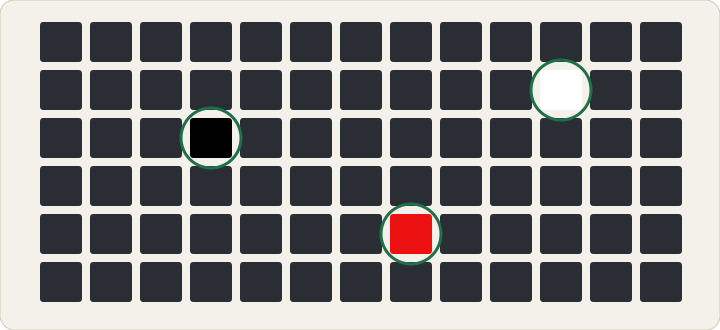
    Крупный план сетки пикселей: один мёртвый (чёрный), один зависший (красный) и один горячий (белый)
    Крупный план сетки пикселей: один мёртвый (чёрный), один зависший (красный) и один горячий (белый)

    Как проверить мёртвые и зависшие пиксели

    1. Аккуратно очистите экран.

      Пылинка или пятно на расстоянии могут выглядеть точно как мёртвый пиксель.

    2. Нажмите «Начать тест».

      Экран переходит в полноэкранный режим и заполняется одним сплошным цветом.

    3. Внимательно осмотрите весь экран.

      Любая точка, не совпадающая со сплошным цветом — чёрная, белая или цветная — это дефектный пиксель.

    4. Пройдите по всем цветам.

      Некоторые дефекты намного легче заметить на определённых фонах, особенно чёрном и белом.

    5. Попробуйте «Восстановление зависшего пикселя», если найдёте дефект.

      Зависший (не полностью мёртвый) пиксель иногда восстанавливается после нескольких минут быстрого мерцания цветов.


    Кто проверяет мёртвые пиксели, и почему

    Каждый, кто распаковывает новый монитор, ноутбук, телевизор или телефон, запускает этот тест в первые день-два, поскольку большинство продавцов и производителей принимают простую замену только в течение ограниченного срока возврата — после этого исправление мёртвого пикселя становится намного дороже. Покупатели, проверяющие б/у экран, используют тест до передачи денег, поскольку зависший или мёртвый пиксель легко пропустить при быстром взгляде, но он становится очевидным, когда весь экран заполняется сплошным цветом. Фотографы и видеомонтажёры периодически проверяют свои мониторы, поскольку зависший пиксель в неудачном месте может незаметно искажать цветокритичную работу неделями, прежде чем это заметят. Если вы проверяете монитор для более широкой цветокритичной работы, стоит также запустить наш Тест Однородности Экрана, чтобы найти затемнение по краям или оттенок, который тест одним цветом сам по себе не покажет. А любой, кто заметил одну странную цветную точку на экране, запускает этот тест, чтобы убедиться, настоящий ли это дефект оборудования или просто пылинка.


    Мёртвые, зависшие и горячие пиксели — в чём разница?

    ТипКак выглядитПричинаМожно исправить?
    Мёртвый пиксельВсегда чёрный, независимо от того, что на экранеПитание не доходит до транзистора пикселяПрактически никогда
    Зависший пиксельЗастыл на одном цвете (обычно красном, зелёном или синем)Транзистор получает питание, но застыл в одном состоянииИногда, с помощью лёгкого нажатия или мигающих цветов
    Горячий пиксельВсегда полностью яркий, часто белыйТранзистор застыл полностью «включённым»Редко
    Дефект субпикселяСлабый оттенок, а не сплошная точкаЗатронут только один из элементов красного/зелёного/синегоЗависит от конкретной причины

    Какой цвет лучше показывает какой дефект

    Цвет фонаЛучше всего показывает
    ЧёрныйЗависшие и горячие пиксели (яркие точки чётко выделяются на чёрном)
    БелыйМёртвые пиксели (чёрная точка безошибочно видна на белом)
    Красный / Зелёный / СинийДефекты субпикселей, специфичные для данного цветового канала
    СерыйТонкие дефекты, которые чисто чёрный или белый фон может скрыть

    Поскольку ни один отдельный цвет не показывает все виды дефектов одинаково хорошо, прохождение по всем цветам — а не проверка только одного — единственный способ быть достаточно уверенным, что экран действительно чист.


    Как попробовать восстановить зависший пиксель

    По-настоящему мёртвый пиксель нельзя вернуть к жизни — питание до него не доходит, и ничто из того, что вы делаете снаружи экрана, этого не изменит. С зависшим пикселем всё иначе, поскольку его транзистор получает питание, но застыл на одном значении, а это иногда обратимо.

    Метод лёгкого нажатия: выключите экран, положите мягкую ткань на место зависшего пикселя и очень осторожно нажмите на 5–10 секунд, прежде чем снова включить экран. Используйте минимальное усилие — сила, достаточная, чтобы треснуть или поцарапать панель, превратит небольшую неприятность в настоящую проблему.

    Метод мигающих цветов: именно это делает Восстановление Зависшего Пикселя выше — быстро перебирает красный, зелёный, синий, чёрный и белый по всему экрану в течение длительного времени, исходя из того, что многократное принуждение транзистора менять состояние может встряхнуть его и вернуть к норме. Запустите на несколько минут; универсальной гарантии нет, но попробовать ничего не стоит, и это не несёт риска повредить экран. Если вы хотите запустить более долгую, прицельную сессию с перетаскиваемым квадратом, который можно точно зафиксировать на одном пикселе, наш отдельный инструмент Восстановление Зависшего Пикселя создан именно для этого.


    Сколько мёртвых пикселей действительно допустимо?

    Может показаться удивительным, но большинство производителей экранов не считают один мёртвый пиксель дефектом, достойным замены по гарантии. Многие следуют международным нормам, таким как классы дефектов пикселей ISO 13406-2, которые определяют, сколько мёртвых, зависших и всегда ярких пикселей допускается, прежде чем экран признают бракованным — обычно разрешая несколько дефектов в зависимости от класса и разрешения панели, а не ноль.

    Именно поэтому важно проверить новый экран сразу: политика производителей различается, некоторые строже минимумов ISO, а некоторые нет, и знание конкретной политики вашего продавца или производителя по мёртвым пикселям до истечения срока возврата — единственный способ действительно понять, на что вы можете рассчитывать. Dell, LG и Samsung публикуют собственную политику по дефектам пикселей на сайтах поддержки, если поискать по конкретной модели.


    Почему вообще возникают дефекты пикселей

    Каждый пиксель на экране LCD или OLED построен из микроскопических транзисторов и элементов субпикселей, изготовленных в огромных, чрезвычайно точных партиях. Даже с современными технологиями производства создать панель с миллионами идеальных пикселей в масштабе действительно трудно — одна пылинка, микроскопический дефект производства или транзистор, который просто отказывает в процессе, может заставить один пиксель вести себя иначе, чем его соседи. Именно поэтому производители строят политику допуска вокруг небольшого числа дефектов, а не обещают буквальное совершенство на каждой выпускаемой единице.

    Дефекты пикселей также могут развиться позже, спустя долгое время после того, как экран покинул фабрику. Физическое воздействие от падения или сильного нажатия, длительный экстремальный нагрев, некоторые производственные дефекты, проявляющиеся только после месяцев использования, и обычное старение компонентов — всё это может привести к отказу пикселя спустя годы использования экрана, а не только в первый день. Именно поэтому стоит периодически повторять этот тест, а не только когда экран совсем новый.


    Часто задаваемые вопросы

    Как проверить экран на мёртвые пиксели?

    Нажмите «Начать тест», дайте экрану заполниться сплошным цветом и внимательно осмотрите весь дисплей. Пройдите по нескольким цветам с помощью клавиш со стрелками — любая точка, цвет которой не совпадает с цветом фона, является дефектным пикселем.

    Какая разница между мёртвым и зависшим пикселем?

    Мёртвый пиксель не получает питания и всегда выглядит чёрным. Зависший пиксель получает питание, но застыл на одном цвете — обычно красном, зелёном или синем — вместо того, чтобы меняться вместе с изображением. Зависшие пиксели иногда восстанавливаются; мёртвые — практически никогда.

    Можно ли исправить мёртвый пиксель?

    Надёжно — нет. У по-настоящему мёртвого пикселя питание на транзистор не поступает, поэтому ни программа, ни лёгкое нажатие тут не помогут. С зависшим пикселем другая история — его иногда можно восстановить.

    Как работает Восстановление Зависшего Пикселя?

    Оно быстро мигает красным, зелёным, синим, чёрным и белым по всему экрану. Быстрая смена цветов может иногда «встряхнуть» застывший транзистор и вернуть его к нормальной работе. Это не гарантировано и совершенно не помогает по-настоящему мёртвому пикселю, но попробовать ничего не стоит.

    Что такое горячий пиксель?

    Горячий пиксель всегда светится на полную яркость, а не выключен и не застыл на одном цвете — он выглядит как постоянно горящая белая или ярко окрашенная точка независимо от того, что показывает экран.

    Сколько мёртвых пикселей считается допустимым на новом экране?

    Это целиком зависит от политики конкретного производителя, но обычно допускается больше нуля. Многие производители дисплеев следуют нормам, подобным классам ISO 13406-2, которые допускают небольшое количество дефектов пикселей, пока экран не подлежит замене по гарантии.

    Стоит ли проверять новый монитор или ноутбук сразу?

    Да. Большинство продавцов и производителей предлагают простую замену только в течение ограниченного срока возврата, поэтому проверка в день получения нового экрана действительно стоит тех двух минут, которые она занимает.

    Может ли этот тест повредить экран?

    Нет. Показ сплошных или мигающих цветов — совершенно обычное использование экрана, не отличающееся от того, что уже требует от вашего дисплея любое видео или сайт.

    Работает ли это на экране телефона?

    Да. Тот же подход со сплошными и мигающими цветами работает на экранах телефонов и планшетов, хотя мёртвые и зависшие пиксели несколько реже встречаются на меньших, более новых панелях, типичных для телефонов.

    Можно ли записать, где находится мёртвый пиксель, для гарантийного обращения?

    Да. В полноэкранном режиме включите режим отметок (клавиша M или кнопка с кольцом) и щёлкните по каждому дефекту. Страница ведёт список с координатами на экране, зоной экрана и цветом фона, на котором вы заметили дефект, а кнопка «Скопировать отчёт» помещает его в буфер обмена. Ничто не покидает ваш браузер.


    Другие инструменты на ProDeviceTest

    Устраняете неполадки всего экрана, а не только дефектов пикселей? Эти работают так же — мгновенно, без скачивания, прямо в браузере.