
Тест Засветки Подсветки
Полноэкранный тёмный тест со встроенным отсчётом для адаптации глаз и необязательной схемой зон: так можно проверить каждый угол и край систематически, а не наугад.
РАБОТАЕТ ПОЛНОСТЬЮ В ВАШЕМ БРАУЗЕРЕ · НИЧЕГО НЕ ЗАПИСЫВАЕТСЯ И НЕ ОТПРАВЛЯЕТСЯ
Последнее обновление: · Проверено на соответствие актуальным API браузеров
Сначала выключите свет. Выберите уровень ниже, затем нажмите «Начать тест с адаптацией к темноте».
Журнал зон
Рассмотрите каждую часть чёрного экрана, наклоняйте голову влево, вправо, вверх и вниз и отметьте увиденное. Схема и вывод обновляются по ходу.
Пока ничего не отмечено. Все зоны изначально считаются чистыми, поэтому поменяйте те, где это не так.
On this page
Журнал зон: запишите увиденное и отличите засветку от свечения
Под тестовым экраном находится журнал из девяти зон: по одному выпадающему списку на каждую часть матрицы. Для каждой зоны вы выбираете то, что действительно увидели: ничего, свечение, которое смещается при движении головы, слабую засветку, остающуюся на месте, или явную засветку, остающуюся на месте. Небольшая схема и вывод под ней заполняются по ходу дела. Обычный тест чёрного экрана оставляет всё это на вашу память, а к третьему углу вы уже не помните, как выглядел первый.
Главное здесь движение головы. Серая дымка в нижних углах, которая плывёт и тускнеет, когда вы наклоняетесь в сторону, это IPS glow, он есть у любой IPS-матрицы в той или иной степени. Светлое пятно, которое под любым углом остаётся строго на одном месте, это настоящая засветка. Запись вроде «внизу слева: явная, на месте» ещё и пригодна для службы поддержки, тогда как «в углу немного засветки» получит стандартную отписку. Ориентир такой: нормальный IPS-монитор даёт все зоны чистыми и немного свечения в двух углах. Экземпляр, который стоит вернуть, выглядит скорее как два нижних угла с явной засветкой при той яркости, которой вы пользуетесь на самом деле.
- Подготовьте условия.
Тёмная комната, яркость на привычном уровне (засветка усиливается с ростом яркости подсветки), выбран Чистый чёрный, отсчёт закончен.
- Сядьте по центру.
Примерно на расстоянии вытянутой руки, глаза на уровне середины экрана. Смотрите на одну зону за раз.
- Двигайте головой.
Для каждого пятна наклонитесь влево, вправо, вверх и вниз. Если оно смещается или тускнеет, запишите его как свечение. Если остаётся на месте, запишите как засветку и укажите силу.
- Повторите на почти чёрном.
Затем нажмите «Добавить в отчёт об устройстве», если хотите сохранить результат вместе с остальным отчётом.
Ограничения очевидны. Здесь работают ваши глаза, а не прибор, поэтому значения яркости нет, а инструмент знает только то, что вы ему сообщили. Вывод это эмпирическое правило: каждый производитель задаёт собственный порог допустимого, и эта страница не знает, где он проходит у вашего. Она также не оценивает mura и clouding, которые видны только на сером, для этого есть инструмент «Тест Однородности Экрана».
Тест засветки подсветки в углах нового монитора: на что смотреть
Допустим, вы только что достали монитор из коробки, приглушили свет, прошли обратный отсчёт на режиме «Чистый чёрный» и выставили яркость, как обычно. В обоих верхних углах видна дымка. Если наклонять голову влево и вправо, она сдвигается и бледнеет, поэтому для «Вверху слева» и «Вверху справа» вы выбираете «Свечение (меняется с углом)». Вдоль нижнего края слева есть яркая полоса, которая под любым углом остаётся ровно на месте, и «Внизу слева» получает «Явная засветка (на месте)». В правом нижнем углу есть ещё слабое повышение яркости, которое тоже не двигается, и для него подходит «Слабая засветка (на месте)».
Вердикт будет таким: «Явная засветка, которая остаётся на месте (внизу слева). Сфотографируйте её в тёмной комнате и узнайте об условиях возврата или гарантии.» Кнопка «Добавить в отчёт об устройстве» сохраняет короткую запись: «Журнал засветки @ Чистый чёрный: явных: 1 (НЛ), слабых: 1 (НП), только свечение: ВЛ, ВП». Фотографируйте, пока срок возврата ещё не истёк.
Сравните со вторым экземпляром, где дымка есть только в двух верхних углах и она смещается вместе с головой. Если отметить эти две зоны как свечение и больше ничего, страница ответит: «Только свечение, зависящее от угла (вверху слева, вверху справа). Это обычное поведение IPS-матрицы, а не засветка.» Та же комната, та же яркость, и возвращать нечего.
Как использовать этот тест засветки подсветки
- Выключите свет.
Засветку подсветки можно надёжно разглядеть только в по-настоящему тёмной комнате: проверка днём или при свете почти бессмысленна.
- Сначала очистите экран.
Пыль и пятна издалека легко принять за слабую засветку.
- Нажмите «Начать тест с адаптацией к темноте» и дайте глазам привыкнуть.
Встроенный отсчёт даёт глазам время привыкнуть к темноте, прежде чем делать выводы.
- Проверьте каждый угол и край.
Включите схему зон, чтобы осмотреть весь экран по порядку и ничего не пропустить.
- Попробуйте также уровни «почти чёрный» и «тёмно-серый».
Некоторые панели показывают слабую неравномерность на очень тёмно-сером, которую на чистом чёрном не видно.
Засветка подсветки и IPS glow
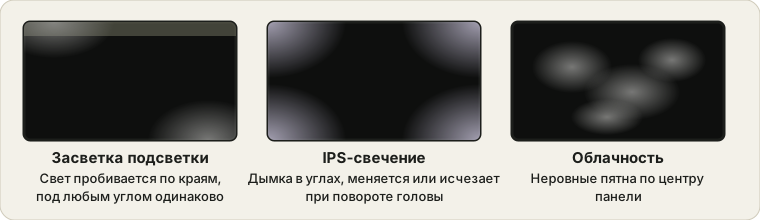
Эти два явления постоянно путают, а различать их важно: одно — дефект, с которым стоит обращаться по гарантии, другое — совершенно нормальная особенность. Проверка проста: измените угол обзора или покачайте головой из стороны в сторону.
Засветка подсветки остаётся на том же месте, как бы вы ни смотрели, потому что это свет, физически просачивающийся мимо края уплотнения панели, то есть проблема аппаратной сборки. IPS glow смещается, становится ярче, тускнеет или приобретает серебристый либо желтоватый оттенок при смене угла, потому что это неотъемлемое оптическое свойство IPS-панелей, а не дефект. Некоторое свечение IPS glow на любом IPS-мониторе вполне нормально; беспокоиться стоит, только если оно чрезмерно даже при взгляде прямо. Чтобы оценить однородность панели не только по краям, обратитесь к другому тесту: наш Тест Однородности Экрана проверяет весь экран на виньетирование и оттенки.
Что вызывает засветку подсветки
Всё сводится к физической сборке панели: неравномерному давлению там, где рамка зажимает слои ЖК-матрицы, неидеальному уплотнению по краю или световоду, который встал не точно за панелью. Поскольку это механическая, а не электронная проблема, она проявляется в основном на сплошном тёмном изображении, где нет яркого контента, скрывающего утечку, и обычно сосредоточена по углам и краям, а не в центре экрана. Это совсем другая проблема, чем битый пиксель, поэтому, если вы проверяете новый монитор в пределах срока возврата, стоит запустить и наш Тест Битых Пикселей: один находит неисправный транзистор, другой — утечку света, и ни один тест не выявит проблему, которую видит другой.
Можно ли исправить засветку подсветки?
Ни программами, ни калибровкой, ни меню настроек: никакая цифровая регулировка не влияет на физическую утечку света. Снижение яркости делает засветку менее заметной в повседневной работе, а некоторые ставят за монитором фоновую подсветку, чтобы тёмные сцены не так сильно контрастировали с окружением, но ни то, ни другое не устраняет саму засветку.
Если засветка настолько сильна, что мешает, единственное решение — замена панели или всего устройства по гарантии. Прежде чем обращаться к производителю, стоит зафиксировать то, что вы видите в этом тесте, сфотографировав экран в тёмной комнате: небольшая засветка настолько обычна, что многие гарантийные условия признают её дефектом только после определённого порога видимости. На сайтах поддержки Dell, LG и Samsung есть раздел гарантийных обращений именно для таких случаев.
Почему важны темнота и время
Проверка при дневном свете или в освещённой комнате не просто менее точна: всё, кроме серьёзной засветки, при таком свете почти не различить, ведь окружающий свет затмевает именно то слабое свечение, которое вы пытаетесь заметить. По-настоящему тёмная комната — обязательное условие теста, а не прихоть.
Встроенный отсчёт нужен по той же причине, по которой глазам требуется время, чтобы привыкнуть, когда вы входите в тёмную комнату: ночное зрение человека заметно улучшается в первые 20–30 секунд в темноте. Если оценивать экран сразу после того, как он стал чёрным, настоящая засветка покажется слабее, чем есть, а иногда вы можете вообще её не заметить.
Часто задаваемые вопросы
Как отличить засветку подсветки от IPS glow?
Подвигайте головой или измените угол обзора. Засветка подсветки остаётся на том же месте при любом угле, потому что это физическая утечка света. IPS glow смещается, становится ярче или тускнеет при смене угла, потому что это оптическая особенность панели, а не дефект.
Как по журналу зон решить, стоит ли возвращать монитор?
Оцените все девять зон в тёмной комнате при той яркости, которой вы действительно пользуетесь. Если в какой-то зоне есть явная засветка, остающаяся на месте при движении головы, сфотографируйте её и свяжитесь с продавцом или производителем, пока не истёк срок возврата. Слабая засветка в одном-двух углах обычно укладывается в то, что производители считают нормой, а свечение, которое меняется с углом, для IPS нормально.
Можно ли исправить засветку подсветки?
Нет, ни программами, ни настройками: это физический дефект сборки. Снижение яркости делает засветку менее заметной, но единственное реальное решение — замена панели или устройства, обычно по гарантии, если проблема серьёзная.
Подходит ли этот тест для экранов OLED?
Практически нет. Пиксели OLED излучают свет сами и не имеют отдельной подсветки, которая могла бы протекать, поэтому именно этот тест к ним не относится. Правда, в очень тёмных сценах на OLED бывает свой отдельный дефект (его иногда называют clouding или виньетированием), но причины у него другие.
Стоит ли проверять новый монитор сразу после покупки?
Да, но небольшая засветка на новом устройстве нередко уменьшается после пары недель обычной эксплуатации: рамка и панель притираются друг к другу при нагреве и остывании. Если увиденное незначительно, стоит проверить ещё раз, прежде чем считать засветку постоянной.
Почему тест использует почти чёрный и тёмно-серый, а не только чистый чёрный?
Чистый чёрный — классический вариант проверки, но на некоторых панелях неравномерность яркости или mura заметны только на очень тёмно-сером, а на чистом чёрном могут полностью скрываться. Проверка нескольких почти чёрных уровней даёт более полную картину, чем один чёрный.
Записывает ли этот инструмент что-либо и отправляет ли куда-нибудь?
Нет. Он только показывает сплошные цвета на вашем экране — ничего не захватывается, не записывается и никуда не отправляется.
Другие инструменты на ProDeviceTest
Засветка подсветки — лишь один из показателей качества дисплея. Остальные проверяют эти инструменты.
- Тест на Шлейфы — оцените размытие движения и шлейфы на движущемся объекте
- Тест Битых Пикселей — переберите сплошные цвета, чтобы найти битые или зависшие пиксели
- Тест Частоты Обновления — измерьте реальную частоту обновления вашего дисплея
- Все Тесты Экрана — весь раздел