
Тест Однородности Экрана
Серое поле на весь экран любой яркости, от почти чёрного до почти белого. Сравните центр с краями и углами и узнайте, насколько равномерно светится ваша панель.
РАБОТАЕТ ПОЛНОСТЬЮ В ВАШЕМ БРАУЗЕРЕ · НИЧЕГО НЕ ЗАПИСЫВАЕТСЯ И НЕ ОТПРАВЛЯЕТСЯ
Последнее обновление: · Сведения проверены на соответствие актуальным API браузеров
Начните с 50% серого, затем сравните центр экрана с краями и всеми четырьмя углами.
50%
Сравнение по плиткам
Разделите серое поле на отдельные плитки, затем щёлкайте (или переходите клавишей Tab) по каждой плитке, которая выглядит не так. Каждое нажатие переключает её: светлее, темнее, с оттенком, затем снова норма. Фиксируйте каждый уровень серого, прежде чем переходить к следующему.
Выберите размер сетки, чтобы начать. При значении «Выкл.» остаётся обычное сплошное полноэкранное поле.
On this page
- Как пользоваться сравнением по плиткам
- Отметка тёмных углов
- Как использовать этот тест однородности
- Почему разные уровни серого важны
- Что вы на самом деле ищете
- Можно ли исправить проблемы однородности?
- Этот тест и Тест Засветки Подсветки
- Честные ограничения этого теста
- Часто задаваемые вопросы
- Другие инструменты на ProDeviceTest
Сравнение по плиткам: не дайте глазу сгладить дефект
На большой серой поверхности зрение отлично игнорирует медленное изменение. Угол, который на 5% темнее центра и плавно сходит на нет на протяжении тридцати сантиметров экрана, часто выглядит совершенно ровным. Сравнение по плиткам разбивает поле на сетку отдельных участков (от 3 x 2 до 8 x 6) с тонкими чёрными промежутками. Теперь у каждой плитки есть граница, и соседние плитки легко сравнивать. Щёлкните по плитке, которая кажется светлее, темнее или с оттенком, и на ней появится небольшая отметка. Сводка под сеткой перечисляет такие плитки по рядам и колонкам и подсказывает, на что похожа картина: на виньетирование, оттенок, подсветку по краям или общую пятнистость.
Несколько типичных примеров. Недорогой VA-монитор на 20% серого часто даёт отметки «темнее» на четырёх угловых плитках и больше ни на каких, и это классическое виньетирование. У телевизора с плохой матрицей при 5–10% может набраться шесть-восемь плиток, разбросанных как попало, и это тот самый clouding, на который жалуются в тёмных фильмах. Розовый или зелёный сдвиг проявляется блоком плиток с оттенком с одной стороны. Если на экране, который вы используете для фото или видео, отмечено больше нескольких плиток, стоит присмотреться ещё раз. Одна-две странные плитки при 5% чаще всего не имеют значения.
- Выберите уровень.
Начните с 20% или 50%, в полутёмной комнате, когда монитор уже поработал минут десять.
- Включите сетку.
Хорошее начало это 6 x 4. Берите более мелкую сетку, только если нужно точно определить, где находится дефект.
- Отметьте то, что выбивается.
Оценивайте каждую плитку относительно соседей, а не всего экрана. Если точки мешают оценке, нажмите «Скрыть отметки».
- Зафиксируйте и смените уровень.
Нажмите «Добавить в отчёт об устройстве», перейдите на другой уровень серого, очистите отметки и начните заново.
У метода есть ограничения. Отметки отражают ваше мнение, поэтому двое людей могут не согласиться насчёт едва заметной плитки, а взгляд не по центру сам по себе затемняет одну сторону (садитесь прямо перед экраном). Значения яркости инструмент не даёт. К тому же чёрные промежутки меняют окружение каждой плитки, поэтому с сеткой плитка может выглядеть чуть иначе, чем без неё. Считайте это способом найти и записать проблему, а подтверждайте её уже на сплошном поле.
Тест однородности экрана при 20 процентах: отмечаем тёмные углы
Допустим, вы выставили уровень 20% и сетку 6 x 4, то есть 24 плитки. Сидя прямо перед экраном, вы сравниваете каждую плитку с соседними и отмечаете четыре угла как более тёмные. В сводке будет написано: «Отмечено плиток: 4 из 24 при 20% (светлее: 0, темнее: 4, с оттенком: 0). Темнее только углы, это обычная картина виньетирования (Р1К1, Р1К6, Р4К1, Р4К6).» А кнопка «Добавить в отчёт об устройстве» сохранит запись «Однородность @ 20%, сетка 6x4: темнее: 4 (Р1К1, Р1К6, Р4К1)».
Что с этим делать, зависит от того, заметно ли это при обычной работе. Слегка затемнённые углы на ровном сером поле встречаются часто, и на фото или в видео вы можете их так и не увидеть. Если на реальном контенте они мешают, это повод вернуть экран, пока такая возможность есть, ведь никакая настройка монитора углы не осветлит.
Теперь результат, который выглядит хуже, чем есть на самом деле. Снизьте уровень до 5% и отметьте одну плитку, Р2К4, как более тёмную. Страница выведет «Отмечено плиток: 1 из 24 при 5%», а следом свой общий текст про отметки, разбросанные по панели. Одна плитка на самых тёмных уровнях ещё не clouding. Проверьте её на 10% и 20%, и если там её нет, не обращайте внимания. Сбросьте отметки, смените уровень и повторите.
Как использовать этот тест однородности
- Начните с 50% серого.
На большинстве панелей этот уровень лучше всего выявляет облачность LCD и Dirty Screen Effect.
- Пройдите по остальным уровням.
Используйте кнопки предустановок, слайдер или клавиши со стрелками влево/вправо — почти чёрные уровни выявляют не те проблемы, что средние тона.
- Сравните центр, края и все четыре угла.
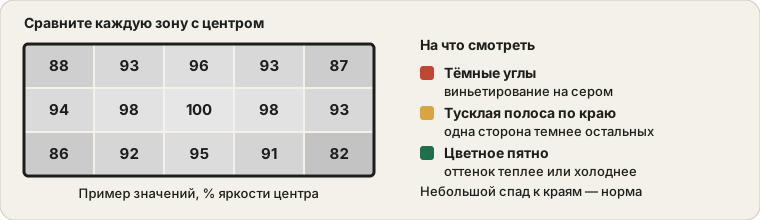
Затемнение только в углах — это виньетирование, а пятно в любом другом месте — скорее облачность.
- Проверьте цветовой оттенок.
Ровный серый должен выглядеть нейтрально: без розоватого, зеленоватого или синеватого оттенка, который сильнее с одной стороны, чем с другой.
- Попробуйте автоматическую прокрутку.
Пусть тест сам переключает все уровни, а вы просто внимательно смотрите на экран.
Почему разные уровни серого важны
Одно значение серого не даёт полной картины: разные проблемы однородности проявляются при разной яркости. На почти чёрных уровнях, 5% и 10%, панели OLED чаще всего показывают слабые вертикальные полосы и оттенок в тёмном: это самый тёмный диапазон, где отдельные зоны или субпиксели почти не работают, и любое расхождение между ними бросается в глаза. Средние тона, от 20% до 50%, обычно лучше всего выявляют облачность LCD и Dirty Screen Effect: света уже достаточно, чтобы неравномерный участок заметно выделялся на фоне остальных и не растворялся. На высоких уровнях, ближе к 80–100%, проще всего оценить виньетирование по углам, ведь глаз сравнивает яркие, равномерно освещённые области с более тёмными.
Что вы на самом деле ищете
Виньетирование
Потемнение углов по сравнению с центром, как правило плавное, без чёткой границы. Часто встречается на бюджетных мониторах, на качественных моделях высокого класса обычно минимально.
Облачность (clouding)
Неравномерное пятнистое затемнение, которое может появиться в любом месте панели, а не только в углах; его часто описывают как облако или муть за серым полем.
Dirty Screen Effect (DSE)
Неподвижный след, который остаётся на одном и том же месте независимо от содержимого экрана. На статичном сером поле он обычно почти не виден, зато хорошо заметен в реальном контенте с панорамированием камеры, например в спортивных трансляциях и фильмах о природе: фон движется, а след остаётся на месте.
Цветовой оттенок
Серое поле, смещённое в тёплую (слегка розовую или жёлтую) или холодную (слегка синюю или зелёную) сторону вместо нейтрального, иногда заметнее с одной стороны экрана, чем с другой. Это говорит о неравномерности цветового фильтра или рассеивания подсветки, а не о проблеме яркости как таковой.
Вертикальные полосы
Слабые вертикальные линии сверху вниз, чаще всего на панелях OLED при очень низких уровнях серого; их иногда называют «полосами на 5%» по уровню, на котором они заметнее всего. Если хотите проверить цветовые полосы шире, на всём градиенте, а не только на почти чёрных уровнях, лучше подойдёт наш Тест Градиента.
Можно ли исправить проблемы однородности?
Как правило, нет: это свойство самой панели и её подсветки, и режим изображения или настройка цвета на него не влияют. В некоторых мониторах высокого класса есть функция «компенсации однородности», которая намеренно затемняет более яркие зоны до уровня самых тёмных. Это действительно помогает, но пиковая яркость всего экрана ограничивается возможностями самой слабой зоны, так что это компромисс, а не бесплатное решение.
Помимо этой функции, заметная неоднородность на мониторе, который в остальном исправен, — это то, с чем либо мирятся, либо, если проблема серьёзная, добиваются решения по гарантии; в этом она похожа на засветку подсветки. Dell, LG и Samsung рассматривают такие обращения на своих сайтах поддержки.
Этот тест и Тест Засветки Подсветки
Эти два инструмента близки, и важно понимать, какой из них вам нужен. Тест Засветки Подсветки использует почти чёрные и чисто чёрные уровни и сосредоточен на утечке света по краям и углам. Этот инструмент охватывает весь диапазон яркости и оценивает однородность панели целиком, а не только по краям, поэтому выявляет виньетирование, оттенки и Dirty Screen Effect, которых тест на чёрном может не показать.
На практике запуск обоих занимает пару минут и даёт более полную картину, чем каждый по отдельности.
Честные ограничения этого теста
Это визуальный инструмент проверки, а не измерительный прибор. Он подскажет, куда смотреть, повторяется ли проблема и какой из двух мониторов или режимов выглядит лучше при сравнении рядом, но не покажет яркость в канделах на квадратный метр, откалиброванное значение цветовой разницы и вообще ничего из того, что измерил бы настоящий колориметр. Освещение в комнате, собственное управление цветом браузера, угол обзора и текущие настройки изображения монитора влияют на то, что вы видите, как и в любом тесте, который опирается на глаза, а не на прибор.
Часто задаваемые вопросы
В чём разница между этим тестом и Тестом Засветки Подсветки?
Тест Засветки Подсветки ищет утечку света по краям и углам на тёмном экране. Тест Однородности Экрана проверяет всю панель на среднем сером и выявляет то, что чёрный экран показывает хуже: виньетирование, цветовые оттенки и Dirty Screen Effect.
Что делает сетка плиток такого, чего не делает обычный серый экран?
Она разрезает серое поле на отдельные плитки с тонкими чёрными промежутками. Глаз сглаживает медленные изменения яркости на большой поверхности, поэтому плавный спад часто остаётся незамеченным. Когда между участками есть промежутки, соседние плитки сравниваются напрямую, и каждую странную плитку можно пометить как более светлую, более тёмную или с оттенком, чтобы получить список проблемных мест.
Почему тестировать несколько уровней серого, а не только один?
Разные проблемы проявляются на разных уровнях яркости. Полосы OLED и оттенок в почти чёрном лучше всего видны на уровнях 5–10%, а облачность LCD и Dirty Screen Effect — на средних тонах (20–50%).
Что такое виньетирование?
Затемнение углов экрана по сравнению с центром. Это частое явление на бюджетных мониторах; на качественном дисплее высокого класса оно минимально или вовсе незаметно.
Что такое Dirty Screen Effect (DSE)?
Неподвижное пятно, полоса или серый участок на матрице, который остаётся на одном месте независимо от того, что показывают. Лучше всего он заметен при панорамировании камеры в спортивных трансляциях или съёмках природы, где движущийся фон выдаёт неподвижную отметку.
Можно ли исправить проблемы однородности?
Обычно нет, обычными настройками не исправить. Некоторые мониторы высокого класса имеют функцию «компенсации однородности»: она притемняет более яркие участки до уровня тёмных, за счёт общей максимальной яркости. Помимо этого, заметная неоднородность это аппаратная особенность, которую калибровка не исправляет.
Нормальна ли небольшая неравномерность?
Да, практически ни одна потребительская матрица не бывает идеально однородной, и очень небольшие отклонения нормальны даже у хороших мониторов. Действовать стоит, когда это видно в обычной повседневной работе, а не только при таком нарочитом тесте на ровном сером.
Записывает или загружает ли этот инструмент что-либо?
Нет. Тест лишь показывает сплошные серые поля на вашем экране: ничего не снимается, не записывается и никуда не отправляется.
Другие инструменты на ProDeviceTest
Однородность — лишь один из показателей качества дисплея. Остальное проверят эти инструменты.
- Тест Засветки Подсветки — проверьте утечку света по краям и углам в тёмной комнате
- Тест на Шлейфы — проверьте размытие движения и шлейфы с помощью движущегося объекта
- Тест Битых Пикселей — переключайте сплошные цвета, чтобы найти мёртвые и зависшие пиксели
- Все Тесты Экрана — полная категория
- Выгорание экрана или остаточное изображение — пошаговое руководство