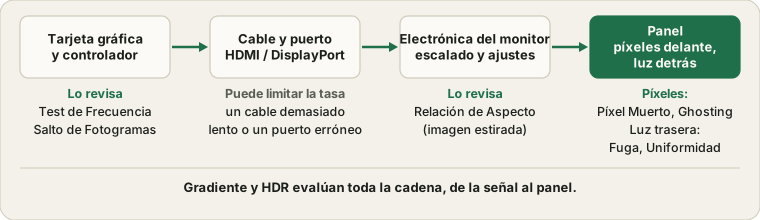
Dos quejas traen aquí a la mayoría: el movimiento que no se ve bien y los píxeles que no se ven bien. Para el movimiento, el Test de Frecuencia de Actualización mide cuántas veces por segundo se redibuja realmente tu pantalla, que a menudo no es la cifra de la caja. El Test de Ghosting y el Test de Salto de Fotogramas cubren otras dos formas en que el movimiento se estropea aunque la frecuencia sea correcta: una estela detrás de los objetos en movimiento, o fotogramas que se pierden sin avisar bajo carga.
Para los píxeles, el Test de Píxeles Muertos llena la pantalla de colores sólidos para que un píxel fijo en negro o en un solo color no tenga dónde esconderse, y el Reparador de Píxeles Atascados es un intento real, aunque sin garantía, de reanimarlo. El Test de Fuga de Retroiluminación y el Test de Uniformidad de Pantalla miran el panel en conjunto, a oscuras y en gris liso, para detectar luz que se escapa por los bordes o manchas que enturbian la superficie.
El Test de Gradiente busca bandas en los degradados suaves de color. El Test de HDR muestra qué hace realmente el panel con el rango de brillo cuando se reproduce una señal HDR. El Test de Relación de Aspecto comprueba que los círculos sigan siendo círculos. Si acabas de comprar un monitor, pasa los diez dentro del plazo de devolución.
Marca cada prueba al terminarla y esta página lleva la cuenta: una franja en la parte superior muestra cuántas de las diez has hecho y cuáles te faltan. Se guarda en tu navegador y desaparece si borras los datos del sitio.
¿Qué test necesitas?
Los fallos de pantalla son más fáciles de detectar cuando sabes qué buscar. Relaciona lo que ves en la pantalla con el test de abajo.
| Si te ocurre esto | Ejecuta esto | Qué muestra |
|---|
| El movimiento va a tirones, o un monitor de 144 Hz parece de 60 | Test de Frecuencia de Actualización | Tu frecuencia de actualización real, comparada lado a lado con 24, 30 y 60 FPS. |
| Un punto diminuto que se queda negro o de un solo color | Test de Píxeles Muertos | Colores sólidos a pantalla completa que revelan píxeles muertos, atascados y calientes. |
| Los objetos en movimiento dejan un rastro | Test de Ghosting | Un objeto en movimiento cuya velocidad puedes aumentar, para ver el rastro y ajustar el overdrive. |
| Resplandor en los bordes en una habitación oscura | Test de Fuga de Retroiluminación | Una pantalla oscura con una guía de zonas, para distinguir la fuga de luz del resplandor IPS. |
| Brillo irregular o esquinas con tinte | Test de Uniformidad de Pantalla | Niveles de gris ajustables que dejan al descubierto manchas, viñeteado y tintes. |
| Franjas visibles en cielos y degradados | Test de Gradiente | Degradados suaves que muestran el banding de color y los límites de profundidad de bits. |
| El contenido HDR se ve apagado | Test de HDR | Detección de HDR, de gama amplia y del detalle en sombras y luces altas. |
| Los juegos o los vídeos se entrecortan | Test de Salto de Fotogramas | Un gráfico de tiempo de fotograma en directo que detecta los fotogramas perdidos. |
| Los círculos parecen óvalos | Test de Relación de Aspecto | Un círculo y una cuadrícula con un control deslizante de corrección que mide la deformación. |
Cuando compres un monitor o un portátil nuevo, ejecuta primero el Test de Píxeles Muertos, mientras aún puedas devolverlo. Después haz los tests de Fuga de Retroiluminación y de Uniformidad de Pantalla en una habitación con poca luz y con tu brillo habitual, y el Test de Frecuencia de Actualización para confirmar que el panel funciona a la velocidad que pagaste. Comprueba los degradados y el HDR al final si trabajas con color de forma crítica.
Mantén expectativas realistas: un poco de fuga de retroiluminación o de resplandor IPS es habitual incluso en buenos monitores. Solo una mancha brillante y evidente, o un píxel que nunca cambia, justifica una reclamación de garantía. Si un píxel brillante simplemente está atascado, el Reparador de Píxeles Atascados a veces lo recupera.