ここに来る理由で多いのは、動きの違和感とピクセルの違和感の2つです。動きについては、リフレッシュレートテストが画面が1秒間に実際に何回描き直されているかを測ります。箱に書かれた数字と違うことも珍しくありません。ゴースティングテストとフレームスキップテストは、リフレッシュレート自体は問題ないのに動きが悪くなる2つのケースを調べます。動くものの後ろに尾を引く残像と、負荷がかかったときに気づかないうちに落ちるフレームです。
ピクセルについては、死んだピクセルテストが画面を単色で塗りつぶすので、黒や一色のまま固まったピクセルは隠れようがありません。固着ピクセル修復ツールは、保証はできませんが、そうしたピクセルを復活させるための実際の試みです。バックライト漏れテストと画面均一性テストは、暗い画面と均一なグレーでパネル全体を見て、縁からの光漏れや、表面に広がるムラを探します。
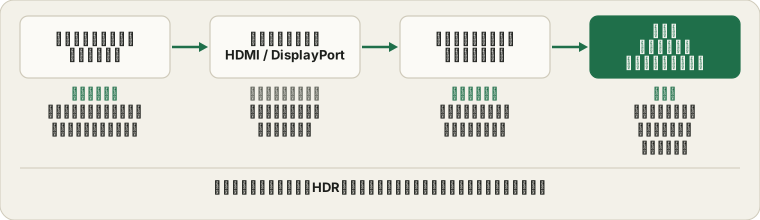
グラデーションテストは、なめらかな色の変化に出る階調の縞(バンディング)を調べます。HDRテストは、HDR信号を再生したときにパネルが明るさの範囲をどう扱うかを示します。アスペクト比テストは、円がきちんと円に見えるかを確認します。モニターを買ったばかりなら、返品期間内に10個すべてを実行してください。
テストが終わるたびに記録すると、このページが進み具合を数えます。ページ上部の帯に、10個のうち済ませた数と残りが表示されます。記録はブラウザ内にだけ保存され、サイトデータを消去すると消えます。
どのテストが必要ですか?
ディスプレイの不具合は、何を探せばよいかがわかっていれば簡単に見つかります。画面で見えている症状を、以下のテストと照らし合わせてください。
| こんな症状のとき | 実行するテスト | わかること |
|---|
| 動きがカクカクする、または144 Hzのモニターなのに60 Hzのように感じる | リフレッシュレートテスト | 実際のリフレッシュレートを、24、30、60 FPSと並べて比較できます。 |
| 黒または単色のまま変わらない小さな点がある | 死んだピクセルテスト | 全画面の単色表示で、死んだピクセル、固着したピクセル、輝点を見つけられます。 |
| 動くものが尾を引く | ゴースティングテスト | 速度を上げられる移動オブジェクトで、残像を確認し、オーバードライブを調整できます。 |
| 暗い部屋で画面の端が光ってにじむ | バックライト漏れテスト | ゾーンガイドつきの暗い画面で、バックライト漏れとIPSグローを見分けられます。 |
| 明るさにムラがある、または角に色味がある | 画面均一性テスト | 調整可能なグレーのレベルで、雲状のムラ、周辺減光、色かぶりを見つけられます。 |
| 空やフェードの部分に縞模様が見える | グラデーションテスト | なめらかなグラデーションで、カラーバンディングやビット深度の限界がわかります。 |
| HDRコンテンツが白っぽく見える | HDRテスト | HDR、広色域、シャドウとハイライトのディテールを検出します。 |
| ゲームや動画がカクつく | フレームスキップテスト | リアルタイムのフレームタイムグラフで、コマ落ちを検出します。 |
| 円が楕円に見える | アスペクト比テスト | 円とグリッド、補正スライダーで、画像の引き伸ばしを測定できます。 |
新しいモニターやノートパソコンを購入したら、返品できるうちに、まず死んだピクセルテストを実行しましょう。次に、普段使う明るさに設定した薄暗い部屋でバックライト漏れテストと画面均一性テストを行い、リフレッシュレートテストでパネルが購入時の仕様どおりの速度で動作しているか確認します。色の正確さが重要な作業をする方は、最後にグラデーションとHDRを確認してください。
期待値は現実的に持ちましょう。多少のバックライト漏れやIPSグローは、質の良いモニターでもよくあることです。保証の対象になるのは、明るくはっきりとした光のムラや、まったく変化しないピクセルがある場合だけです。明るいピクセルが単に固着しているだけなら、固着ピクセル修復ツールで復活することもあります。