
On this page
- Qué muestra una página de prueba
- La impresora no imprime magenta
- Cómo imprimir la página de prueba
- Qué patrones imprimir
- Cómo leer la hoja impresa
- Impresoras de tinta y láser
- Ajustes que estropean la prueba
- Cada cuánto imprimirla
- De dónde viene la página de prueba
- Preguntas frecuentes
- Solución de problemas comunes
- Más herramientas en ProDeviceTest
Qué muestra una página de prueba de impresora
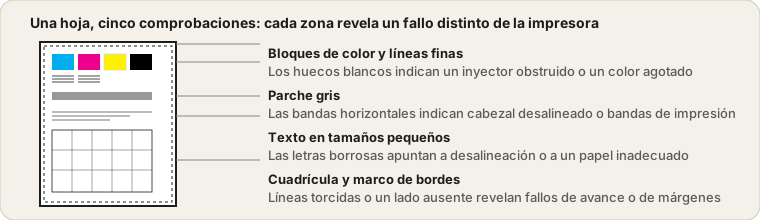
Una página de prueba es una prueba de esfuerzo deliberada en una sola hoja. Los bloques sólidos de cada color de tinta o tóner indican si algún color se está agotando. Las filas de líneas muy finas muestran si todos los inyectores del cabezal de una impresora de tinta disparan, porque un inyector obstruido deja en su lugar una fina línea blanca. Un parche gris uniforme delata las bandas, el texto pequeño indica si el cabezal está alineado, y la cuadrícula y el marco revelan si el papel avanza recto y si la impresora recorta los bordes.
Lo que se busca al imprimirla es separar las causas. Si un documento sale mal, el fallo puede estar en el archivo, en el controlador, en el papel o en la impresora. Una página de prueba limpia descarta la impresora. Una defectuosa te dice qué parte de la impresora revisar. Esta página te deja elegir qué patrones imprimir, así que puedes comprobar una sola cosa sin gastar tinta en el resto.
Los colores son colores de pantalla convertidos por el controlador de la impresora, de modo que sirven para detectar fallos, no para juzgar la fidelidad exacta del color. Si dudas entre un problema de la impresora y uno del monitor, revisa antes la pantalla con el Test de Píxeles Muertos y el Test de Gradiente.
La impresora no imprime magenta: cómo leer la página de prueba de una impresora de tinta
Imagina que imprimes la revisión completa en una impresora de tinta y los bloques cian, amarillo y negro salen sólidos, pero el magenta sale algo pálido y su fila de líneas finas tiene huecos. Cuentas las líneas: hay 30 de cada color y faltan 6 de las magenta. Son 6 de 30, es decir, el 20 por ciento de los inyectores de ese color, así que el magenta está claramente obstruido mientras los otros tres funcionan bien.
Haces una limpieza de cabezales desde la utilidad de la impresora y vuelves a imprimir la prueba de inyectores. Ahora faltan 2 de las 30 líneas, aproximadamente un 7 por ciento. Mejor, pero aún no está limpio. Una segunda limpieza deja 0 líneas ausentes y el bloque sale sólido. En la ayuda de diagnóstico habrías marcado la primera vez «Líneas blancas o huecos» y «Falta un bloque de color o está muy pálido», y el consejo es la misma secuencia: limpiar, reimprimir y cambiar el cartucho solo si los huecos siguen después de dos o tres limpiezas.
El caso contrario es una hoja uniformemente pálida y sin huecos. Eso no es una obstrucción. Revisa primero la calidad de impresión, porque los modos Borrador o Económico imprimen más claro a propósito, y el ahorro de tinta de esta página haría lo mismo.
Cómo imprimir la página de prueba
- Carga papel normal y elige un ajuste
Usa papel normal A4 o Carta, sin arrugas. El ajuste Revisión completa lo cubre todo. Si solo sospechas un problema, elige Inyectores y color o Alineación.
- Elige el tamaño de papel y revisa la vista previa
La vista previa muestra la hoja con las mismas proporciones que el papel. Cambia a Blanco y negro para probar por separado la tinta o el tóner negro, y deja el ahorro de tinta desactivado si de verdad buscas un fallo.
- Pulsa Imprimir y configura bien el cuadro de impresión
Pon la escala en 100 por ciento (tamaño real), los márgenes en «Ninguno» o «Predeterminado», «Gráficos de fondo» activado y el tamaño de papel que corresponda. Elige antes «Guardar como PDF» si quieres ver el diseño sin gastar papel.
- Mira el papel de cerca con buena luz
Revisa los bloques de color y las filas de líneas finas en busca de huecos, el parche gris en busca de bandas, el texto pequeño por si sale borroso, y el marco y la cuadrícula por si hay bordes cortados o líneas torcidas.
- Marca lo que ves y lee el consejo
Elige el tipo de impresora, marca todos los síntomas que veas y pulsa «Mostrar causas probables». El consejo es general, así que contrástalo con el manual de tu impresora.
En un móvil o una tableta, el mismo botón abre la hoja de impresión del sistema. Elige allí tu impresora y comprueba que la opción de escala, si hay una, esté en tamaño real.
Qué patrones imprimir
| Patrón | Qué comprueba | Cómo se ve un fallo |
|---|---|---|
| Prueba de inyectores | Los inyectores de cada color o la cobertura de tóner | Huecos blancos en las líneas finas, o un bloque pálido o ausente |
| Muestras de color | Rojo, verde, azul, un tono de piel y un gris medio | Una muestra con tinte o con el tono equivocado |
| Degradados de gris y color | Pasos de tono suaves | Escalones visibles, dominante de color o tonos claros que faltan |
| Tamaños de texto | Nitidez y alineación del cabezal | Bordes borrosos, imagen fantasma, contorno doble |
| Cuadrícula de alineación | Avance del papel y líneas rectas | Líneas inclinadas, onduladas o que no se encuentran |
| Líneas de bandas y parche gris | Grosor de línea y tono uniforme | Rayas claras y oscuras a lo ancho del parche |
| Marco de bordes | Cuánto se acerca la impresora al borde del papel | Falta un lado del marco |
Para una revisión rutinaria basta con el ajuste Revisión completa. Si sospechas una obstrucción, usa solo Inyectores y color, que gasta la menor cantidad de tinta. Para probar el negro por separado, cambia a Blanco y negro.
Cómo leer la hoja impresa
Mira el papel a la luz del día o bajo una lámpara potente e inclínalo un poco, porque las rayas tenues se ven mejor en ángulo. Recorre la hoja de arriba abajo. Abajo tienes los hallazgos más habituales y lo primero que conviene probar. La ayuda de la herramienta de arriba da los mismos consejos para tu tipo de impresora.
| Lo que ves | Causa probable | Lo primero que probar |
|---|---|---|
| Líneas blancas en la fila de líneas finas de un color | Inyector de tinta obstruido | Prueba de inyectores y limpieza de cabezales, y reimprimir |
| Un color pálido o ausente | Cartucho casi vacío u obstruido | Revisar el nivel de tinta, limpiar los cabezales y cambiarlo si persiste |
| Rayas a lo largo de toda la página (láser) | Problema del tambor, del tóner o de un rodillo | Volver a colocar y agitar con suavidad el cartucho de tóner, y revisar después el tambor |
| Rayas a lo ancho del parche gris | Alineación del cabezal o bandas | Ejecutar la rutina de alineación de cabezales |
| Todo claro | Modo borrador o ahorro de tóner, o consumible casi agotado | Poner la calidad en Normal y reimprimir |
Si tu problema es otro, como la pantalla, los dispositivos de entrada o una impresora sin conexión, el centro de Pruebas de Dispositivos te lleva a la comprobación adecuada.
Páginas de prueba para impresoras de tinta y láser
Una impresora de tinta proyecta gotas diminutas desde muchos inyectores, y su fallo principal es que un inyector se seque o se obstruya. Por eso importan las filas de líneas finas: convierten cada inyector en una línea visible. Una impresora láser funciona de otro modo. Fija el tóner en la página con un tambor y calor, así que no hay inyectores que obstruir, y los fallos aparecen como rayas, manchas, marcas repetidas o impresión clara. Las marcas que se repiten a intervalos regulares por la página apuntan al tambor o a un rodillo.
Las impresoras térmicas de tickets y etiquetas usan calor sobre papel especial y no llevan tinta, así que una hoja de prueba en color como esta no les sirve. Usa la autoprueba del fabricante, que suele activarse manteniendo pulsada una combinación de botones al encender la impresora.
Ajustes de impresión que estropean la prueba
Muchas páginas de prueba salen mal por culpa del cuadro de impresión y no de la impresora. Opciones como «Ajustar a la página» o «Reducir para ajustar» cambian la escala, y el marco y la cuadrícula dejan de estar donde deben. Los modos Borrador, Económico y Ahorro de tóner imprimen claro a propósito. Si en el controlador está marcada la escala de grises, los bloques de color salen grises. Un tipo de papel configurado como satinado sobre papel normal hace que la tinta se corra. Y con «Gráficos de fondo» desactivado, muchos navegadores omiten por completo los bloques sólidos, lo que hace pensar que la impresora está muy averiada.
Antes de culpar al aparato, imprime una vez al 100 por ciento, con calidad Normal, en color, con «Gráficos de fondo» activado y el tipo de papel correcto. Si pruebas una impresora compartida en red, envía primero la página desde el ordenador más cercano a ella.
Cada cuánto imprimir una página de prueba
En una impresora de tinta, la tinta se va secando en los inyectores si la impresora se queda parada, y una impresión en color de vez en cuando los mantiene limpios. Una vez a la semana o cada dos semanas es una costumbre habitual, y el ajuste corto Inyectores y color gasta muy poco. Las impresoras láser lo necesitan mucho menos. Imprime una cuando el resultado se vea mal, después de colocar un cartucho nuevo, después de mover la impresora y antes de un trabajo importante, no durante él.
Los ciclos de limpieza también gastan tinta, así que no los repitas en bucle. Dos o tres seguidos son suficientes. Si los inyectores siguen obstruidos, dejar la impresora apagada unas horas y volver a intentarlo suele funcionar mejor que otra limpieza inmediata.
De dónde viene la página de prueba
Las impresoras llevan desde hace mucho una autoprueba integrada, una hoja que la impresora genera sin ningún ordenador conectado. Windows añade la suya con el botón «Imprimir página de prueba» en las propiedades de la impresora, y las utilidades de los fabricantes incorporan patrones de comprobación de inyectores. Son útiles, pero son hojas fijas: no puedes elegir qué llevan, y a menudo solo demuestran que la conexión y el controlador funcionan, no que la calidad de impresión sea buena.
Una versión en el navegador te da el mismo tipo de hoja con libertad para elegir patrones y tamaño de papel, lo que viene bien cuando necesitas una página de prueba desde un equipo sin utilidad de impresora instalada, como un Chromebook o un móvil. Lo que no puede hacer es comunicarse con la impresora, así que no puede leer los niveles de tinta ni lanzar una limpieza por sí misma.
Preguntas frecuentes
¿Qué es una página de prueba de impresora?
Es una hoja que pone a prueba las partes de una impresora que suelen fallar: cada color de tinta o tóner, las líneas finas, los degradados suaves, el texto pequeño y el avance del papel. La imprimes, miras el papel y comparas lo que ves con lo que debería haber. Te dice enseguida si el problema es de la impresora o del documento que querías imprimir.
¿Cómo imprimo esta página de prueba?
Elige los patrones y el tamaño de papel, revisa la vista previa y pulsa Imprimir. En el cuadro de impresión pon la escala en 100 por ciento o tamaño real, elige los márgenes «Ninguno» o «Predeterminado» y activa «Gráficos de fondo» para que se impriman los colores. Comprueba que el tamaño de papel del cuadro coincida con el que elegiste aquí.
¿Una página de prueba gasta mucha tinta?
Una hoja a todo color gasta poca, más o menos como imprimir una página con gráficos variados. La opción de ahorro de tinta sustituye los bloques sólidos por rayado para gastar menos, pero la prueba de inyectores necesita color sólido, así que usa el ajuste normal cuando busques un fallo.
¿Qué significa que falte un color o que haya líneas blancas?
En una impresora de tinta, las líneas blancas o los huecos en las filas de líneas finas suelen indicar un inyector obstruido, y un bloque pálido o ausente suele indicar que ese cartucho está casi vacío u obstruido. Ejecuta la prueba de inyectores de la propia impresora y una limpieza de cabezales desde su utilidad, y vuelve a imprimir. Si el color sigue sin salir tras dos o tres limpiezas, cambia el cartucho.
¿Sirve para una impresora láser?
Sí, la misma hoja sirve. Eso sí, los fallos del láser se ven distinto: rayas a lo largo de la página, impresión desvaída, marcas repetidas o manchas. La ayuda de diagnóstico de esta página da consejos distintos para tinta y láser, y puedes elegir «No lo sé» para ver ambos.
¿Cada cuánto debo imprimir una página de prueba?
Una impresora de tinta que pasa semanas sin usarse puede secar los inyectores, así que imprimir una página corta en color cada una o dos semanas los mantiene en movimiento. Una impresora láser lo necesita mucho menos. Imprime una siempre que el resultado se vea mal, después de colocar un cartucho nuevo o después de mover la impresora.
¿Por qué se cortan los bordes de mi página?
La mayoría de las impresoras no pueden imprimir justo hasta el borde del papel, y un cuadro de impresión con escala o ajuste a la página puede reducir o desplazar la hoja. Pon la escala en 100 por ciento. El marco fino de la hoja está a 4 mm de cada borde, así que si falta un lado, tu impresora necesita márgenes más anchos que eso.
¿Por qué sale una página en blanco o sin colores?
Los navegadores pueden omitir los colores de fondo al imprimir. Activa «Gráficos de fondo» en el cuadro de impresión. Si sigue en blanco, comprueba que hayas quitado la tira protectora de un cartucho nuevo, que la impresora esté conectada y que el tamaño de papel sea el correcto.
¿Se sube o se guarda algo?
No. La hoja se crea en tu navegador y se imprime desde ahí. No se lee ni se envía nada de tu impresora, y la página no puede ver tus niveles de tinta. El informe de dispositivo opcional guarda solo un resumen breve en este navegador.
Solución de problemas comunes de la página de prueba
No se abre el cuadro de impresión. Puede que un bloqueador de ventanas emergentes o de impresión del navegador lo esté impidiendo. Permite la impresión en este sitio, o pulsa Ctrl+P en Windows y Linux, o Cmd+P en Mac, después de elegir los patrones.
Faltan los colores en la impresión. Activa «Gráficos de fondo» en el cuadro de impresión. En Chrome y Edge está dentro de «Más ajustes»; en Safari se llama «Imprimir fondos».
La hoja sale en dos páginas. El tamaño de papel del cuadro de impresión no coincide con el elegido aquí, o la escala no es del 100 por ciento. Haz que coincidan y pon los márgenes en «Ninguno» o «Predeterminado».
El texto de la página es muy pequeño. El patrón de tamaños de texto empieza en 4 pt a propósito. Si incluso el de 8 pt se ve diminuto, lo más probable es que la escala sea inferior al 100 por ciento.
No pasa nada en un móvil. Algunos navegadores móviles necesitan una aplicación o un servicio de impresión del sistema para tu impresora. Comprueba primero que la impresora aparece en la hoja de impresión del sistema.
Más herramientas en ProDeviceTest
¿Revisas el resto de tu equipo? Estas herramientas funcionan igual: en tu navegador y sin instalar nada.
- Test de Píxeles Muertos — descarta un problema de pantalla antes de culpar a los colores de la impresora
- Test de Gradiente — comprueba si tu pantalla muestra tonos suaves
- Test de Teclado — revisa todas las teclas del ordenador desde el que imprimes
- Todas las Pruebas de Dispositivos — la categoría completa