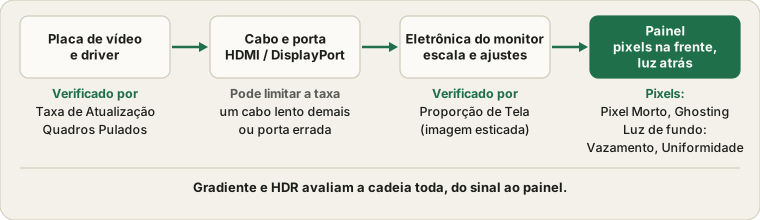
Duas queixas trazem a maioria das pessoas até aqui: o movimento que parece estranho e os pixels que parecem estranhos. Para o movimento, o Teste de Taxa de Atualização mede quantas vezes por segundo a tela realmente é redesenhada, o que muitas vezes não é o número da caixa. O Teste de Ghosting e o Teste de Quadros Pulados cobrem duas outras formas de o movimento ficar ruim mesmo quando a taxa de atualização está certa: um rastro atrás dos objetos em movimento, ou quadros que somem em silêncio sob carga.
Para os pixels, o Teste de Pixel Morto enche a tela de cores sólidas para que um pixel preso no preto ou em uma só cor não tenha onde se esconder, e o Corretor de Pixel Travado é uma tentativa real, ainda que sem garantia, de reavivá-lo. O Teste de Vazamento de Luz e o Teste de Uniformidade de Tela olham o painel como um todo, no escuro e em cinza uniforme, em busca de luz vazando pelas bordas ou de manchas espalhadas pela superfície.
O Teste de Gradiente procura faixas (banding) em degradês suaves de cor. O Teste de HDR mostra o que o painel realmente faz com a faixa de brilho quando um sinal HDR está sendo reproduzido. O Teste de Proporção de Tela confere se os círculos continuam sendo círculos. Se você acabou de comprar um monitor, rode os dez dentro do prazo de devolução.
Marque cada teste ao terminar e esta página faz a contagem: uma faixa perto do topo mostra quantos dos dez você já fez e quais ainda faltam. Ela fica no seu navegador e some se você limpar os dados do site.
Qual teste você precisa?
Defeitos de tela são mais fáceis de identificar quando você sabe o que procurar. Relacione o que você vê na tela com o teste abaixo.
| Se isto está acontecendo | Rode isto | O que mostra |
|---|
| O movimento parece travado, ou um monitor de 144 Hz parece de 60 | Teste de Taxa de Atualização | Sua taxa de atualização real, comparada lado a lado com 24, 30 e 60 FPS. |
| Um pontinho que fica preto ou de uma só cor | Teste de Pixel Morto | Cores sólidas em tela cheia que revelam pixels mortos, travados e quentes. |
| Objetos em movimento deixam rastro | Teste de Ghosting | Um objeto em movimento cuja velocidade você pode aumentar, para ver o rastro e ajustar o overdrive. |
| Brilho nas bordas em um ambiente escuro | Teste de Vazamento de Luz | Uma tela escura com um guia de zonas, para distinguir vazamento de luz do brilho IPS. |
| Brilho irregular ou cantos com tom diferente | Teste de Uniformidade de Tela | Níveis de cinza ajustáveis que expõem manchas, escurecimento nas bordas e variações de tom. |
| Listras visíveis em céus e degradês | Teste de Gradiente | Gradientes suaves que mostram faixas de cor (banding) e limites de profundidade de bits. |
| Conteúdo HDR parece desbotado | Teste de HDR | Detecção de HDR, gama ampla e detalhes de sombras e realces. |
| Jogos ou vídeos engasgam | Teste de Quadros Pulados | Um gráfico ao vivo do tempo de quadro que flagra quadros perdidos. |
| Círculos parecem ovais | Teste de Proporção de Tela | Um círculo e uma grade com um controle de correção que mede a distorção. |
Ao comprar um monitor ou notebook novo, rode primeiro o Teste de Pixel Morto, enquanto ainda dá para devolver. Depois faça os testes de Vazamento de Luz e de Uniformidade de Tela em um ambiente com pouca luz, no seu brilho de uso normal, e o Teste de Taxa de Atualização para confirmar que o painel funciona na velocidade pela qual você pagou. Verifique os gradientes e o HDR por último, se você trabalha com cores de forma crítica.
Mantenha expectativas realistas: um pouco de vazamento de luz ou de brilho IPS é comum até em bons monitores. Só vale acionar a garantia por uma mancha clara e evidente ou por um pixel que nunca muda. Se um pixel brilhante está apenas travado, o Corretor de Pixel Travado às vezes consegue recuperá-lo.