
اختبار تجانس الشاشة
حقل رمادي بملء الشاشة وبأي مستوى، من الدرجات القريبة من الأسود إلى القريبة من الأبيض — قارن المركز بالأطراف والزوايا لتتحقق من مدى تجانس أداء لوحتك فعلًا.
يعمل بالكامل داخل متصفحك · لا شيء يُسجَّل أو يُرفع
آخر تحديث: · روجعت دقته مقابل واجهات برمجة المتصفح الحالية
ابدأ بالرمادي 50%، ثم قارن مركز الشاشة بالأطراف والزوايا الأربع.
50%
مقارنة البلاطات
قسّم الحقل الرمادي إلى بلاطات منفصلة، ثم انقر (أو تنقّل بمفتاح Tab) على كل بلاطة تبدو غير طبيعية. كل ضغطة تنقلها بين: أفتح، أغمق، بصبغة لون، ثم تعود إلى الطبيعي. سجّل كل مستوى رمادي قبل الانتقال إلى التالي.
اختر حجم الشبكة للبدء. عند اختيار «متوقفة» يبقى الحقل الرمادي العادي بملء الشاشة.
On this page
مقارنة البلاطات: لا تدع عينك تُخفي المشكلة
على سطح رمادي كبير، تتجاهل منظومتك البصرية التغيّر البطيء ببراعة. فزاوية أغمق من المركز بنسبة 5% وتتدرّج على امتداد ثلاثين سنتيمترًا من الشاشة تبدو غالبًا متجانسة تمامًا. تقطّع مقارنة البلاطات الحقل إلى شبكة من الرقع المنفصلة (من 3 x 2 إلى 8 x 6) تفصل بينها فواصل سوداء رفيعة. فيصبح لكل بلاطة حافة، ويسهل مقارنة البلاطات المتجاورة. انقر على أي بلاطة تبدو أفتح أو أغمق أو بصبغة لون لتحصل على علامة صغيرة. ويسرد الملخص في الأسفل هذه البلاطات بحسب الصف والعمود، ويخبرك هل يشبه النمط التعتيم عند الأطراف أم صبغة لون أم سطوعًا زائدًا عند الحواف أم تبقعًا عامًا.
إليك أمثلة واقعية. شاشة VA اقتصادية عند الرمادي 20% كثيرًا ما تُعلَّم فيها بلاطات الزوايا الأربع أغمق ولا شيء غيرها، وهذا تعتيم أطراف نموذجي. أما تلفزيون بلوحة رديئة فقد ينتهي بست أو ثماني بلاطات معلَّمة متفرقة عند 5% إلى 10%، وهذا هو التغيّم الذي يشكو منه الناس في الأفلام المظلمة. ويظهر الميل إلى الوردي أو الأخضر في صورة كتلة من البلاطات ذات الصبغة في جانب واحد. وإذا علّمت أكثر من حفنة من البلاطات على شاشة تستخدمها للصور أو الفيديو فيستحق الأمر نظرة ثانية. أما بلاطة أو اثنتان غريبتان عند 5% فلا تهمّ في الغالب.
- اختر مستوى.
ابدأ بـ20% أو 50%، في غرفة خافتة الإضاءة، والشاشة قد عملت قرابة عشر دقائق.
- شغّل شبكة.
الشبكة 6 x 4 بداية جيدة. استخدم شبكة أدق فقط إن أردت تحديد موضع المشكلة بدقة.
- علّم ما يبدو غير طبيعي.
احكم على كل بلاطة بالمقارنة بجاراتها لا بالشاشة كلها. استخدم زر «إخفاء العلامات» إذا أربكتك النقاط.
- سجّل ثم غيّر المستوى.
اضغط «إضافة إلى تقرير الجهاز»، وانتقل إلى مستوى رمادي آخر، وامسح العلامات، ثم أعد المحاولة.
لهذه الأداة حدود. العلامات تعبّر عن حكمك أنت، لذا قد يختلف شخصان في بلاطة باهتة الفرق، كما أن النظر من زاوية بعيدة عن المركز يُغمّق جانبًا بمفرده (اجلس مقابل الشاشة مباشرة). ولا تعطي أي رقم للسطوع. كذلك تغيّر الفواصل السوداء ما يحيط بكل بلاطة، فقد تبدو البلاطة مختلفة قليلًا والشبكة مفعّلة عنها والشبكة متوقفة. اعتبرها وسيلة لإيجاد المشكلة وتسجيلها، ثم تأكّد منها على الحقل الرمادي العادي.
شبكة تجانس الشاشة عند 20 بالمئة: تحديد الزوايا المعتمة
لنفترض أنك ضبطت المستوى على 20% والشبكة على 6 x 4، فيصبح لديك 24 بلاطة. تجلس في مواجهة الشاشة، وتقارن كل بلاطة بجاراتها، وتعلّم الزوايا الأربع على أنها أغمق. يقول الملخص: «عُلّمت 4 من 24 بلاطة عند 20% (أفتح: 0، أغمق: 4، بصبغة لون: 0). الزوايا فقط أغمق، وهذا هو الشكل المعتاد للتعتيم عند الأطراف (ص1ع1، ص1ع6، ص4ع1، ص4ع6).» ويحفظ زر «إضافة إلى تقرير الجهاز» السطر «التجانس @ 20%، شبكة 6x4: أغمق: 4 (ص1ع1، ص1ع6، ص4ع1)».
وما تفعله بعد ذلك يتوقف على ما تراه في الاستخدام الفعلي. الزوايا الداكنة قليلًا على خلفية رمادية مسطحة أمر شائع، وقد لا تلحظها أبدًا في الصور أو الفيديو. أما إن أزعجتك في المحتوى الحقيقي فهذا مبرر للإرجاع ما دام ممكنًا، لأن أي إعداد في الشاشة لن يُفتّح الزوايا.
والآن قراءة تبدو أسوأ مما هي عليه. انزل إلى 5% وعلّم بلاطة واحدة فقط، ص2ع4، على أنها أغمق. تعرض الصفحة «عُلّمت 1 من 24 بلاطة عند 5%» ثم نصها العام عن العلامات الموزّعة على اللوحة. بلاطة واحدة عند أدكن المستويات ليست تغيّمًا. افحصها عند 10% و20%، وإن لم تظهر هناك فتجاهلها. امسح العلامات، وغيّر المستوى، وكرّر.
كيفية استخدام اختبار التجانس
- ابدأ بالرمادي 50%.
يُظهر هذا المستوى تغيّم شاشات LCD وتأثير الشاشة المتسخة (Dirty Screen Effect) بأوضح صورة في معظم الشاشات.
- انتقل عبر المستويات الأخرى.
استخدم أزرار المستويات الجاهزة أو شريط التمرير أو مفتاحي السهم الأيسر والأيمن — فالمستويات القريبة من الأسود تكشف مشكلات مختلفة عن الدرجات المتوسطة.
- قارن المركز والأطراف والزوايا الأربع.
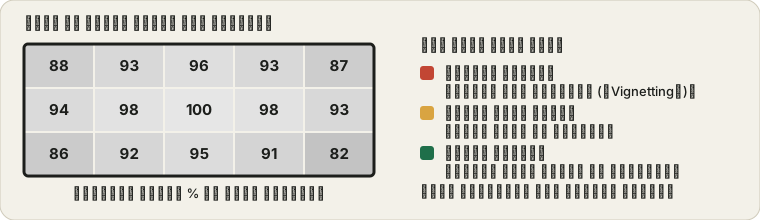
إذا كان الإظلام في الزوايا تحديدًا فهو تعتيم عند الأطراف (vignetting)؛ أما البقعة في أي مكان آخر فالأرجح أنها تغيّم.
- افحص وجود صبغة لونية.
ينبغي أن يبدو الرمادي المتجانس محايدًا — لا ورديًا ولا أخضر ولا أزرق في جانب أكثر من جانب آخر.
- جرّب المسح التلقائي.
دعه يمرّ على كل المستويات دون تدخل منك بينما تركّز تمامًا على مراقبة الشاشة.
أهمية اختلاف مستويات الرمادي
درجة رمادي واحدة لا تكفي لتكوين الصورة كاملة، لأن مشكلات التجانس المختلفة تظهر عند مستويات سطوع مختلفة. فالمستويات القريبة من الأسود — 5% و10% — هي التي تُظهر فيها شاشات OLED عادةً تقطّعًا عموديًا خافتًا وصبغة قريبة من الأسود، لأنها أغمق نطاق تعمل فيه مناطق اللوحة أو بكسلاتها الفرعية بأقل جهد، فيبرز أي اختلاف بينها. أما الدرجات المتوسطة — من 20% إلى 50% — فهي عادةً التي يظهر فيها تغيّم LCD وتأثير الشاشة المتسخة بأوضح صورة، إذ يوجد ضوء كافٍ لتتميز المنطقة المبقعة عن محيطها دون أن تضيع في الإضاءة. وأما المستويات الأعلى، نحو 80-100%، فيسهل عندها تقدير التعتيم في زوايا الشاشة، لأن العين تقارن مناطق ساطعة ومضاءة بالتساوي بأي شيء أقل سطوعًا منها.
ما الذي تبحث عنه فعلًا
التعتيم عند الأطراف (Vignetting)
إظلام في الزوايا تحديدًا مقارنةً بالمركز، ويتلاشى عادةً تدريجيًا بدل أن يكون له حد حاد. وهو شائع في الشاشات الاقتصادية، وعادةً ما يكون ضئيلًا في الشاشات الراقية جيدة الصنع.
التغيّم (Clouding)
بقعة غير متساوية ومبقّعة يمكن أن تظهر في أي مكان على اللوحة وليس في الزوايا فقط — وغالبًا ما توصف بأنها تبدو كسحابة أو لطخة خلف الحقل الرمادي.
تأثير الشاشة المتسخة (DSE)
علامة ثابتة تبقى في المكان نفسه تمامًا بغض النظر عن المعروض على الشاشة. وتكون عادةً غير مرئية على حقل رمادي ثابت من النظرة الأولى، وتصبح واضحة أثناء عرض محتوى حقيقي فيه حركة كاميرا — فالبث الرياضي ولقطات الطبيعة مثالان كلاسيكيان، حيث تكشف الخلفية المتحركة العلامة الثابتة الوحيدة التي لا تتحرك معها.
صبغة اللون (Color tinting)
حقل رمادي يميل إلى الدفء (ميل طفيف إلى الوردي أو الأصفر) أو إلى البرودة (ميل طفيف إلى الأزرق أو الأخضر) بدل أن يكون محايدًا، وأحيانًا يكون ذلك أوضح في جانب من الشاشة منه في الآخر. وهذا يدل على عدم اتساق في مرشح الألوان أو في انتشار الإضاءة الخلفية وليس على مشكلة سطوع تحديدًا.
التقطّع العمودي (Vertical banding)
خطوط عمودية خافتة تمتد من الأعلى إلى الأسفل، وترتبط غالبًا بشاشات OLED عند مستويات رمادي منخفضة جدًا، وتسمى أحيانًا "تقطّع 5%" نسبةً إلى المستوى الذي تكون فيه أوضح عادةً. وإذا أردت فحص تقطّع الألوان على نطاق أوسع عبر تدرج كامل وليس مستويات الرمادي القريبة من الأسود فقط، فإن اختبار التدرج اللوني لدينا هو الأداة الأشمل لذلك تحديدًا.
هل يمكن إصلاح مشكلات التجانس؟
عمومًا لا يمكن ذلك عبر الإعدادات العادية، لأن هذه خاصية في اللوحة الفعلية وإضاءتها الخلفية وليست شيئًا يصل إليه وضع الصورة أو تعديل الألوان. وتتضمن قلة من الشاشات الأعلى فئة ميزة "تعويض التجانس" التي تخفّض عمدًا سطوع المناطق الأكثر إضاءة لتطابق الأخفت — وهي تفيد فعلًا، لكنها تحدّ السطوع الأقصى للشاشة كلها بما تستطيعه أضعف منطقة، فهي مقايضة حقيقية وليست حلًا مجانيًا.
وخارج هذه الميزة تحديدًا، فإن عدم التجانس الملحوظ في شاشة تعمل بشكل سليم لا خيار فيه سوى التعايش معه، أو المطالبة بالضمان إن كان شديدًا بما يكفي — فهو من الفئة نفسها التي ينتمي إليها تسرّب الإضاءة الخلفية في هذا الشأن. وتتولى Dell وLG وSamsung جميعها مع هذه المطالبات عبر مواقع الدعم الخاصة بها.
هذا الاختبار مقابل اختبار تسرّب الإضاءة الخلفية
هاتان الأداتان متقاربتان جدًا، ومن المفيد أن تعرف أيهما تحتاج فعلًا. يستخدم اختبار تسرّب الإضاءة الخلفية مستويات قريبة من الأسود والأسود الخالص تحديدًا، ويركّز على الضوء المتسرب من الحواف والزوايا — وهي مشكلة تتركز بوضوح عند الحواف. أما هذه الأداة فتستخدم نطاقًا أوسع من مستويات الرمادي على مقياس السطوع كله، وتنظر إلى اتساق اللوحة في كل مكان وليس عند حوافها فقط — وهذا ما يكشف التعتيم عند الأطراف وصبغات اللون وتأثير الشاشة المتسخة التي قد لا يكشفها اختبار الأسود الخالص بالضرورة.
عمليًا، تشغيلهما معًا لا يستغرق سوى بضع دقائق ويعطيك صورة أكمل فعلًا من أي منهما وحده.
حدود هذا الاختبار بصراحة
هذه أداة فحص بصري وليست جهاز قياس. تستطيع أن تخبرك أين تنظر، وهل المشكلة قابلة للتكرار، وما إذا كان إعداد أو شاشة يبدو أفضل من غيره جنبًا إلى جنب — لكنها لا تستطيع إعطاء قيمة سطوع فعلية بالشمعة لكل متر مربع، ولا قيمة معايَرة لفرق الألوان، ولا أي شيء يوفره لك جهاز قياس ألوان حقيقي. فإضاءة الغرفة وإدارة الألوان في متصفحك وزاوية نظرك وإعدادات صورة شاشتك الحالية كلها تؤثر فيما تراه هنا، كما في أي اختبار يعتمد على عينيك وليس على جهاز قياس.
الأسئلة الشائعة
ما الفرق بين هذا الاختبار واختبار تسرّب الإضاءة الخلفية؟
يفحص اختبار تسرّب الإضاءة الخلفية تحديدًا الضوء المتسرب من الحواف والزوايا على شاشة داكنة. أما اختبار تجانس الشاشة فيفحص اتساق اللوحة كلها على رمادي متوسط، مما يكشف مشكلات مختلفة — التعتيم عند الأطراف وصبغات اللون وتأثير الشاشة المتسخة — لا تظهر بالوضوح نفسه على شاشة سوداء تمامًا.
ما الذي تفعله شبكة البلاطات ولا تفعله الشاشة الرمادية العادية؟
تقطّع الحقل الرمادي إلى بلاطات منفصلة بفواصل سوداء رفيعة. فالعين تُلطّف التغيّرات البطيئة في السطوع عبر سطح كبير واحد، ولذلك يمرّ التدرّج الخفيف دون أن يُلاحَظ. ومع وجود فواصل بين الرقع تقارن البلاطات المتجاورة مباشرة، ويمكنك تعليم كل بلاطة غريبة بأنها أفتح أو أغمق أو بصبغة لون لتحصل على قائمة بمواضع المشكلات.
لماذا نختبر عدة مستويات من الرمادي بدل مستوى واحد؟
تظهر المشكلات المختلفة عند مستويات سطوع مختلفة. فالمستويات القريبة من الأسود (5-10%) تكشف تقطّع OLED والصبغة القريبة من الأسود بأوضح صورة، أما الدرجات المتوسطة (20-50%) فهي التي يكون فيها تغيّم LCD وتأثير الشاشة المتسخة أوضح ما يكون عادةً.
ما هو التعتيم عند الأطراف (vignetting)؟
هو إظلام زوايا الشاشة مقارنةً بمركزها. وهو شائع في الشاشات الاقتصادية، ويُفترض أن يكون ضئيلًا أو غير مرئي في الشاشات الراقية جيدة الصنع.
ما هو تأثير الشاشة المتسخة (DSE)؟
بقعة أو خط أو منطقة رمادية ثابتة على اللوحة تبقى في المكان نفسه مهما كان المحتوى المعروض. وتظهر بوضوح أكبر أثناء حركة الكاميرا الأفقية في البث الرياضي أو لقطات الطبيعة، إذ تكشف الخلفية المتحركة العلامة الثابتة.
هل يمكن إصلاح مشكلات التجانس؟
عادةً لا، عبر الإعدادات المعتادة. تقدّم بعض الشاشات الراقية ميزة «تعويض التجانس» التي تُعتّم المناطق الأفتح لتساوي الأغمق، على حساب أقصى سطوع عام. وفيما عدا ذلك، فعدم التجانس الملحوظ خاصية في العتاد لا تصلحها المعايرة.
هل يُعدّ بعض عدم التجانس طبيعيًا؟
نعم، فلا توجد تقريبًا لوحة استهلاكية متجانسة تمامًا، والتفاوت الطفيف جدًا طبيعي حتى في الشاشات الجيدة. ويستحق الأمر التحرك حين يظهر في الاستخدام اليومي الفعلي، لا في اختبار متعمَّد على رمادي مسطّح كهذا فقط.
هل تسجّل هذه الأداة أو ترفع أي شيء؟
لا. إنها تعرض فقط حقولًا رمادية صلبة على شاشتك أنت — فلا شيء يُلتقط ولا يُسجَّل ولا يُرسَل إلى أي مكان.
المزيد من الأدوات على ProDeviceTest
التجانس ليس سوى جانب واحد من جودة الشاشة الإجمالية، وتغطي هذه الأدوات الجوانب الأخرى.
- اختبار تسرّب الإضاءة الخلفية — افحص تسرّب الضوء من الحواف والزوايا في الظلام
- اختبار الظلال (Ghosting) — افحص ضبابية الحركة والأثر الخلفي بجسم متحرك
- اختبار البكسل الميت — تنقّل بين الألوان الصلبة لاكتشاف البكسلات الميتة أو العالقة
- جميع اختبارات الشاشة — القسم كاملًا