
Schermuniformiteitstest
Een grijs vlak over het hele scherm op elk niveau van bijna-zwart tot bijna-wit — vergelijk het midden met de randen en hoeken om te zien hoe gelijkmatig je paneel echt presteert.
DRAAIT VOLLEDIG IN JE BROWSER · ER WORDT NIETS OPGENOMEN OF GEÜPLOAD
Laatst bijgewerkt: · Gecontroleerd op juistheid aan de hand van actuele browser-API's
Begin bij 50% grijs en vergelijk dan het midden van het scherm met de randen en alle vier de hoeken.
50%
Tegelvergelijking
Verdeel het grijze vlak in losse tegels en klik (of tab) vervolgens op elke tegel die er vreemd uitziet. Elke druk schakelt de tegel door naar helderder, donkerder, met kleurzweem en weer terug naar normaal. Leg elk grijsniveau vast voordat je naar het volgende gaat.
Kies een rastergrootte om te beginnen. Bij ‘Uit’ blijft het gewone effen fullscreenvlak staan.
On this page
- De tegelvergelijking gebruiken
- Donkere hoeken markeren
- Zo gebruik je deze uniformiteitstest
- Waarom verschillende grijstinten ertoe doen
- Waar je eigenlijk naar zoekt
- Kunnen uniformiteitsproblemen worden opgelost?
- Deze test vs. de Backlight-bleedtest
- De eerlijke grenzen van deze test
- Veelgestelde vragen
- Meer tools op ProDeviceTest
Tegelvergelijking: laat je oog het probleem niet wegmiddelen
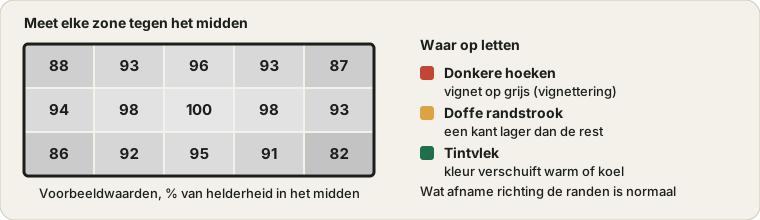
Op één groot grijs vlak is je visuele systeem erg goed in het negeren van een langzame verandering. Een hoek die 5% donkerder is dan het midden en over dertig centimeter scherm geleidelijk uitloopt, ziet er vaak volkomen gelijkmatig uit. De tegelvergelijking hakt het vlak in een raster van losse vakken (van 3 x 2 tot 8 x 6) met dunne zwarte naden ertussen. Nu heeft elke tegel een rand en zijn naburige tegels makkelijk te vergelijken. Klik op een tegel die helderder, donkerder of met kleurzweem lijkt en hij krijgt een klein merkteken. De samenvatting eronder somt ze op per rij en kolom en vertelt je of het patroon lijkt op vignettering, kleurzweem, helderdere randen of algemene vlekkerigheid.
Een paar voorbeelden uit de praktijk. Een goedkope VA-monitor op 20% grijs markeert vaak de vier hoektegels als donkerder en niets anders, en dat is vignettering uit het boekje. Een tv met een slecht paneel kan bij 5% tot 10% zes of acht willekeurig verspreide tegels krijgen, en dat is de wolkvorming waarover mensen klagen bij donkere films. Een roze of groene trek zie je terug als een blok tegels met kleurzweem aan één kant. Markeer je op een scherm voor foto’s of video meer dan een handvol tegels, dan is een tweede blik de moeite waard. Een of twee vreemde tegels bij 5% maken meestal niets uit.
- Kies een niveau.
Begin met 20% of 50%, in een gedimde kamer, met een monitor die al zo’n tien minuten aan staat.
- Zet een raster aan.
6 x 4 is een goed begin. Ga alleen fijner als je precies wilt aanwijzen waar iets zit.
- Markeer wat afwijkt.
Beoordeel elke tegel ten opzichte van zijn buren, niet ten opzichte van het hele scherm. Gebruik de knop Markeringen verbergen als de stippen je oordeel in de weg zitten.
- Leg het vast en wissel van niveau.
Druk op Toevoegen aan apparaatrapport, ga naar een ander grijsniveau, wis de markeringen en begin opnieuw.
Er zijn beperkingen. De markeringen zijn jouw oordeel, dus twee mensen kunnen het oneens zijn over een vage tegel, en een kijkhoek buiten het midden maakt een kant vanzelf donkerder (ga recht voor het scherm zitten). Er komt geen helderheidswaarde uit. En de zwarte naden veranderen wat rond elke tegel zit, waardoor een tegel met raster iets anders kan ogen dan zonder. Zie het als een manier om een probleem te vinden en vast te leggen, en bevestig het daarna op het gewone effen vlak.
Schermuniformiteitstest op 20 procent: donkere hoeken markeren
Stel dat je het niveau op 20% zet en het raster op 6 x 4, dat zijn 24 tegels. Je zit recht voor het scherm, vergelijkt elke tegel met zijn buren en markeert de vier hoeken als donkerder. De samenvatting luidt “4 van 24 tegels gemarkeerd bij 20% (helderder: 0, donkerder: 4, met kleurzweem: 0). Alleen de hoeken zijn donkerder, het gebruikelijke patroon van vignettering (R1K1, R1K6, R4K1, R4K6).” en Toevoegen aan apparaatrapport bewaart “Uniformiteit @ 20%, raster 6x4: donkerder: 4 (R1K1, R1K6, R4K1)”.
Wat je ermee doet, hangt af van hoe het er in gebruik uitziet. Een beetje donkere hoeken op een egaal grijs vlak zijn gewoon, en op foto’s of video merk je ze misschien nooit. Storen ze bij echte inhoud, dan is dat een reden voor retour zolang dat nog kan, want geen enkele monitorinstelling maakt hoeken helderder.
Nu een meting die erger lijkt dan hij is. Ga terug naar 5% en markeer één enkele tegel, R2K4, als donkerder. De pagina geeft “1 van 24 tegels gemarkeerd bij 5%” en daarna haar algemene tekst over markeringen die over het paneel verspreid liggen. Eén tegel op de donkerste niveaus is geen wolkvorming. Kijk ook op 10% en 20%, en is hij daar weg, laat het dan los. Wis de markeringen, wissel van niveau en herhaal.
Zo gebruik je deze uniformiteitstest
- Begin bij 50% grijs.
Op dit niveau zie je LCD-wolkvorming en het Dirty Screen Effect bij de meeste panelen het duidelijkst.
- Doorloop de andere niveaus.
Gebruik de knoppen voor vaste niveaus, de schuifregelaar of de pijltjestoetsen links/rechts — bijna-zwarte niveaus leggen andere problemen bloot dan middentonen.
- Vergelijk het midden, de randen en alle vier de hoeken.
Alleen in de hoeken donkerder worden is vignettering; een vlek ergens anders is eerder wolkvorming.
- Let op kleurzweem.
Een uniform grijs moet er neutraal uitzien — aan de ene kant niet roziger, groener of blauwer dan aan de andere.
- Probeer de automatische sweep.
Laat de sweep zelf elk niveau doorlopen terwijl je je volledig op het scherm concentreert.
Waarom verschillende grijstinten ertoe doen
Een enkele grijswaarde vertelt niet het hele verhaal, omdat verschillende uniformiteitsproblemen zich bij verschillende helderheidsniveaus laten zien. Bijna-zwarte niveaus — 5% en 10% — zijn waar OLED-panelen het vaakst zwakke verticale banding en zwartzweem vertonen, omdat dat het donkerste bereik is waarin de afzonderlijke zones of subpixels van het paneel het minst werk doen en elke inconsistentie daartussen opvalt. Middentonen — 20% tot 50% — zijn doorgaans waar LCD-wolkvorming en het Dirty Screen Effect het duidelijkst naar voren komen, omdat er genoeg lichtopbrengst is om een vlekkerig gebied zichtbaar van zijn omgeving te laten afsteken zonder weggespoeld te worden. Hogere niveaus, richting 80-100%, zijn waar hoekvignettering het makkelijkst te beoordelen is, omdat het oog dan heldere, gelijkmatig verlichte gebieden vergelijkt met alles wat dimmer is.
Waar je eigenlijk naar zoekt
Vignettering
Een donkerder worden specifiek in de hoeken ten opzichte van het midden, meestal geleidelijk vervagend in plaats van met een scherpe rand. Komt vaak voor op budgetmonitoren, meestal minimaal op goed gebouwde high-end modellen.
Wolkvorming
Een ongelijkmatige, vlekkerige plek die overal op het paneel kan verschijnen, niet alleen in de hoeken — vaak beschreven als een wolk of veeg die achter het grijze vlak zit.
Dirty Screen Effect (DSE)
Een vaststaande vlek die op precies dezelfde plek blijft, wat er ook op het scherm staat. Op een stilstaand grijs vlak is hij op het eerste gezicht meestal onzichtbaar en wordt hij duidelijk bij echte content met camerazwenken — sportuitzendingen en natuurbeelden zijn de klassieke voorbeelden, waarbij een bewegende achtergrond die ene vaste vlek blootlegt die niet meebeweegt.
Kleurzweem
Een grijs vlak dat naar warm (licht roze of geel) of koel (licht blauw of groen) neigt in plaats van neutraal, soms duidelijker aan de ene kant van het scherm dan aan de andere. Dit wijst op een inconsistentie in het kleurfilter of de diffusie van de achtergrondverlichting en niet specifiek op een helderheidsprobleem.
Verticale banding
Zwakke verticale lijnen die van boven naar beneden lopen, vooral bij OLED-panelen op zeer lage grijsniveaus, soms "5%-banding" genoemd naar het niveau waarop het meestal het best zichtbaar is. Wil je kleurbanding breder controleren over een volledig kleurverloop in plaats van alleen bijna-zwarte grijsniveaus, dan is onze Kleurverlooptest daarvoor de grondigere tool.
Kunnen uniformiteitsproblemen worden opgelost?
Over het algemeen niet via gewone instellingen, omdat dit een eigenschap is van het fysieke paneel en de achtergrondverlichting en niet iets wat een beeldmodus of kleuraanpassing bereikt. Een handvol high-end monitoren heeft een functie voor "uniformiteitscompensatie" die helderdere zones bewust dimt tot ze overeenkomen met dimmere — het helpt echt, maar begrenst de piekhelderheid van het hele scherm op wat de zwakste zone kan, dus het is een echte afweging en geen gratis oplossing.
Buiten die specifieke functie is duidelijke ongelijkmatigheid op een verder goed werkende monitor iets waarmee je leeft, of waarvoor je een garantieclaim indient als het ernstig genoeg is — in dat opzicht dezelfde categorie als backlight bleed. Dell, LG en Samsung handelen deze claims allemaal af via hun eigen supportsites.
Deze test vs. de Backlight-bleedtest
Deze twee tools zijn nauw verwant en het is goed om te weten welke je echt nodig hebt. De Backlight-bleedtest gebruikt specifiek bijna-zwarte en zuiver zwarte niveaus en richt zich op licht dat vanaf de randen en hoeken binnenlekt — een duidelijk op de randen gericht probleem. Deze tool gebruikt een breder bereik aan grijstinten over de hele helderheidsschaal en kijkt naar de consistentie van het paneel overal, niet alleen aan de randen — waarmee je vignettering, kleurzweem en het Dirty Screen Effect opvangt die een test met alleen zwart niet per se onthult.
In de praktijk kost het draaien van beide tests maar een paar minuten en geeft het een echt vollediger beeld dan elke test afzonderlijk.
De eerlijke grenzen van deze test
Dit is een visuele controletool, geen meetinstrument. Het kan je vertellen waar je moet kijken, of een probleem reproduceerbaar is en of de ene instelling of monitor er naast elkaar beter uitziet dan de andere — maar het kan geen echte luminantiewaarde in candela per vierkante meter opgeven, geen gekalibreerde kleurverschilwaarde en niets wat een echte colorimeter je zou geven. Verlichting in de kamer, het eigen kleurbeheer van je browser, je kijkhoek en de huidige beeldinstellingen van je monitor beïnvloeden allemaal wat je hier ziet, net als bij elke test die op je ogen in plaats van op een meter vertrouwt.
Veelgestelde vragen
Wat is het verschil tussen deze test en de Backlight-bleedtest?
De Backlight-bleedtest controleert specifiek op licht dat langs de randen en hoeken lekt op een donker scherm. De Schermuniformiteitstest controleert de consistentie van het hele paneel op middengrijs, wat andere problemen onthult — vignettering, kleurzweem en het Dirty Screen Effect — die een puur zwart scherm minder duidelijk laat zien.
Wat doet het tegelraster wat een effen grijs scherm niet doet?
Het snijdt het grijze vlak in losse tegels met dunne zwarte naden. Je oog middelt langzame helderheidsveranderingen over één groot oppervlak weg, waardoor een zachte uitloop vaak onopgemerkt blijft. Met naden tussen de vlakken vergelijk je naburige tegels direct, en kun je elke afwijkende tegel markeren als helderder, donkerder of met kleurzweem, zodat je een lijst krijgt van waar de problemen zitten.
Waarom meerdere grijstinten testen in plaats van maar één?
Verschillende problemen komen bij verschillende helderheidsniveaus naar voren. Bijna-zwarte niveaus (5-10%) laten OLED-banding en zwartzweem het duidelijkst zien, terwijl LCD-wolkvorming en het Dirty Screen Effect meestal het best zichtbaar zijn bij middentonen (20-50%).
Wat is vignettering?
Het donkerder worden van de hoeken van het scherm ten opzichte van het midden. Het komt vaak voor op budgetmonitoren en zou minimaal tot onzichtbaar moeten zijn op een goed gebouwd, hoogwaardig scherm.
Wat is het Dirty Screen Effect (DSE)?
Een vaste vlek, streep of grijze plek op het paneel die op dezelfde plek blijft, ongeacht welke content wordt afgespeeld. Hij valt het meest op bij camerapanning in sportuitzendingen of natuurbeelden, waar een bewegende achtergrond de vaste markering zichtbaar maakt.
Kunnen uniformiteitsproblemen worden opgelost?
Meestal niet met de gewone instellingen. Enkele monitoren uit het hogere segment hebben een functie voor ‘uniformiteitscompensatie’ die helderdere zones dimt zodat ze bij de donkerdere passen, ten koste van de totale piekhelderheid. Los daarvan is merkbare ongelijkmatigheid een hardware-eigenschap die kalibratie niet verhelpt.
Is wat ongelijkmatigheid normaal?
Ja, vrijwel geen enkel consumentenpaneel is perfect gelijkmatig, en een heel kleine afwijking is normaal, ook bij goede monitoren. Het is de moeite waard om in actie te komen als het zichtbaar is bij echt dagelijks gebruik, en niet alleen bij een bewuste test met een effen grijs vlak als deze.
Neemt deze tool iets op of uploadt hij iets?
Nee. Er worden alleen effen grijze vlakken op je eigen scherm getoond — er wordt niets vastgelegd, opgenomen of ergens naartoe gestuurd.
Meer tools op ProDeviceTest
Uniformiteit is slechts één onderdeel van de algehele schermkwaliteit. Deze tools dekken de rest.
- Backlight-bleedtest — controleer in het donker op licht dat langs de randen en hoeken lekt
- Ghostingtest — controleer bewegingsonscherpte en nasleep met een bewegend object
- Dode-pixeltest — doorloop effen kleuren om dode of vastzittende pixels op te sporen
- Alle schermtests — de volledige categorie