
Teste de Uniformidade de Tela
Um campo cinza em tela cheia em qualquer nível, de quase preto a quase branco — compare o centro com as bordas e os cantos para conferir quão uniforme seu painel realmente é.
RODA INTEIRAMENTE NO SEU NAVEGADOR · NADA É GRAVADO OU ENVIADO A LUGAR NENHUM
Última atualização: · Conteúdo revisado de acordo com as APIs atuais dos navegadores
Comece com 50% de cinza e compare o centro da tela com as bordas e os quatro cantos.
50%
Comparação por blocos
Divida o campo cinza em blocos separados e clique (ou use Tab) em cada bloco que parecer fora do normal. Cada toque o alterna entre mais claro, mais escuro, com tonalidade e de volta ao normal. Registre cada nível de cinza antes de passar ao próximo.
Escolha o tamanho da grade para começar. Com «Desativada», o campo liso em tela cheia continua como está.
On this page
- Usando a comparação por blocos
- Marcando os cantos escuros
- Como usar este teste de uniformidade
- Por que níveis de cinza diferentes importam
- O que você está realmente procurando
- Problemas de uniformidade podem ser corrigidos?
- Este teste vs. o Teste de Vazamento de Luz
- Os limites honestos deste teste
- Perguntas frequentes
- Mais ferramentas no ProDeviceTest
Comparação por blocos: não deixe o olho disfarçar o problema
Numa superfície cinza grande, o sistema visual é ótimo em ignorar uma mudança lenta. Um canto 5% mais escuro que o centro, com a transição se estendendo por uns trinta centímetros de tela, costuma parecer perfeitamente uniforme. A comparação por blocos corta o campo em uma grade de áreas separadas (de 3 x 2 até 8 x 6), com linhas pretas finas entre elas. Agora cada bloco tem borda, e fica fácil comparar os vizinhos. Clique em qualquer bloco que pareça mais claro, mais escuro ou com tonalidade e ele ganha uma marca pequena. O resumo abaixo lista os blocos por linha e coluna e diz se o padrão lembra vinheta, tonalidade, bordas mais claras ou irregularidade geral.
Alguns exemplos. Um monitor VA de entrada, com 20% de cinza, costuma ter os quatro blocos dos cantos marcados como mais escuros e nada além disso, o que é vinheta de manual. Uma TV com painel ruim pode acabar com seis ou oito blocos marcados espalhados em 5% a 10%, e é esse o clouding de que as pessoas reclamam em filmes escuros. Uma dominante rosada ou esverdeada aparece como um conjunto de blocos com tonalidade de um dos lados. Se você marcar mais do que um punhado de blocos numa tela usada para foto ou vídeo, vale olhar com mais atenção. Um ou dois blocos estranhos em 5% geralmente não importam.
- Escolha um nível.
Comece em 20% ou 50%, em ambiente com pouca luz e com o monitor ligado há uns dez minutos.
- Ative uma grade.
6 x 4 é um bom começo. Use uma grade mais fina apenas se quiser localizar com precisão onde está o problema.
- Marque o que parece fora do normal.
Julgue cada bloco em relação aos vizinhos, não à tela inteira. Use o botão Ocultar marcas se os pontos atrapalharem sua avaliação.
- Registre e troque de nível.
Toque em Adicionar ao relatório do dispositivo, passe para outro nível de cinza, limpe as marcas e recomece.
Há limites. As marcas dependem do seu julgamento, então duas pessoas podem discordar sobre um bloco discreto, e um ângulo de visão descentralizado escurece um lado sozinho (sente-se de frente para a tela). Não há nenhum valor de brilho. E as divisões pretas mudam o que rodeia cada bloco, então um bloco pode parecer um pouco diferente com a grade ligada e desligada. Use o recurso para encontrar e registrar um problema e depois confirme no campo liso.
Grade de uniformidade a 20 por cento: marcando os cantos escuros
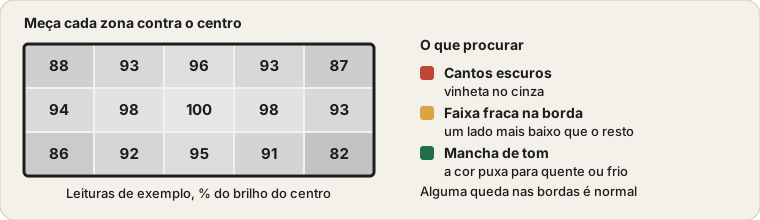
Digamos que você ajuste o nível para 20% e a grade para 6 x 4, o que dá 24 blocos. Sentado de frente para a tela, você compara cada bloco com os vizinhos e marca os quatro cantos como mais escuros. O resumo diz «4 de 24 blocos marcados em 20% (mais claros: 0, mais escuros: 4, com tonalidade: 0). Só os cantos estão mais escuros, que é o formato típico de vinheta (L1C1, L1C6, L4C1, L4C6).» e Adicionar ao relatório do dispositivo guarda «Uniformidade @ 20%, grade 6x4: mais escuros: 4 (L1C1, L1C6, L4C1)».
O que fazer com isso depende de como aparece no uso. Cantos um pouco escuros sobre um cinza liso são comuns, e você talvez nunca os note em fotos ou vídeos. Se eles incomodam em conteúdo real, é motivo para devolver enquanto ainda dá, porque nenhum ajuste do monitor clareia os cantos.
Agora uma leitura que parece pior do que é. Desça para 5% e marque um único bloco, L2C4, como mais escuro. A página responde «1 de 24 blocos marcados em 5%» e, em seguida, o texto genérico de marcas espalhadas pelo painel. Um bloco isolado nos níveis mais escuros não é clouding. Confira em 10% e em 20% e, se ele não aparecer lá, deixe para lá. Limpe as marcas, mude de nível e repita.
Como usar este teste de uniformidade
- Comece com 50% de cinza.
Esse nível mostra manchas de LCD e Dirty Screen Effect com mais clareza na maioria dos painéis.
- Passe pelos outros níveis.
Use os botões predefinidos, o controle deslizante ou as setas esquerda/direita — níveis quase pretos expõem problemas diferentes dos tons médios.
- Compare o centro, as bordas e os quatro cantos.
Escurecimento apenas nos cantos é vinheta; uma mancha em qualquer outro lugar provavelmente é clouding.
- Confira uma tonalidade de cor.
Um cinza uniforme deve parecer neutro — não rosa, verde ou azul mais de um lado do que do outro.
- Experimente a varredura automática.
Deixe que ela percorra todos os níveis sozinha, sem você precisar tocar em nada, para se concentrar totalmente em observar a tela.
Por que níveis de cinza diferentes importam
Um único valor de cinza não conta a história toda, porque problemas diferentes de uniformidade se revelam em níveis de brilho diferentes. Níveis quase pretos — 5% e 10% — são onde painéis OLED mais comumente mostram banding vertical fraco e tonalidade quase preta, já que essa é a faixa mais escura onde as zonas individuais ou subpixels do painel estão trabalhando o mínimo e qualquer inconsistência entre eles se destaca. Tons médios — 20% a 50% — costumam ser onde manchas de LCD e Dirty Screen Effect aparecem com mais clareza, já que há brilho o bastante para uma área irregular se destacar visivelmente do ambiente sem ser apagada. Níveis mais altos, perto de 80 a 100%, são onde a vinheta nos cantos é mais fácil de avaliar, já que o olho está comparando regiões brilhantes e uniformemente iluminadas contra qualquer coisa mais escura.
O que você está realmente procurando
Vinheta
Um escurecimento apenas nos cantos em comparação com o centro, geralmente esmaecendo de forma gradual, em vez de ter uma borda nítida. Comum em monitores básicos, geralmente mínimo em telas topo de linha bem construídas.
Clouding (manchas)
Uma mancha irregular e desigual que pode aparecer em qualquer lugar do painel, não só nos cantos — muitas vezes descrita como uma nuvem ou um borrão por trás do campo cinza.
Dirty Screen Effect (DSE)
Uma marca estacionária que fica exatamente no mesmo ponto, não importa o que esteja na tela. Costuma ser invisível em um campo cinza estático em uma olhada rápida e fica óbvia durante conteúdo real com panorâmicas de câmera — transmissões esportivas e imagens de natureza são os exemplos clássicos, onde um fundo em movimento expõe a única marca fixa que não se move com ele.
Tonalidade de cor
Um campo cinza que pende para quente (levemente rosa ou amarelo) ou frio (levemente azul ou verde), em vez de neutro, às vezes de forma mais notável em um lado da tela do que no outro. Isso aponta para uma inconsistência do filtro de cor ou da difusão do backlight, e não especificamente para um problema de brilho.
Banding vertical
Linhas verticais fracas correndo de cima a baixo, mais associadas a painéis OLED em níveis de cinza muito baixos, às vezes chamadas de “banding de 5%” pelo nível onde costuma ser mais visível. Se você quiser verificar as faixas de cor (banding) de forma mais ampla, em um gradiente completo e não só em níveis de cinza próximos do preto, nosso Teste de Gradiente é a ferramenta mais indicada para isso.
Problemas de uniformidade podem ser corrigidos?
Geralmente não pelas configurações comuns, já que isso é uma característica do painel físico e do seu backlight, e não algo que um modo de imagem ou um ajuste de cor consiga resolver. Alguns monitores topo de linha incluem um recurso de “compensação de uniformidade” que escurece deliberadamente zonas mais claras para combinar com as mais escuras — isso ajuda de fato, mas limita o brilho máximo da tela toda ao que a zona mais fraca consegue fazer, então é uma troca real, e não uma correção gratuita.
Fora esse recurso específico, uma não-uniformidade relevante em um monitor que funciona bem no resto é algo com que você precisa conviver ou, se for grave o bastante, motivo para acionar a garantia — a mesma categoria do backlight bleed nesse sentido. Dell, LG e Samsung atendem a essas reclamações pelos próprios sites de suporte.
Este teste vs. o Teste de Vazamento de Luz
Essas duas ferramentas são parentes próximas, e vale saber qual delas você realmente precisa. O Teste de Vazamento de Luz usa níveis quase pretos e pretos puros especificamente, e foca em luz vazando das bordas e cantos — um problema claramente concentrado nas bordas. Esta ferramenta usa uma faixa mais ampla de níveis de cinza em toda a escala de brilho, e observa a consistência do painel em todo lugar, não só nas bordas — o que revela vinheta, tonalidade e Dirty Screen Effect, coisas que um teste de preto puro não necessariamente mostraria.
Na prática, rodar os dois leva só alguns minutos e dá um panorama bem mais completo do que qualquer um deles sozinho.
Os limites honestos deste teste
Esta é uma ferramenta de triagem visual, não um instrumento de medição. Ela pode mostrar onde olhar, se um problema se repete e se uma configuração ou um monitor parece melhor do que outro quando comparados lado a lado — mas não informa um valor real de luminância em candelas por metro quadrado, um valor calibrado de diferença de cor nem nada do que um colorímetro de verdade mediria. A iluminação do ambiente, o gerenciamento de cor do próprio navegador, o seu ângulo de visão e as configurações de imagem atuais do monitor afetam o que você vê aqui, como em qualquer teste que depende dos olhos e não de um medidor.
Perguntas frequentes
Qual a diferença entre este teste e o Teste de Vazamento de Luz?
O Teste de Vazamento de Luz confere especificamente luz vazando nas bordas e cantos em uma tela escura. O Teste de Uniformidade de Tela confere a consistência do painel todo em cinza médio, o que revela problemas diferentes — vinheta, tonalidade de cor e Dirty Screen Effect — que uma tela preta pura não mostraria com a mesma clareza.
O que a grade de blocos faz que uma tela cinza lisa não faz?
Ela corta o campo cinza em blocos separados por linhas pretas finas. O olho suaviza mudanças lentas de brilho numa superfície grande, então uma queda gradual muitas vezes passa despercebida. Com espaços entre as áreas, você compara diretamente os blocos vizinhos e pode marcar cada bloco estranho como mais claro, mais escuro ou com tonalidade, obtendo uma lista de onde estão os problemas.
Por que testar vários níveis de cinza em vez de só um?
Problemas diferentes aparecem em níveis de brilho diferentes. Níveis quase pretos (5 a 10%) revelam banding OLED e tonalidade quase preta com mais clareza, enquanto tons médios (20 a 50%) são onde manchas de LCD e Dirty Screen Effect costumam ser mais visíveis.
O que é vinheta?
Um escurecimento dos cantos da tela comparado ao centro. É comum em monitores básicos e deve ser mínimo ou invisível em uma tela topo de linha bem construída.
O que é Dirty Screen Effect (DSE)?
Uma mancha, risco ou área cinza fixa no painel que permanece no mesmo lugar, não importa o conteúdo exibido. É mais perceptível em movimentos de câmera em transmissões esportivas ou imagens da natureza, em que um fundo em movimento revela a marca parada.
Problemas de uniformidade podem ser corrigidos?
Em geral não, pelos ajustes normais. Alguns monitores topo de linha oferecem uma função de «compensação de uniformidade» que reduz as zonas mais claras para igualá-las às mais escuras, ao custo do brilho máximo geral. Fora isso, uma desuniformidade significativa é uma característica do hardware, não algo que a calibração corrija.
Alguma irregularidade é normal?
Sim, praticamente nenhum painel de consumo é perfeitamente uniforme, e uma variação muito pequena é normal até em bons monitores. Vale tomar uma atitude quando o problema aparece no uso diário real, e não só neste tipo de teste deliberado com cinza liso.
Esta ferramenta grava ou envia alguma coisa?
Não. Ela só exibe campos cinza sólidos na sua própria tela — nada é capturado, gravado ou enviado a lugar nenhum.
Mais ferramentas no ProDeviceTest
Uniformidade é só uma parte da qualidade geral da tela. Estas cobrem o resto.
- Teste de Vazamento de Luz — confira vazamento de luz nas bordas e cantos no escuro
- Teste de Ghosting — confira desfoque de movimento e rastro com um objeto em movimento
- Teste de Pixel Morto — passe por cores sólidas para localizar pixels mortos ou travados
- Todos os Testes de Tela — a categoria completa
- Marca de imagem ou retenção na tela — um guia passo a passo