
バックライト漏れテスト
暗順応カウントダウンとオプションのゾーンガイドを内蔵したフルスクリーンの暗色テストで、推測ではなくすべての角と端を系統的に確認できます。
すべてブラウザ内で実行されます · 何も記録・アップロードされません
最終更新: · 最新のブラウザAPIに基づいて正確性を確認済み
まず照明を消してください。下から階調を選び、「開始」をクリックすると暗順応カウントダウンが始まります。
ゾーン記録
黒い画面の各部分を見て、頭を左右や上下に動かし、見えたものを記録します。マップと判定は選ぶたびに更新されます。
まだ何も記録されていません。すべてのゾーンは「問題なし」から始まるので、該当するものだけ変更してください。
On this page
ゾーン記録:見えたものを書き留めて、漏れとグローを見分ける
テスト画面の下に、パネルの各部分に対応した9ゾーンの記録欄があります。ゾーンごとに、実際に見えたものを選びます。何もない、頭を動かすと動くグロー、動かない軽い漏れ、動かないはっきりした漏れ、のいずれかです。下の小さなマップと判定は、選ぶたびに更新されます。黒画面を見るだけの簡易テストでは記憶に頼ることになり、3つ目の角を確認するころには最初の角の見え方を忘れてしまいます。
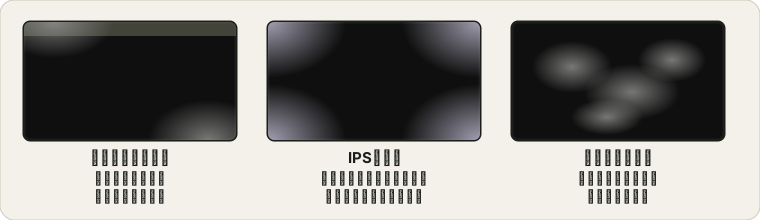
肝心なのは頭の動きです。下の角にある灰色のもやが、横に傾けると滑るように動いて薄れるなら、それはIPSグローで、IPSパネルなら程度の差こそあれ必ず出ます。どの角度から見ても同じ位置に居座る明るいムラは、本物の漏れです。「左下:はっきり、動かない」という記録はサポート窓口も対応しやすい情報で、「角に少し漏れがある」だけでは定型文の返事で終わりがちです。目安として、まともなIPSモニターなら全ゾーンが問題なしで、2つの角にグローが少し出る程度です。返品を考えたほうがよい個体は、普段使う明るさで下の2つの角がはっきりした漏れになっているような状態です。
- 環境を整える。
暗い部屋で、いつも使う明るさに設定します(バックライトを上げるほど漏れは目立ちます)。「純粋な黒」を選び、カウントダウンが終わるのを待ちます。
- 正面の中央に座る。
腕を伸ばした程度の距離で、目の高さを画面の中央に合わせます。一度に1つのゾーンを見ます。
- 頭を動かす。
気になるムラは、左右・上下に頭を傾けて確認します。動いたり薄れたりするならグロー、動かないなら漏れとして、強さも一緒に記録します。
- 「黒に近い色」でも繰り返す。
結果を他のデバイスレポートと一緒に残したい場合は、続けて「デバイスレポートに追加」を押します。
限界ははっきりしています。見ているのは目であって測定器ではないので、明るさの数値は出ません。ツールが知っているのは、あなたが入力した内容だけです。判定はあくまで目安で、受け入れ基準はメーカーごとに違い、このページではお使いのメーカーの基準を知ることはできません。グレーでしか見えないムラやクラウディングも判定できません。そちらは画面均一性テストで確認してください。
新品モニターの四隅のバックライト漏れテスト:確認ポイント
モニターを開封したばかりで、部屋を暗くし、「純粋な黒」でカウントダウンを済ませ、明るさをいつもの設定にしたとします。上の両隅にもやが見えます。頭を左右に傾けるともやが動いて薄れるので、「左上」と「右上」を「グロー(角度で動く)」にします。下端の左側には明るい帯があり、どの角度から見ても同じ位置にあるため、「左下」は「はっきりした漏れ(動かない)」にします。右下にも動かない弱い浮きがあるので、こちらは「軽い漏れ(動かない)」です。
判定には「位置が動かないはっきりした漏れがあります(左下)。暗い部屋で撮影し、返品や保証の条件を確認してください。」と表示され、「デバイスレポートに追加」を押すと次の短い形式で保存されます:「漏れ記録 @ 純粋な黒: はっきり1(左下)、軽い1(右下)、グローのみ 左上、右上」。写真は返品期間内に撮っておいてください。
もう1台は、上の両隅にだけ頭の動きについてくるもやが出ているとします。この2か所をグローとして記録しただけなら、ページには「見えたのは角度によって変わるグローだけです(左上、右上)。IPSパネルでは普通の現象で、光漏れではありません。」と表示されます。部屋も明るさも同じで、返品の必要はありません。
このバックライト漏れテストの使い方
- 照明を消す。
バックライト漏れは本当に暗い部屋でのみ確実に見えます — 日中や明るい部屋でのテストはほとんど意味がありません。
- まず画面を掃除する。
ホコリや汚れは、遠くから見ると薄いバックライト漏れと全く同じように見えることがあります。
- 開始をクリックして目を慣らす。
内蔵のカウントダウンが、判断を下す前に目を慣らす時間を与えます。
- すべての角と端を確認する。
見落としなく系統的に確認するのに役立つ場合は、ゾーンガイドを表示してください。
- 黒に近い階調やダークグレーも試す。
一部のパネルは、純粋な黒では完全に隠れてしまう微妙な曇りを非常に暗いグレーで示します。
バックライト漏れ vs. IPSグロー
この2つは常に混同されますが、見分けることは重要です。一方は保証対応を求める価値がある不良で、もう一方は全く正常なものです。テストは簡単です。視野角を変えるか、頭を左右に動かしてみてください。
バックライト漏れはパネルの端のシールを越えて物理的に漏れる光であり、ハードウェアの組み立ての問題であるため、どのように見ても全く同じ場所に留まります。IPSグローはIPS系パネル固有の光学特性であり不良ではないため、角度が変わると位置がずれたり、明るくなったり、暗くなったり、銀色や黄色っぽい色合いを帯びたりします。どのIPSモニターでもある程度のIPSグローは完全に正常であり、正面から見ても極端な場合にのみ心配する価値があります。端だけでなくパネル全体の均一性をより広く確認したい場合は、画面均一性テストが画面全体の周辺減光や色かぶりも確認します。
バックライト漏れの原因
原因はパネルの物理的な組み立てにあります。フレームがLCD層を挟む圧力の不均一さ、不完全な端のシール、またはパネルの背後にうまく収まっていないライトガイドなどです。機械的な問題であり電子的な問題ではないため、画像の明るさが漏れを隠してくれない単色の暗いコンテンツで最も現れやすく、通常は画面中央よりも角や端に集中します。これは不良ピクセルとは完全に別の問題なので、返品期間内の新しいモニターを確認しているなら、死んだピクセルテストも合わせて実行する価値があります。片方は故障したトランジスタを見つけ、もう片方は光漏れを見つけますが、どちらのテストも他方の問題は明らかにしません。
バックライト漏れは修復できる?
ソフトウェア、キャリブレーション、設定メニューでは直せません。物理的な光漏れに届くデジタル的な制御は存在しないためです。輝度設定を下げれば日常的な見えやすさは下がり、モニターの背後に間接照明を追加して暗いシーンとの対比を目立たなくする人もいますが、どちらも漏れそのものを取り除くことはできません。
気になるほど深刻な場合、パネルまたは本体一式の保証による交換が本当に唯一の解決策です。メーカーに連絡する前に、このテストで見えるものを暗い部屋で撮影して記録しておく価値があります。「ある程度のバックライト漏れ」は十分一般的なことなので、多くの保証方針は一定の視認しきい値を超えた場合にのみ対応するためです。Dell、LG、Samsungのサポートサイトには、いずれもまさにこのための保証申請の手順があります。
暗さとタイミングが重要な理由
日中や明るい部屋でのテストは単に精度が落ちるだけではありません。深刻なバックライト漏れ以外のほぼすべてにおいて、ほぼ無意味です。部屋の周囲の光が、見つけようとしている薄い光をまさに洗い流してしまうからです。本当に暗い部屋こそが実際のテスト条件であり、あればなお良いという任意の条件ではありません。
このツールに内蔵されたカウントダウンは、暗い部屋に入ったときに目が慣れるまで少し時間がかかるのと同じ理由で存在します。人間の夜間視力は、暗闇の最初の20〜30秒で本当に向上します。画面が黒くなった瞬間に判断すると、実際のバックライト漏れが実際よりも薄く見え、場合によっては完全に見逃すことがあります。
よくある質問
バックライト漏れとIPSグローはどうやって見分けますか?
頭を動かすか、視野角を変えてみてください。バックライト漏れは物理的な光漏れであるため、角度に関係なく全く同じ場所に留まります。IPSグローはパネルの光学特性であり不良ではないため、角度が変わると位置がずれたり、明るくなったり、薄くなったりします。
ゾーン記録を使って、モニターを返品すべきかどうかを判断するには?
普段使う明るさで、暗い部屋で9つのゾーンをすべて評価します。頭を動かしても位置が変わらない、はっきりした漏れがあるゾーンがあれば、写真を撮り、返品期間内に販売店かメーカーに連絡してください。1つか2つの角にある軽い漏れは、メーカーが正常範囲とする程度に収まることが多く、角度で動くグローはIPSなら正常です。
バックライト漏れは修復できますか?
ソフトウェアや設定では修復できません — これは物理的な組み立ての問題です。輝度を下げると見えにくくはなりますが、本当に有効な解決策はパネルまたは本体の交換で、症状が深刻な場合は通常保証を通じて行います。
このテストはOLED画面でも機能しますか?
あまり意味がありません。OLEDの画素は自ら発光し、光が漏れ出す別体のバックライトがないため、このテスト自体が当てはまりません。ただし、非常に暗いシーンのOLEDでは、別の原因による独自の症状(クラウディングや周辺減光と呼ばれることがあります)が出る場合があります。
新品のモニターはすぐにテストすべきですか?
テストしても構いませんが、新品にみられる軽度のバックライト漏れは、フレームとパネルが熱サイクルを経てなじむことで、数週間の通常使用の後に改善することがあります。見えているものが軽度であれば、永続的だと判断する前に再テストする価値があります。
なぜ純粋な黒だけでなく、黒に近い階調やダークグレーも使うのですか?
純粋な黒は定番のテストですが、一部のパネルは非常に暗いグレーで不均一な曇りやムラを示すことがあり、純粋な黒ではそれが完全に隠れてしまいます。黒に近い階調をいくつか確認することで、一つだけよりも全体像を把握できます。
このツールは何かを記録やアップロードしますか?
いいえ。自分の画面に単色を表示するだけで、何も取得・記録・送信されません。
ProDeviceTestの他のツール
バックライト漏れはディスプレイ全体の品質の一部にすぎません。これらでその他の部分を確認できます。
- ゴースティングテスト — 動く物体でモーションブラーや残像を確認
- 死んだピクセルテスト — 単色を順番に表示して死んだピクセルや固着ピクセルを見つける
- リフレッシュレートテスト — ディスプレイが実際に出力しているものを測定
- ディスプレイテスト — カテゴリ全体