
हेडफ़ोन बहुत धीमे हैं? वॉल्यूम एक जगह से तय नहीं होता
वॉल्यूम पूरा है, फिर भी सुनने में मुश्किल होती है। हेडफ़ोन को दोष देने से पहले याद करें कि आवाज़ आपके कानों तक पहुँचने से पहले कई वॉल्यूम नियंत्रणों से गुज़रती है, और उनमें से कोई भी कम हो सकता है। उन्हें क्रम से जाँचें और लगभग हमेशा जवाब मिल जाएगा।
अंतिम अपडेट: · ProDeviceTest संपादकीय टीम द्वारा
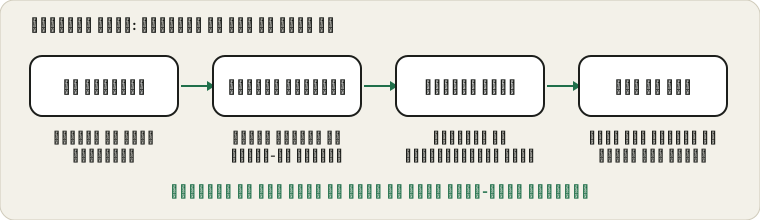
वॉल्यूम की परतें
कोई गाना चार वजहों में से किसी एक से आपके कानों को धीमा लगता है, और पहली तीन सेटिंग्स हैं। ऐप का अपना स्लाइडर होता है। ऑपरेटिंग सिस्टम में एक मुख्य वॉल्यूम और अक्सर प्रति-ऐप मिक्सर होता है। हेडफ़ोन या एम्प्लिफ़ायर का अपना स्तर होता है। आख़िरी जगह भौतिक हिस्सा है: जाली में गंदगी या आपकी सुनने की क्षमता में बदलाव।
ऐप से शुरू करें और अपने कानों की ओर बढ़ें। जिस सिस्टम में मुख्य वॉल्यूम 30 प्रतिशत है, उसमें 100 प्रतिशत पर चलता वीडियो भी धीमा रहता है।
प्रति-ऐप मिक्सर
Windows में एक वॉल्यूम मिक्सर है जो हर ऐप को उसका अपना स्तर देता है, और जिस ऐप को आपने कभी म्यूट या कम किया था वह महीनों कम रह सकता है। उसे खोलें और जो ऐप इस्तेमाल कर रहे हैं उसे जाँचें। Windows में धीमी या कम आवाज़ ठीक करने वाली Microsoft की गाइड डिवाइस प्रॉपर्टीज़ में लाउडनेस इक्वलाइज़ेशन विकल्प भी बताती है, जो कमज़ोर आउटपुट पर दिखता स्तर बढ़ा सकते हैं।
ब्लूटूथ के दो स्तर
ब्लूटूथ हेडफ़ोन फ़ोन या कंप्यूटर से अलग अपना वॉल्यूम रख सकते हैं, और कुछ पेयरिंग उन्हें सिंक नहीं करतीं। अगर हेडफ़ोन में वॉल्यूम नियंत्रण है, तो सिस्टम वॉल्यूम के साथ उसे भी बढ़ाएँ। फिर किसी दूसरे डिवाइस से जाँचें। अगर फ़ोन पर तेज़ है और कंप्यूटर पर धीमा, तो समस्या कंप्यूटर की सेटिंग में है, हेडफ़ोन में नहीं।
जाली साफ़ करें
कान का मैल और धूल इन-ईयर इयरफ़ोन की जाली में जमा होते हैं और समय के साथ आवाज़ का कुछ हिस्सा रोक देते हैं। खुले हिस्से को नरम, सूखे ब्रश से धीरे साफ़ करें, या निर्माता की गाइड का तरीक़ा अपनाएँ। पिन न डालें और तरल से बचें। सिलिकॉन टिप्स कड़े या ढीले हों तो बदल दें।
संदर्भ से तुलना करें
टोन जनरेटर कम स्तर पर पहले हेडफ़ोन में, फिर स्पीकर या दूसरे हेडफ़ोन में चलाएँ। अगर सिर्फ़ एक हेडफ़ोन धीमा है, तो समस्या उसी हेडफ़ोन की है। अगर सारे आउटपुट धीमे हैं, तो सॉफ़्टवेयर या अपनी सुनने की क्षमता देखें। सुनने की जाँच दिखा सकती है कि कुछ स्वर सुनना कठिन हैं या नहीं, लेकिन यह चिकित्सा परीक्षण नहीं है: अगर आपको बदलाव दिखे तो किसी विशेषज्ञ से मिलें।
वॉल्यूम सीमाएँ और सुरक्षित सुनना
कुछ फ़ोन और क्षेत्र हेडफ़ोन का अधिकतम वॉल्यूम सीमित करते हैं, और कुछ उपकरण लंबे समय तक ऊँचे वॉल्यूम पर सुनने पर चेतावनी देते हैं। अगर वॉल्यूम सीमा के कारण कम है, तो उसे बढ़ाना निजी चुनाव है, और घंटों ऊँची आवाज़ में सुनना सुनने की क्षमता को नुक़सान पहुँचा सकता है। अगर आवाज़ धीमी होने के बजाय चरचराती है, तो चरचराहट की गाइड देखें; एक तरफ़ चुप हो तो यह गाइड।
स्रोत और दायरा
ये धीमी आवाज़ की सामान्य जाँचें हैं। यहाँ सुझाए टेस्ट सुनने की क्षमता का मूल्यांकन नहीं हैं: जो भी अपनी सुनने की क्षमता में बदलाव देखे उसे योग्य विशेषज्ञ से मिलना चाहिए।
इस गाइड के लिए इस्तेमाल किए गए आधिकारिक दस्तावेज़ (पेज अंग्रेज़ी में हैं):
ProDeviceTest पर आज़माएँ
- साउंड टेस्ट — बाएँ और दाएँ की तुलना करें और जानी-पहचानी आवाज़ से स्तर परखें
- सुनने का टेस्ट / फ़्रीक्वेंसी टेस्ट — देखें कि धीमापन स्वर की ऊँचाई पर निर्भर है या नहीं
- टोन जनरेटर — ज्ञात आवृत्ति पर एक स्थिर संदर्भ टोन
और गाइड: ProDeviceTest के सभी गाइड