
माइक चालू होते ही ब्लूटूथ हेडसेट ख़राब क्यों लगता है
आप हेडफ़ोन में संगीत सुन रहे हैं और सब बढ़िया है। कॉल में जाते ही सब धातु जैसा और पतला हो जाता है। कुछ टूटा नहीं है। यह ब्लूटूथ के दोनों दिशाओं में ऑडियो सँभालने के तरीक़े में बना समझौता है, और इसे जान लेने से लंबी खोज बच जाती है।
अंतिम अपडेट: · ProDeviceTest संपादकीय टीम द्वारा
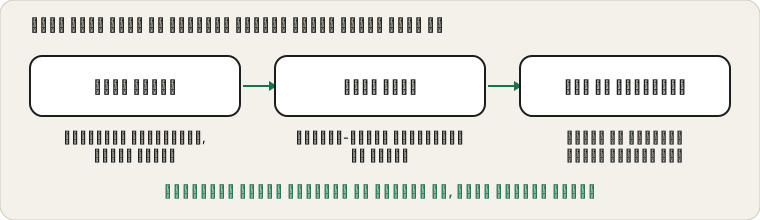
दो मोड, दो गुणवत्ताएँ
ब्लूटूथ हेडसेट आप जो कर रहे हैं उसके अनुसार कंप्यूटर या फ़ोन से अलग तरह से बात करते हैं। केवल सुनने के लिए वे स्टीरियो संगीत वाली प्रोफ़ाइल इस्तेमाल करते हैं जिसमें ब्योरे के लिए काफ़ी गुंजाइश होती है। जब माइक भी चाहिए, तो कई डिवाइस कॉल के लिए बनी हैंड्स-फ़्री प्रोफ़ाइल पर चले जाते हैं। उसे दोनों दिशाओं में एक साथ आवाज़ ले जानी होती है और हर दिशा के लिए बहुत कम बैंडविड्थ बचती है: संगीत सपाट और आवाज़ें संकरी हो जाती हैं।
यह बदलाव कोई ख़राबी नहीं है। यह एक पुरानी और बहुत प्रचलित कॉल प्रोफ़ाइल का व्यवहार है। नए ब्लूटूथ ऑडियो मानक इसे सुधारते हैं, लेकिन समर्थन असमान है: हेडसेट, कंप्यूटर या फ़ोन और ऐप, सबको उन्हें समझना होगा।
Windows दो एंट्री क्यों दिखाता है
Windows में हेडसेट दो बार दिख सकता है: एक बार हेडफ़ोन के रूप में और एक बार माइक वाले हेडसेट के रूप में। पहला स्टीरियो है। दूसरा माइक के साथ हैंड्स-फ़्री है। अगर कोई ऐप हेडसेट वाली एंट्री चुनता है, तो उसके इस्तेमाल के दौरान संगीत की गुणवत्ता गिरती है। आउटपुट के लिए स्टीरियो एंट्री और इनपुट के लिए दूसरा माइक चुनने से संगीत साफ़ रहता है और लंबी कॉल के लिए अक्सर यही सबसे अच्छा है।
कॉल ऐप की ऑडियो सेटिंग्स में देखें कि वह कौन-सी एंट्री इस्तेमाल करता है। डिफ़ॉल्ट हमेशा वही नहीं होता जो आप चाहते हैं।
बेहतर आवाज़ वाला सेटअप
- कंप्यूटर के माइक या USB माइक में बोलें।
ब्लूटूथ हेडसेट सिर्फ़ सुनने के लिए रखें। आपको स्टीरियो आवाज़ और साफ़ बोली मिलेगी।
- या ज़रूरी कॉल के लिए तार वाला हेडसेट इस्तेमाल करें।
केबल प्रोफ़ाइल बदलने से पूरी तरह बचाती है।
- या कॉल मोड को स्वीकार करें और जाँचें।
माइक टेस्ट में ख़ुद को रिकॉर्ड करें और देखें कि नतीजा चल सकता है या नहीं।
AirPods और मिलते-जुलते इयरबड्स
AirPods में आप तय कर सकते हैं कि कौन-सा इयरबड माइक का काम करे। उनकी सेटिंग्स में “माइक्रोफ़ोन” का विकल्प “स्वचालित”, “हमेशा बायाँ” और “हमेशा दायाँ” देता है। ज़्यादातर लोगों के लिए “स्वचालित” ठीक रहता है। तरफ़ तय करना तब मदद करता है जब आप अक्सर एक ही इयरबड पहनते हैं, क्योंकि माइक उसी पर रहता है जो आपके कान में है। Apple साइट का AirPods सेटिंग्स पेज विकल्प समझाता है।
अगर इयरबड निकालने पर आवाज़ ग़ायब हो जाती है, तो इसी सेटिंग से उसकी व्याख्या होती है।
छोटी काम की जाँचें
जाँच के समय हेडफ़ोन को डिवाइस के पास रखें। दूसरे वायरलेस उपकरणों से भरी मेज़ से दूर जाएँ। कनेक्शन अस्थिर लगे तो ब्लूटूथ रीस्टार्ट करें। अगर हेडसेट जुड़ता है पर आवाज़ नहीं आती, तो हो सकता है वह पास के किसी दूसरे डिवाइस, जैसे बगल के कमरे के फ़ोन, से पेयर हो।
जब सिर्फ़ एक इयरबड चुप हो, तो समस्या अलग है, और चुप तरफ़ वाली गाइड उसे सँभालती है।
जब हेडसेट को दोष दें
अगर शांत कमरे में, पूरी बैटरी और अच्छे कनेक्शन के साथ भी हेडसेट ख़राब लगता है, जबकि उसी कंप्यूटर पर दूसरा हेडसेट अच्छा लगता है, तो उस हेडसेट का माइक अच्छा नहीं है। सस्ते हेडफ़ोन के माइक छोटे बनाए जाते हैं, शानदार आवाज़ के लिए नहीं। बातचीत के लिए एक किफ़ायती USB माइक अक्सर महँगे हेडफ़ोन से बेहतर होता है। किसी ज़रूरी काम के लिए कॉल से पहले की प्रक्रिया दस मिनट में बता देती है कि आपका सेटअप चलेगा या नहीं।
स्रोत और दायरा
यह गाइड ब्लूटूथ के एक सामान्य व्यवहार को समझाती है। खोई गुणवत्ता हेडसेट, डिवाइस, ऐप और उन ऑडियो मानकों पर निर्भर है जिन्हें सब समर्थन देते हैं: इसलिए नतीजे अलग होते हैं।
इस गाइड के लिए इस्तेमाल किए गए आधिकारिक दस्तावेज़ (पेज अंग्रेज़ी में हैं):
ProDeviceTest पर आज़माएँ
- माइक टेस्ट — हेडसेट के माइक की तुलना लैपटॉप के माइक से सुनकर करें
- साउंड टेस्ट — सुनने वाली तरफ़ का स्टीरियो संतुलन जाँचें
- हेडफ़ोन सिर्फ़ एक तरफ़ बजता है — अगर एक इयरबड बजता है और दूसरा नहीं
और गाइड: ProDeviceTest के सभी गाइड