
स्पीकर में चरचराहट या पॉप: शोर का स्रोत खोजें
चरचराहट सबसे खिजाने वाली ऑडियो समस्याओं में से है क्योंकि वह आती-जाती रहती है। तरकीब यह है कि उसे माँगने पर पैदा किया जाए। जब आप उसे स्थिर टोन से दोहरा सकें, तो हर छोटा बदलाव उसे ठीक करता है या नहीं, और कारण रहस्य नहीं रहता।
अंतिम अपडेट: · ProDeviceTest संपादकीय टीम द्वारा
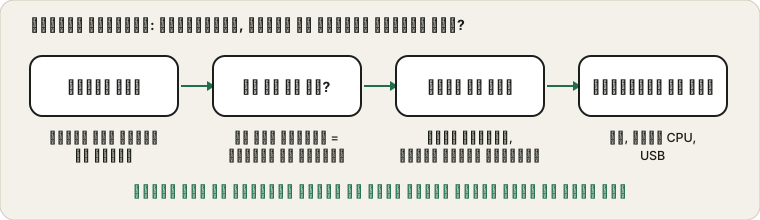
शोर को नाम दें
अलग शोर की अलग वजहें होती हैं, इसलिए अपने शोर का वर्णन करना मदद करता है। यादृच्छिक चरचराहट अक्सर ढीले कनेक्शन या ओवरलोड सिस्टम से आती है। आवाज़ की शुरुआत या अंत में अकेला पॉप आम तौर पर ऑडियो हार्डवेयर का जागना या सोना होता है। कभी न बदलने वाली स्थिर गुनगुनाहट वायरिंग और बिजली से आती है, ऑडियो सिग्नल से नहीं। माउस या स्क्रीन के साथ चलने वाली भनभनाहट पास के किसी उपकरण का व्यवधान है।
एक स्थिर टोन चलाएँ
संगीत चरचराहट को छिपा देता है। एक सरल टोन नहीं छिपाती। टोन जनरेटर खोलें, कम आवाज़ पर 440 Hz की नरम टोन चलाएँ और सुनें। कड़कड़, क्लिक और बीच-बीच में कट जाना स्थिर स्वर पर उभर आते हैं। आवाज़ कम रखें और अगर टोन चुभे तो रोक दें। इससे आपको नीचे की हर चीज़ के लिए दोहराने योग्य टेस्ट मिल जाता है।
एक ऐप, या सब?
टोन चलाएँ, फिर कोई वीडियो, फिर किसी दूसरे ऐप में गाना। अगर चरचराहट हर जगह है, तो कारण सिस्टम या हार्डवेयर है। अगर सिर्फ़ एक ऐप में है, तो कारण उस ऐप की ऑडियो सेटिंग्स या वह स्ट्रीम है जो वह चला रहा है। यह एक सवाल ही खोज को आधा कर देता है।
केबल, जैक और पोर्ट
टोन बजते समय प्लग को धीरे से हिलाएँ। अगर चरचराहट बदलती है, तो आपको घिसा जैक या क्षतिग्रस्त केबल मिल गई। दूसरा पोर्ट और दूसरी केबल आज़माएँ। USB ऑडियो के लिए दूसरा USB पोर्ट मायने रख सकता है, क्योंकि भरा हुआ हब कभी-कभी साफ़ बिजली नहीं देता।
यह भी जाँचें कि केबल पूरी तरह अंदर बैठी है। लगभग घुसा हुआ प्लग रुक-रुककर कनेक्शन देता है।
फ़ॉर्मैट, ड्राइवर और लोड
Windows में डिफ़ॉल्ट ऑडियो फ़ॉर्मैट सैंपलिंग रेट और बिट डेप्थ तय करता है। बेमेल चरचराहट दे सकता है: डिवाइस प्रॉपर्टीज़ में दूसरे विकल्प आज़माएँ और दोबारा जाँचें। Microsoft की विकृत या चरचराहट वाली ऑडियो गाइड उन्हें क्रम से बताती है। व्यस्त प्रोसेसर भी ऑडियो स्ट्रीम को भूखा रख सकता है, जिससे कई प्रोग्राम चलने पर अटकना और चरचराहट होती है। भारी ऐप बंद करें और जाँचें।
वायरलेस और व्यवधान
अगर स्पीकर या हेडफ़ोन वायरलेस हैं, तो पास आएँ, दूसरे व्यस्त ब्लूटूथ उपकरणों से बचें और संभव हो तो केबल से जाँचें। वायरलेस ड्रॉपआउट छोटे ख़ालीपन और चरचराहट जैसे लगते हैं, और स्पीकर टूटे होने का संकेत नहीं देते। वायरलेस कड़ी का व्यवहार समझने के लिए ब्लूटूथ ऑडियो लैग देखें।
अगर एक तरफ़ चुप है, तो चुप तरफ़ वाली गाइड बेहतर बैठती है।
स्रोत और दायरा
यह गाइड चरचराहट के आम कारण बताती है। टेस्ट टोन ख़राबी सुनने में मदद करती है, पर क्षतिग्रस्त स्पीकर का निदान नहीं कर सकती, और Windows के मेन्यू नाम संस्करणों के अनुसार अलग हैं।
इस गाइड के लिए इस्तेमाल किए गए आधिकारिक दस्तावेज़ (पेज अंग्रेज़ी में हैं):
ProDeviceTest पर आज़माएँ
- टोन जनरेटर — स्थिर टोन चरचराहट को साफ़ कर देती है
- साउंड टेस्ट — हर चैनल और बाएँ-दाएँ संतुलन जाँचें
- स्पीकर क्लीनर / वॉटर इजेक्ट — फ़ोन के स्पीकर से धूल हटाने में मदद कर सकती है
और गाइड: ProDeviceTest के सभी गाइड