
Vastzittende-pixelreparatie
Deze gratis reparatietool voor vastzittende pixels speelt een snel kleurruispatroon af in een versleepbaar vierkant. Plaats het precies over een vastzittende pixel en laat het draaien. Geen download, geen app.
DRAAIT VOLLEDIG IN JE BROWSER · ER WORDT NIETS OPGENOMEN OF ERGENS NAARTOE GESTUURD
Laatst bijgewerkt: · Gecontroleerd op juistheid aan de hand van actuele browser-API's
Sleep het ruisende vierkant precies over je vastzittende pixel en klik dan op Start reparatie.
ACHTERGROND (verandert de kleur achter het vierkant)
00:00
Sleep dit op de vastzittende pixel
Midden van het vierkant: x 0, y 0Schermpixels vanaf de linkerbovenhoek van het vak. Op volledig scherm zijn dit schermcoördinaten.
00:00
Aanbevolen minimum: 10 minuten · probeer tot 60 minuten bij hardnekkige pixels
On this page
- Fijnregeling, achtergronden en coördinaten
- Controle van rode pixel
- Zo gebruik je de vastzittende-pixelreparatie
- Vastzittend is niet dood: check welke je echt hebt
- Hoe dit echt werkt
- Het beste resultaat halen
- Hoe lang je het realistisch gezien laat draaien
- Als het niet werkt
- Veelgestelde vragen
- Meer tools op ProDeviceTest
Fijnregeling, achtergronden en coördinaten
Het lastige aan een vastzittende pixel repareren is niet het ruis laten draaien, maar het ruis op de juiste pixel krijgen. Een pixel op een monitor van 24 inch met 1080p is ongeveer een kwart millimeter breed, en een vierkant slepen met een muis of vinger mist vaker een paar pixels dan je zou denken. Daarom zitten hier drie dingen die een kale sleeptool niet biedt. Een Minuscuul vierkant (40 px) dat alleen de directe omgeving afdekt. Pijlknoppen die het precies 1 pixel tegelijk verschuiven (of 10, met de stapschakelaar), en hetzelfde met het toetsenbord zodra het vierkant de focus heeft. En een uitlezing van het midden van het vierkant in schermpixels, zodat je de positie kunt noteren en morgen op dezelfde plek terugkomt.
De achtergrondknoppen zijn bedoeld om te achterhalen waar je mee te maken hebt voordat je begint. Zet de achtergrond op zwart, dan wit, rood, groen en blauw, en bekijk de pixel op elk daarvan. Een puntje dat op zwart blijft branden en op elke kleur fel te zien is, is de klassieke vastzittende pixel. Een puntje dat alleen op rood zichtbaar is, is een vastzittende rode subpixel, wat vaak voorkomt. Een puntje dat op wit en op elke kleur zwart is, is dood, en geen ruispatroon helpt daartegen.
- Kies een achtergrond en zoek de pixel.
Gebruik eerst zwart en loop daarna de kleuren door om te zien welke subpixel vastzit.
- Kies Minuscuul en sleep het vierkant er dichtbij.
Kom dicht bij de pixel en gebruik de pijlen van 1 px tot het puntje onder het ruis verdwijnt.
- Noteer de x- en y-waarden en druk op Start reparatie.
Controleer de pixel na 10 minuten opnieuw.
Twee eerlijke beperkingen. Op een scherm met hoge pixeldichtheid (een laptop of telefoon met een pixelverhouding van 2 of 3) is één stap één CSS-pixel, dus twee of drie fysieke pixels, waardoor je misschien heen en weer moet schuiven om hem precies te raken. En de coördinaten hebben alleen waarde als notitie voor jezelf: ze worden gemeten vanaf de linkerbovenhoek van het zwarte vak hierboven, of vanaf de hoek van het scherm op volledig scherm. De tool kan de pixel niet voor je zien, dat moet je zelf doen.
Vastzittende rode pixel op een monitor: controle met zwart, wit en kleur
Stel dat een monitor van 1920 bij 1080 één rood puntje heeft dat je alleen op donkere beelden ziet. Zet de achtergrond op zwart en het puntje is rood. Schakel naar wit en het verdwijnt, schakel naar rood en het verdwijnt ook. Een brandende rode subpixel die op die twee achtergronden onzichtbaar is en op zwart zichtbaar, is het gebruikelijke patroon van een vastzittende pixel die aan staat. Proberen loont dus.
Terug op zwart kies je Minuscuul en sleep je het vierkant van 40 px dichtbij. Gebruik daarna de pijltjes van 1 px tot het puntje onder de ruis verdwijnt. Stel dat de uitlezing “Midden van het vierkant: x 718, y 436” toont. Noteer dat, druk op Start reparatie en laat het vierkant met rust. Bij 10:00 meldt de statusregel dat je het aanbevolen minimum hebt bereikt. Stop, bekijk de pixel op zwart en een van twee dingen gebeurt. Hij is weg of veel zwakker, en dan ben je klaar. Of hij is nog net zo rood, wat heel vaak gewoon betekent dat het vierkant een of twee pixels ernaast zat. Schuif het dan opnieuw en laat nog 10 tot 20 minuten draaien. De timer telt intussen door naar de limiet van 60:00 die de pagina voorstelt.
Het geval waarin dit niet helpt, is een puntje dat zwart is op wit, zwart op rood en zwart op elke andere achtergrond. Dat is een dode pixel en geen ruispatroon verandert dat. Zit het rode puntje er na ongeveer een uur op de juiste plek nog steeds, beschouw het dan als blijvend en zoek het pixelbeleid van de fabrikant op.
Zo gebruik je de vastzittende-pixelreparatie
- Zoek eerst de vastzittende pixel.
Gebruik een zwarte achtergrond om een felle vastzittende pixel duidelijk te zien voordat je begint.
- Klik op "Start reparatie."
Het vierkant vult zich met snelle, willekeurige kleurruis. Dit is het oefenpatroon voor de pixel dat zijn werk doet.
- Sleep het vierkant precies over de vastzittende pixel.
De positie is belangrijk: het effect werkt echt alleen op de exacte pixel onder de ruis.
- Gebruik volledig scherm voor pixels bij de rand.
Met volledig scherm heb je het hele scherm om het vierkant overal te plaatsen, ook in de hoeken.
- Laat het minstens 10 minuten draaien.
De timer houdt je sessie bij. Check de pixel zodra je het aanbevolen minimum hebt bereikt.
- Herhaal tot ongeveer 60 minuten voor hardnekkige pixels.
Als het na in totaal een uur nog niet is opgelost, kan deze tool die specifieke pixel waarschijnlijk niet herstellen.
Vastzittend is niet dood: check welke je echt hebt
Voordat je 10, 30 of 60 minuten aan deze tool besteedt, is het slim om vast te stellen waar je mee te maken hebt, want de twee zien er hetzelfde uit maar reageren totaal anders op reparatiepogingen.
| Soort | Uiterlijk | Kan deze tool helpen? |
|---|---|---|
| Vastzittende pixel | Een felle stip (rood, groen, blauw of een mengkleur) die blijft branden terwijl alles eromheen verandert | Ja, vaak: hier is hij precies voor gemaakt |
| Dode pixel | Altijd zwart, wat er ook wordt getoond | Nee: de pixel krijgt geen stroom, dus er valt niets te beïnvloeden |
Weet je niet zeker naar welke je kijkt, dan vult onze Dode-pixeltest je hele scherm met effen kleuren, waardoor het veel makkelijker te zien is. Een vastzittende pixel valt duidelijk op tegen een effen achtergrond in dezelfde kleur, terwijl een dode pixel zelfs tegen wit zwart blijft.
Hoe dit echt werkt
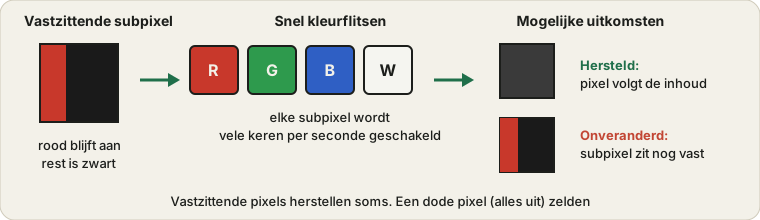
In een LCD- of OLED-paneel wordt elke pixel aan- en uitgezet door een piepkleine transistor. De transistor van een vastzittende pixel krijgt nog steeds stroom, maar reageert niet goed op het signaal dat hem van kleur laat veranderen, dus blijft hij vastzitten op de waarde waarop hij toevallig is blijven hangen.
Deze tool maakt hiervan gebruik door veel keren per seconde razendsnel door willekeurige kleuren te wisselen, echte ruis per pixel en niet zomaar een handvol effen kleuren na elkaar, direct bovenop de vastzittende pixel. Het idee is dat de transistor, door hem lange tijd steeds opnieuw elke mogelijke toestand te laten proberen, soms weer normaal gaat schakelen. Het is geen gegarandeerde oplossing en niemand begrijpt precies waarom het bij sommige pixels werkt en bij andere niet, maar het is onschadelijk om te proberen en heeft al veel mensen een onnodige reparatie of vervanging bespaard. Het is dezelfde transistorsnelheid die de bewegingshelderheid in normaal gebruik bepaalt. Wil je weten hoe trage pixelreactie zich in normaal gebruik toont in plaats van als één bevroren pixel, dan behandelt onze Ghostingtest dat.
Het beste resultaat halen
- Positie is alles. Het ruispatroon oefent alleen de exacte pixels eronder. Een vierkant dat een paar pixels naast de vastzittende staat, doet niets nuttigs.
- Zoom in als het kan. Als je browser of besturingssysteem het ondersteunt, kun je met een beetje inzoomen makkelijker bevestigen dat het vierkant de vastzittende pixel precies bedekt voordat je aan een lange sessie begint.
- Gebruik volledig scherm voor pixels aan de rand en in hoeken. Met de weergave in een venster kom je niet altijd bij elk deel van het scherm, vooral niet helemaal aan de rand.
- Heb geduld. Veel mensen zien binnen de eerste 10 minuten resultaat, maar sommige vastzittende pixels hebben meerdere sessies van in totaal 30–60 minuten nodig.
- Houd het apparaat wakker. Pas je slaapstand- of schermbeveiligingsinstellingen aan voor een lange sessie, zodat het scherm halverwege niet dimt of uitgaat.
Hoe lang je het realistisch gezien laat draaien
| Duur van de sessie | Wat je kunt verwachten |
|---|---|
| 10 minuten | Een redelijke eerste poging: veel te herstellen vastzittende pixels reageren binnen deze tijd |
| 30 minuten | De moeite waard als de eerste poging het niet helemaal oploste |
| 60 minuten | Een redelijke bovengrens: is er tot hier niets veranderd, dan helpt deze methode deze pixel waarschijnlijk niet |
| Meerdere sessies over meerdere dagen | Sommige mensen melden succes na herhaalde pogingen op verschillende dagen, al verschilt het resultaat |
Als het niet werkt
Sommige vastzittende pixels reageren simpelweg niet op deze techniek, en na een serieuze poging is het beter dat te accepteren dan het eindeloos te laten draaien. Als een uur of zo aan pogingen niet heeft geholpen, blijven er een paar opties over: de methode met lichte druk (het scherm uitzetten, een paar seconden heel licht op de plek drukken met een zachte doek en het scherm weer aanzetten) werkt voor sommige mensen, maar brengt een klein risico mee als je te hard drukt. Daarna hangt het af van het eigen beleid van je fabrikant of winkelier voor dode en vastzittende pixels. Sommigen repareren of vervangen een scherm met één vastzittende pixel, veel anderen eisen een hoger aantal defecten voordat ze actie ondernemen, en het is verstandig dat beleid specifiek na te gaan in plaats van het aan te nemen.
Veelgestelde vragen
Hoe repareer ik een vastzittende pixel?
Klik op Start reparatie, sleep het ruisende vierkant precies over de vastzittende pixel en laat het minstens 10 minuten draaien. Check daarna de pixel tegen een zwarte achtergrond.
Repareert dit ook een dode pixel?
Nee. Een dode pixel krijgt helemaal geen stroom, dus een patroon dat door kleuren wisselt kan hem niet beïnvloeden. Deze tool heeft alleen een realistische kans bij vastzittende pixels: pixels die oplichten maar vastzitten op één kleur.
Hoe lang moet ik de reparatietool laten draaien?
Begin met minstens 10 minuten en check de pixel. Zit hij nog vast, dan geven langere sessies van 30 tot 60 minuten een betere kans. Heeft een uur in totaal niet geholpen, dan reageert die pixel waarschijnlijk niet op deze methode.
Waarom is de exacte positie zo belangrijk?
Het snelle wisselen van kleuren oefent alleen de pixels direct onder het ruispatroon. Staat het vierkant zelfs maar een beetje naast de vastzittende pixel, dan wordt die helemaal niet geoefend, hoe lang je het ook laat draaien.
Is het veilig om dit lang te laten draaien?
Ja. Snel veranderende kleuren tonen is normaal gebruik voor elk scherm. Zorg er wel voor dat je apparaat tijdens de sessie niet in slaapstand gaat of dimt.
Wat gebeurt er precies als dit werkt?
De transistor van een vastzittende pixel krijgt wel stroom maar zit vast in één toestand. Door hem snel en herhaaldelijk door alle kleuren te dwingen, kan hij in sommige gevallen weer normaal gaan schakelen, al is dat niet gegarandeerd.
Kan ik volledig scherm gebruiken voor een pixel aan de rand van mijn scherm?
Ja. In de modus voor volledig scherm kun je het vierkant over het hele scherm slepen, ook naar hoeken en randen die in de kleinere weergave in een venster misschien onbereikbaar zijn.
Werkt dit ook op telefoons en tv's, niet alleen op monitoren?
Ja, dezelfde techniek werkt op elk scherm waarop je een browser kunt openen en het ruisvierkant kunt plaatsen, waaronder telefoons, tablets, laptops en smart-tv's met een browser.
Wat als de reparatietool na een uur niet werkt?
Dan reageert de pixel waarschijnlijk niet op softwarematige methoden. Je kunt de methode met lichte druk proberen, of contact opnemen met de fabrikant over reparatie of vervanging, afhankelijk van hun beleid voor pixeldefecten.
Hoe plaats ik het ruisvierkant precies op een vastzittende pixel?
Kies het Minuscule vierkant, sleep het dicht bij de pixel en verplaats het daarna met de pijlknoppen (of de pijltjestoetsen terwijl het vierkant de focus heeft) 1 pixel per keer, tot het puntje onder het ruis verdwijnt. Door de achtergrond te wisselen tussen zwart, wit, rood, groen en blauw zie je welke kleur vastzit, en met de coördinatenuitlezing noteer je de positie voor latere sessies.
Meer tools op ProDeviceTest
Wil je een heel scherm doorlichten in plaats van alleen een vastzittende pixel? Deze werken op dezelfde manier: direct, zonder download, gewoon in je browser.
- Dode-pixeltest — check je hele scherm op dode, vastzittende of hete pixels
- Verversingssnelheidtest — meet de echte Hz van je scherm
- Schermuniformiteitstest — check op wolkvorming, vignettering en kleurzweem
- Kleurverlooptest — check op kleurbanding en problemen met bitdiepte
- Alle schermtests — de volledige categorie