
إصلاح البكسل العالق
تشغّل أداة إصلاح البكسل العالق المجانية هذه نمط ضوضاء ألوان سريعًا داخل مربع قابل للسحب — ضعه فوق البكسل العالق مباشرةً واتركه يعمل. دون تنزيل ودون تطبيق.
يعمل بالكامل في متصفحك · لا شيء يُسجَّل ولا يُرسَل إلى أي مكان
آخر تحديث: · روجعت دقة المحتوى وفق واجهات برمجة المتصفح الحالية
اسحب المربع المشوّش فوق البكسل العالق مباشرةً، ثم انقر على بدء الإصلاح.
الخلفية (تغيّر اللون خلف المربع)
00:00
اسحبه إلى البكسل العالق
مركز المربع: x 0، y 0بكسلات الشاشة من الزاوية العلوية اليسرى للمنطقة. في وضع ملء الشاشة تكون إحداثيات الشاشة.
00:00
الحد الأدنى الموصى به: 10 دقائق · جرّب حتى 60 دقيقة للبكسلات العنيدة
On this page
التحريك الدقيق والخلفيات والإحداثيات
الصعب في إصلاح البكسل العالق ليس تشغيل الضجيج، بل وضعه فوق البكسل الصحيح. يبلغ عرض البكسل على شاشة 24 بوصة بدقة 1080p نحو ربع مليمتر، وسحب مربع بالفأرة أو بالإصبع يخطئ الهدف ببضعة بكسلات أكثر مما تتوقع. لذلك توجد هنا ثلاثة أشياء لا تقدمها أداة سحب بسيطة. مربع صغير جدًا (40 px) يغطي المنطقة المجاورة فقط. وأزرار أسهم تحركه بكسلًا واحدًا بالضبط في كل مرة (أو 10 بكسلات بمفتاح الخطوة)، والأمر نفسه من لوحة المفاتيح حين يكون المربع في التركيز. وعرض لمركز المربع بوحدة بكسلات الشاشة لتدوّن الموضع وتعود إلى المكان نفسه غدًا.
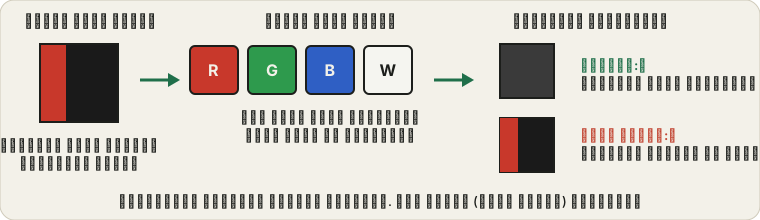
أزرار الخلفية تفيد في معرفة ما تتعامل معه قبل أن تبدأ. اجعل الخلفية سوداء ثم بيضاء ثم حمراء وخضراء وزرقاء، وراقب البكسل على كل واحدة. النقطة التي تبقى مضيئة على الأسود وتظهر ساطعة على كل لون هي البكسل العالق التقليدي. والنقطة التي لا تظهر إلا على الأحمر بكسل فرعي أحمر عالق، وهذا شائع. أما النقطة السوداء على الأبيض وعلى كل لون فهي ميتة، ولن يفيدها أي نمط من الضجيج.
- اختر خلفية وابحث عن البكسل.
ابدأ بالأسود ثم مرّ على الألوان لترى أي بكسل فرعي عالق.
- اختر «صغير جدًا» واسحبه إلى القرب منه.
اقترب من البكسل ثم استخدم الأسهم بخطوة 1 px حتى تختفي النقطة تحت الضجيج.
- دوّن قراءتي x وy ثم اضغط «بدء الإصلاح».
افحص البكسل مرة أخرى بعد 10 دقائق.
هناك حدّان ينبغي ذكرهما بصراحة. على الشاشات عالية الكثافة (حاسوب محمول أو هاتف بنسبة بكسل 2 أو 3) تساوي خطوة التحريك بكسل CSS واحدًا، أي بكسلين أو ثلاثة فعلية، فقد تحتاج إلى التحريك ذهابًا وإيابًا لتصيب الهدف. والإحداثيات لا قيمة لها إلا كملاحظة لنفسك: فهي تُقاس من الزاوية العلوية اليسرى للمربع الأسود أعلاه، أو من زاوية الشاشة في وضع ملء الشاشة. والأداة لا ترى البكسل نيابةً عنك، فهذا عليك.
بكسل أحمر عالق في الشاشة: فحص الأسود والأبيض والألوان
افترض أن شاشة بدقة 1920 × 1080 فيها نقطة حمراء واحدة لا تلاحظها إلا على المحتوى الداكن. اجعل الخلفية سوداء فتظهر النقطة حمراء. انتقل إلى الأبيض فتختفي، وإلى الأحمر فتختفي هناك أيضًا. البكسل الفرعي الأحمر المضيء الذي يختفي على هاتين الخلفيتين ويظهر على الأسود هو النمط المعتاد للبكسل العالق في وضع التشغيل، ولذلك تستحق المحاولة.
عد إلى الأسود واختر «صغير جدًا» واسحب المربع (40 px) إلى قربها. ثم استخدم أسهم 1 px حتى تختفي النقطة تحت التشويش. لنفترض أن عرض الإحداثيات يُظهر «مركز المربع: x 718، y 436». دوّنه واضغط «بدء الإصلاح» ولا تحرّك المربع. عند 10:00 يخبرك سطر الحالة بأنك بلغت الحد الأدنى الموصى به. أوقف التشغيل وافحص البكسل على الأسود، وسيحدث أحد أمرين. إما أن تكون قد اختفت أو خفّ لونها كثيرًا، فتنتهي المهمة. وإما أن تبقى بالأحمر نفسه، وهذا يعني في الغالب أن المربع كان بعيدًا عنها بكسلًا أو اثنين، فحرّكه قليلًا وشغّله 10 إلى 20 دقيقة أخرى. ويواصل المؤقت العدّ نحو حد 60:00 الذي تقترحه الصفحة.
الحالة التي لن تفيد فيها هذه الأداة هي نقطة سوداء على الأبيض وسوداء على الأحمر وسوداء على كل خلفية أخرى. هذا بكسل ميت، ولا يغيّره أي نمط تشويش. فإن بقيت النقطة الحمراء بعد نحو ساعة في الموضع الصحيح، فاعتبرها دائمة وراجع سياسة الشركة المصنّعة بشأن البكسلات.
كيف تستخدم أداة إصلاح البكسل العالق
- حدّد البكسل العالق أولًا.
استخدم خلفية سوداء لتحديد البكسل العالق المضيء بوضوح قبل أن تبدأ.
- انقر على "بدء الإصلاح".
يمتلئ المربع بضوضاء ألوان عشوائية سريعة — وهذا هو نمط تمرين البكسل وهو يؤدي عمله.
- اسحب المربع فوق البكسل العالق مباشرةً.
الموضع مهم — فالتأثير لا يعمل فعلًا إلا على البكسل الواقع تحت الضوضاء تمامًا.
- استخدم وضع ملء الشاشة للبكسلات القريبة من الحافة.
يمنحك وضع ملء الشاشة الشاشة بأكملها لوضع المربع في أي مكان، بما في ذلك الزوايا.
- اتركه يعمل 10 دقائق على الأقل.
يتتبع المؤقت جلستك — افحص البكسل عند بلوغ الحد الأدنى الموصى به.
- كرّر حتى حوالي 60 دقيقة للبكسلات العنيدة.
إذا لم يُصلَح بعد ساعة من التشغيل الإجمالي، فمن المرجح أن هذه الأداة لا تستطيع معالجة ذلك البكسل بعينه.
العالق ليس ميتًا — تحقق من النوع الذي لديك فعلًا
قبل قضاء 10 أو 30 أو 60 دقيقة في تشغيل هذه الأداة، من المفيد التأكد مما تتعامل معه فعلًا، لأن النوعين يتشابهان في المظهر لكن استجابتهما لمحاولات الإصلاح مختلفة تمامًا.
| النوع | المظهر | هل تفيد هذه الأداة؟ |
|---|---|---|
| بكسل عالق | نقطة مضيئة — حمراء أو خضراء أو زرقاء أو خليط منها — تبقى مضاءة بينما يتغير كل ما حولها | نعم، غالبًا — فهذا بالضبط ما صُممت له |
| بكسل ميت | أسود دائمًا مهما كان المعروض | لا — لا تصله أي طاقة يمكن التأثير فيها |
إذا لم تكن متأكدًا من النوع الذي تراه، فإن اختبار البكسل الميت لدينا يملأ شاشتك كاملة بألوان صلبة، مما يسهّل التمييز كثيرًا — فالبكسل العالق يبرز بوضوح على خلفية صلبة مطابقة، بينما يبقى البكسل الميت أسود حتى على الأبيض.
كيف تعمل هذه الأداة فعلًا
داخل لوحة LCD أو OLED، يُشغَّل كل بكسل ويُطفأ بواسطة ترانزستور صغير. وترانزستور البكسل العالق لا يزال يتلقى الطاقة — لكنه لا يستجيب بشكل صحيح للإشارة التي تطلب منه تغيير اللون، فيبقى متجمدًا على القيمة التي علق عندها.
تستغل هذه الأداة ذلك بالتنقل السريع بين ألوان عشوائية — ضوضاء حقيقية على مستوى كل بكسل، لا مجرد عدد قليل من الألوان الصلبة المتعاقبة — عدة مرات في الثانية، مباشرةً فوق البكسل العالق. والفكرة أن إجبار الترانزستور مرارًا وتكرارًا على محاولة كل حالة ممكنة، لفترة ممتدة، قد يعيده أحيانًا إلى التبديل بشكل طبيعي. وهو ليس حلًا مضمونًا، ولا أحد يفهم تمامًا لماذا ينجح مع بعض البكسلات دون غيرها، لكن تجربته غير مضرة، وقد ساعد كثيرين على تجنب إصلاح أو استبدال غير ضروري. وسرعة الترانزستور نفسها هي التي تحدد وضوح الحركة في الاستخدام المعتاد — وإذا أردت معرفة كيف يظهر بطء استجابة البكسل أثناء الاستخدام العادي لا كبكسل واحد متجمد، فإن اختبار الظلال (Ghosting) لدينا يغطي ذلك.
الحصول على أفضل النتائج
- الموضع هو كل شيء. لا يمرّن نمط الضوضاء إلا البكسلات الواقعة تحته مباشرةً — فمربع يبعد بضعة بكسلات عن البكسل العالق لا يفعل شيئًا مفيدًا.
- كبّر العرض إن استطعت. إذا كان متصفحك أو نظامك يدعم ذلك، فقد يسهّل التكبير قليلًا التأكد من أن المربع يغطي البكسل العالق بدقة قبل الالتزام بجلسة طويلة.
- استخدم ملء الشاشة لبكسلات الحواف والزوايا. لا يستطيع العرض داخل النافذة دائمًا بلوغ كل جزء من الشاشة، خاصةً قرب الحافة تمامًا.
- تحلَّ بالصبر. يرى كثيرون النتائج خلال أول 10 دقائق، لكن بعض البكسلات العالقة تحتاج إلى جلسات متعددة بمجموع 30–60 دقيقة.
- أبقِ الجهاز مستيقظًا. اضبط إعدادات السكون أو شاشة التوقف قبل جلسة طويلة حتى لا يخفت سطوع الشاشة أو تنطفئ في منتصفها.
كم مدة التشغيل المناسبة فعليًا
| مدة الجلسة | ما يمكن توقعه |
|---|---|
| 10 دقائق | محاولة أولى معقولة — يستجيب كثير من البكسلات العالقة القابلة للإصلاح خلال هذا الوقت |
| 30 دقيقة | تستحق التجربة إذا لم تعالج المحاولة الأولى المشكلة تمامًا |
| 60 دقيقة | حد أعلى معقول — فإذا لم يتغير شيء عند هذه النقطة، فمن المرجح ألا تفيد هذه الطريقة مع هذا البكسل |
| جلسات متعددة على مدى أيام | أفاد بعضهم بنجاح بعد محاولات متكررة في أيام منفصلة، وإن اختلفت النتائج |
إذا لم تنجح
بعض البكسلات العالقة لا تستجيب لهذه التقنية ببساطة، وهذا ما يجدر قبوله بعد جهد حقيقي بدلًا من تشغيلها إلى ما لا نهاية. فإذا لم تُجدِ ساعة أو نحوها من المحاولات، فيبقى أمامك خياران: طريقة الضغط الخفيف (إطفاء الشاشة، ثم الضغط برفق شديد على الموضع بقطعة قماش ناعمة لبضع ثوانٍ، ثم إعادة تشغيلها) تنجح مع بعض الناس، وإن كانت تنطوي على خطر طفيف إذا استُخدم ضغط مفرط. وبعد ذلك، يعود الأمر إلى سياسة الشركة المصنّعة أو البائع بشأن البكسلات الميتة/العالقة — فبعضها يصلح الشاشة أو يستبدلها بسبب بكسل عالق واحد، وكثير منها يشترط عددًا أكبر من العيوب قبل أن يتدخل، ومن المفيد التحقق من تلك السياسة تحديدًا بدلًا من الافتراض.
الأسئلة الشائعة
كيف أصلح بكسلًا عالقًا؟
انقر على بدء الإصلاح، واسحب المربع المشوّش ليستقر فوق البكسل العالق مباشرةً، واتركه يعمل 10 دقائق على الأقل. ثم افحص البكسل على خلفية سوداء.
هل ستصلح هذه الأداة بكسلًا ميتًا؟
لا. البكسل الميت لا تصله أي طاقة إطلاقًا، فلا يمكن لنمط يبدّل الألوان أن يؤثر فيه. هذه الأداة لها فرصة واقعية مع البكسلات العالقة فقط — أي المضاءة والمتجمدة على لون واحد.
كم ينبغي أن أشغّل أداة الإصلاح؟
ابدأ بـ10 دقائق على الأقل وافحص البكسل. فإن بقي عالقًا فالجلسات الأطول، من 30 إلى 60 دقيقة، تمنحك فرصة أفضل. وإذا لم تُجدِ ساعة من التشغيل الإجمالي، فمن المرجح أن ذلك البكسل لن يستجيب لهذه الطريقة.
لماذا يهم الموضع الدقيق إلى هذا الحد؟
لا يمرّن تبديل الألوان السريع إلا البكسلات الواقعة تحت نمط الضوضاء مباشرةً. وإذا ابتعد المربع عن البكسل العالق ولو قليلًا، فلن يُمرَّن إطلاقًا مهما طالت مدة التشغيل.
هل من الآمن تركه يعمل لفترة طويلة؟
نعم. عرض ألوان سريعة التغير استخدام طبيعي لأي شاشة. فقط تأكد من أن جهازك لن يدخل في وضع السكون أو يخفت سطوعه أثناء الجلسة.
ما الذي يحدث فعلًا عندما تنجح؟
يتلقى ترانزستور البكسل العالق الطاقة لكنه متجمد في حالة واحدة. وإجباره مرارًا وتكرارًا وبسرعة على المرور بكل لون قد يعيده في بعض الحالات إلى التبديل بشكل طبيعي، مع أن ذلك غير مضمون.
هل يمكنني استخدام ملء الشاشة لبكسل قريب من حافة شاشتي؟
نعم. يمنحك وضع ملء الشاشة العرض بأكمله لسحب المربع إليه، بما في ذلك الزوايا والحواف التي قد لا يمكن بلوغها في العرض الأصغر داخل النافذة.
هل تعمل الأداة على الهواتف وأجهزة التلفاز، لا الشاشات فقط؟
نعم، تعمل التقنية نفسها على أي شاشة يمكنك فتح متصفح عليها ووضع مربع الضوضاء فوقها، بما في ذلك الهواتف والأجهزة اللوحية والحواسيب المحمولة وأجهزة التلفاز الذكية المزودة بمتصفح.
ماذا لو لم تنجح الأداة بعد ساعة؟
عند هذه النقطة من المستبعد أن يستجيب البكسل للطرق البرمجية. يمكنك تجربة طريقة الضغط الخفيف، أو التواصل مع الشركة المصنّعة بشأن الإصلاح أو الاستبدال بحسب سياستها في عيوب البكسلات.
كيف أضع مربع الضجيج تمامًا فوق بكسل عالق؟
اختر المربع الصغير جدًا واسحبه قرب البكسل، ثم استخدم أزرار الأسهم (أو مفاتيح الأسهم والمربع في التركيز) لتحريكه بكسلًا واحدًا في كل مرة حتى تختفي النقطة تحت الضجيج. وتبديل الخلفية بين الأسود والأبيض والأحمر والأخضر والأزرق يساعدك على معرفة اللون العالق، كما تتيح قراءة الإحداثيات تدوين الموضع للجلسات اللاحقة.
المزيد من الأدوات على ProDeviceTest
هل تبحث عن أعطال في شاشة كاملة لا في بكسل عالق فقط؟ هذه الأدوات تعمل بالطريقة نفسها — فورًا ودون تنزيل وداخل متصفحك مباشرةً.
- اختبار البكسل الميت — افحص شاشتك بالكامل بحثًا عن البكسلات الميتة أو العالقة أو الساخنة
- اختبار معدل التحديث — قِس معدل التحديث الفعلي لشاشتك بالهرتز (Hz)
- اختبار تجانس الشاشة — افحص التغيّم والتعتيم عند الأطراف وصبغات اللون
- اختبار التدرج اللوني — افحص التقطّع اللوني ومشكلات عمق الألوان
- جميع اختبارات الشاشة — الفئة الكاملة