
Bluetooth-Audioverzögerung: Warum der Ton zu spät kommt
Stimmen hängen den Lippen in einem Video hinterher, oder der Schuss in einem Spiel ertönt nach dem Mündungsfeuer. Kabellose Kopfhörer fügen eine Verzögerung hinzu, und das ist kein Defekt Ihres Geräts. Zu wissen, woher sie kommt, zeigt, was sich verbessern lässt und was nicht.
Zuletzt aktualisiert: · Von der ProDeviceTest-Redaktion
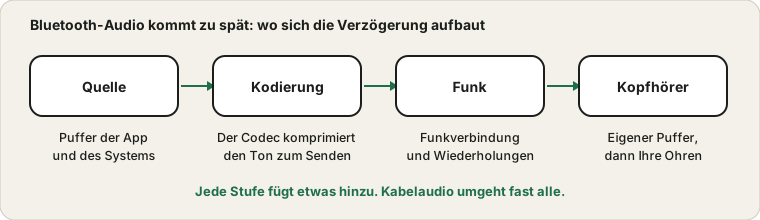
Woher die Verzögerung kommt
Der Ton muss von App und System gepuffert, von einem Codec komprimiert, über eine Funkverbindung gesendet werden, die manchmal erneut senden muss, und im Kopfhörer wieder gepuffert werden, bevor er abgespielt wird. Jede Stufe fügt etwas hinzu. Zusammen fällt es auf, oft einige Zehntelsekunden bei gängigen Aufbauten. Kabelkopfhörer vermeiden fast all das, weshalb sie sich unmittelbar anfühlen.
Warum Video meist gut wirkt
Videoplayer kennen die Verzögerung und halten das Bild zurück, um sich anzupassen: Die meisten Filme wirken synchron. Spiele, Live-Anrufe und manche Musik-Apps können nichts zurückhalten, denn Sie handeln und erwarten sofort einen Ton. Deshalb spürt man eine Verzögerung in einem Rhythmusspiel stärker als in einem gestreamten Film.
Per Gehör messen
Setzen Sie den Kopfhörer auf und starten Sie das Metronom, dann vergleichen Sie mit demselben Klick in den Lautsprechern des Computers oder einem Kabelkopfhörer. Der Abstand, den Sie hören, ist die Verzögerung. Tun Sie dasselbe mit Ihrem Spiel oder Ihrer Video-App. Klingt das Metronom gut, eine App aber hinkt, hat diese App eine eigene Audioeinstellung oder einen Puffer, den man ändern kann.
Was sie verringert
- Nutzen Sie ein Kabel, wenn das Timing zählt.
Ein Kabelkopfhörer oder USB-Audio vermeidet die Funkstufen.
- Suchen Sie einen Modus mit geringer Latenz oder einen Spielmodus.
Manche Kopfhörer und Sender bieten ihn, und er hilft nur, wenn beide Enden ihn unterstützen.
- Verringern Sie Störungen.
Halten Sie den Kopfhörer nah, fern von überlasteten Funkgeräten, und koppeln Sie neu, wenn die Verbindung ständig neu sendet.
- Aktualisieren Sie Firmware und Treiber.
Korrekturen verringern manchmal Verzögerung oder Aussetzer. Sehen Sie die Hilfeseiten des Herstellers.
Verzögerung ist nicht Aussetzer
Eine gleichbleibende Verzögerung unterscheidet sich von Audio, das springt oder knistert. Springen weist auf eine schwache Verbindung oder Störungen hin, und Apples Hilfeseite zu drahtlosen Kopfhörern, die aussetzen oder verzerren, deckt das ab. Knistern bei jeder Verbindung behandelt die Anleitung zum Knistern.
Verzögerung in Anrufen
In einem Anruf kommt die Verzögerung zu der des Netzes hinzu, und die Mikrofonseite schaltet das Headset oft in einen Modus geringerer Qualität, wie die Anleitung zur Bluetooth-Mikrofonqualität erklärt. Für wichtige Anrufe beseitigt ein Kabel-Headset eine ganze Klasse von Problemen.
Quellen und Geltungsbereich
Die Verzögerung hängt von Kopfhörer, Gerät, Codec und App ab, die Zahlen variieren also. Vergleiche nach Gehör sind ungefähr und keine Labormessung, und ein Modus mit geringer Latenz funktioniert nur, wenn beide Geräte ihn unterstützen.
Offizielle Dokumentation für diese Anleitung (die Seiten sind auf Englisch):
Probier es auf ProDeviceTest
- Soundtest — spielen Sie einen bekannten Ton und vergleichen Sie Kabel und Funk
- Tongenerator — eine saubere Referenz zum Vergleich der Ausgänge
- Metronom — ein gleichmäßiger Klick, der die Verzögerung leicht hörbar macht
Weitere Anleitungen: alle ProDeviceTest-Anleitungen