
Задержка звука Bluetooth: почему звук опаздывает
Голоса отстают от губ в видео, или выстрел в игре звучит после вспышки. Беспроводные наушники добавляют задержку, и это не дефект именно ваших. Зная, откуда она берётся, можно понять, что удастся улучшить, а что нет.
Последнее обновление: · Автор: редакция ProDeviceTest
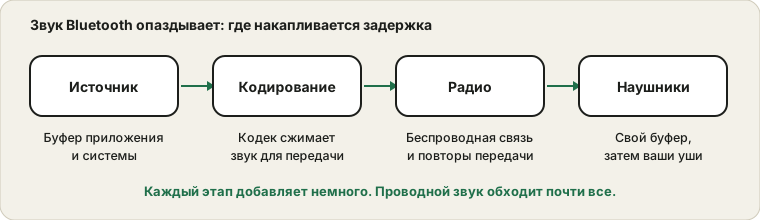
Откуда берётся задержка
Звук нужно буферизовать приложением и системой, сжать кодеком, отправить по радиоканалу, который иногда должен повторять передачу, и снова буферизовать в наушниках перед воспроизведением. Каждый этап добавляет немного. Вместе это заметно, часто несколько десятых секунды в обычных конфигурациях. Проводные наушники почти всего этого избегают, потому и кажутся мгновенными.
Почему видео чаще всего выглядит нормально
Видеоплееры знают о задержке и придерживают картинку, чтобы подстроиться: большинство фильмов кажутся синхронными. Игры, живые звонки и некоторые музыкальные приложения ничего придержать не могут, ведь вы действуете и ждёте мгновенного звука. Поэтому задержка сильнее чувствуется в ритм-игре, чем в потоковом фильме.
Измерьте на слух
Наденьте наушники и запустите метроном, затем сравните с тем же щелчком в динамиках компьютера или проводных наушниках. Разница, которую вы слышите, и есть задержка. Сделайте то же в своей игре или видеоприложении. Если метроном звучит нормально, а приложение опаздывает, у этого приложения есть свой аудиопараметр или буфер, который можно изменить.
Что её сокращает
- Используйте кабель, когда важен тайминг.
Проводные наушники или USB-аудио обходят беспроводные этапы.
- Ищите режим малой задержки или игровой режим.
Он есть у некоторых наушников и передатчиков и помогает, только если его поддерживают оба конца.
- Снижайте помехи.
Держите наушники близко, подальше от перегруженных беспроводных устройств, и пересопрягите их, если связь постоянно повторяет передачу.
- Обновите прошивку и драйверы.
Обновления иногда сокращают задержку или обрывы. Загляните на страницы поддержки производителя.
Задержка — это не обрывы
Постоянная задержка отличается от звука, который прерывается или трещит. Прерывания указывают на слабую связь или помехи, и страница поддержки Apple о беспроводных наушниках, которые обрываются или искажают звук, их разбирает. Треск при любом подключении рассмотрен в руководстве по треску.
Задержка в звонках
В звонке задержка суммируется с сетевой, а сторона микрофона часто переключает наушники в режим худшего качества, как объясняет руководство по качеству микрофона Bluetooth. Для важных звонков проводная гарнитура убирает целую категорию проблем.
Источники и границы
Задержка зависит от наушников, устройства, кодека и приложения, поэтому цифры различаются. Сравнение на слух приблизительно, это не лабораторное измерение, а режим малой задержки работает, только если его поддерживают оба устройства.
Официальная документация, использованная для этого руководства (страницы на английском):
Проверьте на ProDeviceTest
- Тест Звука — включите знакомый звук и сравните проводное и беспроводное
- Генератор Тона — чистый эталон для сравнения выходов
- Метроном — равномерный щелчок, по которому задержку легко услышать
Другие руководства: все руководства ProDeviceTest