
Lautsprecher knistert oder knackt: Finden Sie die Quelle des Geräuschs
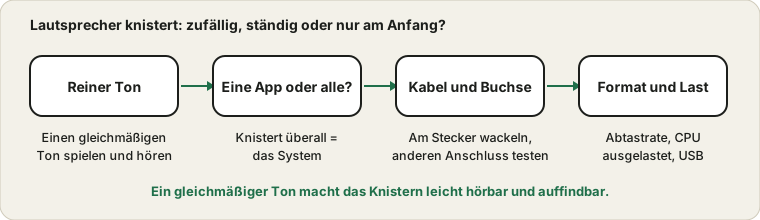
Knistern gehört zu den ärgerlichsten Audiopannen, weil es kommt und geht. Der Trick ist, es auf Abruf auszulösen. Sobald Sie es mit einem gleichmäßigen Ton reproduzieren können, sehen Sie bei jeder kleinen Änderung sofort, ob sie hilft, und die Ursache ist kein Rätsel mehr.
Zuletzt aktualisiert: · Von der ProDeviceTest-Redaktion
Geben Sie dem Geräusch einen Namen
Verschiedene Geräusche haben verschiedene Ursachen, es hilft also, das eigene zu beschreiben. Zufälliges Knistern kommt oft von einer lockeren Verbindung oder einem überlasteten System. Ein einzelnes Knacken am Anfang oder Ende des Tons ist meist die Audiohardware, die aufwacht oder abschaltet. Ein gleichbleibendes Brummen, das sich nie ändert, kommt von Verkabelung und Stromversorgung, nicht vom Audiosignal. Ein Summen, das der Maus oder dem Bildschirm folgt, ist eine Störung eines nahen Geräts.
Spielen Sie einen gleichmäßigen Ton
Musik verdeckt das Knistern. Ein einfacher Ton nicht. Öffnen Sie den Tongenerator, spielen Sie bei niedriger Lautstärke einen sanften 440-Hz-Ton und hören Sie zu. Knistern, Klicks und Aussetzer treten bei einer gleichmäßigen Note hervor. Halten Sie die Lautstärke niedrig und stoppen Sie den Ton, wenn er wehtut. So haben Sie einen wiederholbaren Test für alles Weitere.
Eine App oder alles?
Spielen Sie den Ton, dann ein Video, dann ein Lied in einer anderen App. Tritt das Knistern überall auf, liegt die Ursache im System oder in der Hardware. Tritt es nur in einer App auf, sind es deren Audioeinstellungen oder der gespielte Stream. Diese eine Frage halbiert die Suche.
Kabel, Buchsen und Anschlüsse
Wackeln Sie sanft am Stecker, während der Ton läuft. Ändert sich das Knistern, haben Sie eine abgenutzte Buchse oder ein beschädigtes Kabel gefunden. Probieren Sie einen anderen Anschluss und ein anderes Kabel. Bei USB-Audio kann ein anderer USB-Port zählen, denn ein überlasteter Hub liefert manchmal keine saubere Stromversorgung.
Prüfen Sie auch, ob das Kabel ganz eingesteckt ist. Ein fast eingesteckter Stecker ergibt eine wackelige Verbindung.
Format, Treiber und Last
Unter Windows legt das Standard-Audioformat Abtastrate und Bittiefe fest. Eine Abweichung kann Knistern geben: Probieren Sie die anderen Optionen in den Geräteeigenschaften und testen Sie erneut. Microsofts Anleitung zu verzerrtem oder knisterndem Audio geht sie durch. Eine hoch ausgelastete CPU kann auch den Audiostrom aushungern, was zu Aussetzern und Knistern führt, wenn viele Programme laufen. Schließen Sie schwere Apps und testen Sie.
Funk und Störungen
Sind Lautsprecher oder Kopfhörer kabellos, gehen Sie näher heran, meiden Sie andere sehr aktive Bluetooth-Geräte und testen Sie wenn möglich mit Kabel. Funkaussetzer klingen wie kurze Lücken und Knistern und weisen nicht auf einen kaputten Lautsprecher hin. Sehen Sie Bluetooth-Audioverzögerung, um das Verhalten der Funkverbindung zu verstehen.
Ist nur eine Seite stumm, passt die Anleitung zur stummen Seite besser.
Quellen und Geltungsbereich
Diese Anleitung beschreibt häufige Ursachen für Knistern. Ein Testton hilft, einen Fehler zu hören, kann aber keinen beschädigten Lautsprecher diagnostizieren, und Windows-Menünamen unterscheiden sich zwischen Versionen.
Offizielle Dokumentation für diese Anleitung (die Seiten sind auf Englisch):
Probier es auf ProDeviceTest
- Tongenerator — ein gleichmäßiger Ton macht das Knistern offensichtlich
- Soundtest — prüfen Sie jeden Kanal und die Balance links-rechts
- Lautsprecher-Reiniger / Wasser auswerfen — kann helfen, Staub aus einem Handylautsprecher zu vertreiben
Weitere Anleitungen: alle ProDeviceTest-Anleitungen