
Warum Ihr Bluetooth-Headset schlechter klingt, sobald das Mikrofon aktiv wird
Sie hören mit Ihren Ohrhörern Musik und alles klingt großartig. Sie steigen in einen Anruf ein, und alles wird blechern und dünn. Nichts ist kaputt. Es ist ein Kompromiss, der in der Art steckt, wie Bluetooth Audio in beide Richtungen verarbeitet, und das zu wissen erspart viel Fehlersuche.
Zuletzt aktualisiert: · Von der ProDeviceTest-Redaktion
Zwei Modi, zwei Qualitäten
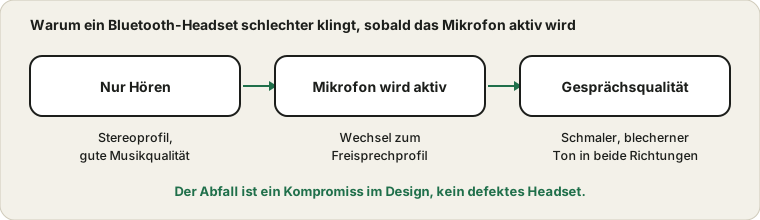
Bluetooth-Headsets sprechen mit einem Computer oder Telefon je nach Ihrer Tätigkeit auf unterschiedliche Weise. Zum reinen Hören nutzen sie ein Profil für Stereomusik mit viel Spielraum für Details. Wird auch ein Mikrofon gebraucht, wechseln viele Geräte zu einem Freisprechprofil für Telefonate. Es muss Ton gleichzeitig in beide Richtungen befördern und nutzt für jede viel weniger Bandbreite: Musik wird flach und Stimmen klingen schmal.
Dieser Wechsel ist kein Defekt. Er ist das Verhalten des alten, sehr verbreiteten Anrufprofils. Neuere Bluetooth-Audiostandards verbessern das, aber ihre Unterstützung ist uneinheitlich: Headset, Computer oder Telefon und App müssen alle sie verstehen.
Warum Windows zwei Einträge zeigt
Unter Windows kann Ihr Headset zweimal erscheinen, einmal als Kopfhörer und einmal als Headset mit Mikrofon. Der erste ist Stereo. Der zweite ist Freisprechen mit Mikrofon. Wählt eine App den Headset-Eintrag, sinkt die Qualität Ihrer Musik, solange sie ihn nutzt. Den Stereoeintrag für die Ausgabe und ein anderes Mikrofon für die Eingabe zu wählen hält die Musik sauber und ist oft die beste Anordnung für lange Anrufe.
Sehen Sie in den Audioeinstellungen Ihrer Anruf-App nach, welchen Eintrag sie nutzt. Der Standard ist nicht immer der, den Sie wollen.
Eine Anordnung, die besser klingt
- Nutzen Sie das Mikrofon des Computers oder ein USB-Mikrofon zum Sprechen.
Behalten Sie das Bluetooth-Headset nur zum Hören. So bekommen Sie Stereoton und eine klarere Stimme.
- Oder nehmen Sie für wichtige Anrufe ein Kabel-Headset.
Ein Kabel vermeidet den Profilwechsel vollständig.
- Oder akzeptieren Sie den Anrufmodus und prüfen Sie ihn.
Nehmen Sie sich mit dem Mikrofontest auf und beurteilen Sie, ob das Ergebnis für Sie passt.
AirPods und ähnliche Ohrhörer
Bei AirPods entscheiden Sie, welcher Ohrhörer als Mikrofon dient. In ihren Einstellungen bietet eine Option Mikrofon die Werte Automatisch, Immer links und Immer rechts. Automatisch passt für die meisten. Eine feste Seite hilft, wenn Sie oft nur einen Ohrhörer tragen, denn das Mikrofon bleibt dann an dem, den Sie im Ohr haben. Die Einstellungsseite der AirPods auf Apples Website erklärt die Optionen.
Setzt Ihre Stimme aus, wenn Sie einen Ohrhörer herausnehmen, erklärt diese Einstellung das.
Kleine nützliche Prüfungen
Halten Sie die Ohrhörer beim Testen nah am Gerät. Entfernen Sie sich von einem Schreibtisch voller anderer Funkgeräte. Starten Sie Bluetooth neu, wenn die Verbindung wackelig wirkt. Verbindet sich das Headset, aber es kommt kein Ton, ist es vielleicht mit einem anderen Gerät in der Nähe gekoppelt, etwa einem Telefon im Nebenraum.
Ist ein Ohrhörer stumm, ist das ein anderes Problem, das die Anleitung zur stummen Seite behandelt.
Wann man dem Headset die Schuld gibt
Klingt das Headset schlecht, selbst in einem ruhigen Raum, mit vollem Akku und guter Verbindung, und klingt ein anderes Headset am selben Computer gut, dann ist das Mikrofon dieses Headsets nicht gut. Mikrofone billiger Ohrhörer sind darauf ausgelegt, klein zu sein, nicht großartig zu klingen. Ein günstiges USB-Mikrofon übertrifft für Sprache oft teure Ohrhörer. Für etwas Wichtiges zeigt Ihnen die Routine vor dem Anruf in zehn Minuten, ob Ihre Einrichtung brauchbar ist.
Quellen und Geltungsbereich
Diese Anleitung erklärt ein allgemeines Bluetooth-Verhalten. Wie viel Qualität verloren geht, hängt von Headset, Gerät, App und den Audiostandards ab, die alle unterstützen, die Ergebnisse variieren also.
Offizielle Dokumentation für diese Anleitung (die Seiten sind auf Englisch):
Probier es auf ProDeviceTest
- Mikrofontest — vergleichen Sie das Mikrofon des Headsets mit dem Ihres Laptops nach Gehör
- Soundtest — prüfen Sie die Stereobalance auf der Hörseite
- Kopfhörer nur auf einer Seite — falls ein Ohrhörer spielt und der andere nicht
Weitere Anleitungen: alle ProDeviceTest-Anleitungen