
Mauszeiger springt oder hängt: Unterlage, Signal oder Einstellungen?
Der Zeiger hüpft über den Bildschirm, bleibt eine Sekunde stehen oder driftet, wenn Sie die Maus still halten. Das ist ein anderes Problem als eine Maus mit Doppelklick. Die Klicks sind in Ordnung, die Bewegung nicht, und die Ursachen liegen woanders.
Zuletzt aktualisiert: · Von der ProDeviceTest-Redaktion
Die Unterlage und der Sensor
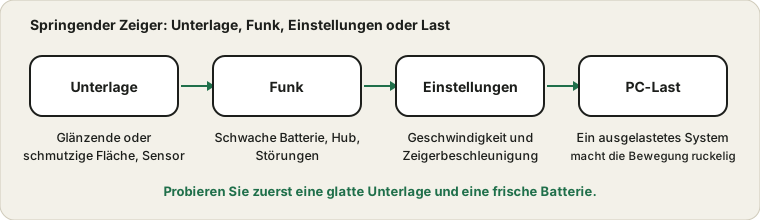
Optische Sensoren lesen winzige Details der Fläche unter der Maus. Glas, glänzende Schreibtische und manche gemusterte Flächen verwirren sie, was sich in Sprüngen oder Driften zeigt. Legen Sie ein einfarbiges mattes Mauspad oder ein Blatt Papier darunter und testen Sie erneut. Sehen Sie dann in das Sensorfenster unter der Maus. Ein Haar oder eine Fluse darin ist eine sehr häufige Ursache, und ein kleiner Luftstoß oder ein trockenes Wattestäbchen behebt das.
Die Funkverbindung
Eine kabellose Maus mit schwacher Batterie ruckelt, bevor sie ausfällt. Setzen Sie zuerst eine frische Batterie ein. Stecken Sie dann den Empfänger an einen Anschluss nahe der Maus, nicht hinten am Computer oder an einem Hub, denn Entfernung und Metallgehäuse schwächen das Signal. Andere Funkgeräte in der Nähe können stören: Versuchen Sie, den Empfänger nach vorn zu setzen.
Das Problem im Maustest sehen
Öffnen Sie den Maustest und bewegen Sie die Maus in langsamen, gleichmäßigen Kreisen. Eine glatte Spur bedeutet, dass die Maus in Ordnung ist. Plötzliche geradlinige Sprünge oder Lücken bedeuten, dass die Maus die Spur verliert oder das Signal aussetzt. Der Vergleich von Kabel und Funk, oder einer Maus mit einer Ersatzmaus, zeigt, welches Teil schuld ist.
Zeigereinstellungen
Windows hat eine Zeigergeschwindigkeit und eine Option namens Zeigerbeschleunigung verbessern, die die Zeigergeschwindigkeit je nachdem ändert, wie schnell Sie die Maus bewegen. Manche empfinden sie als ruckelig. Probieren Sie, sie auszuschalten und die Geschwindigkeit anzupassen. Die Microsoft-Seite zu Mauseinstellungen zeigt, wo sie liegen.
Vielleicht der Bildschirm
Ein Bildschirm mit niedriger Bildwiederholfrequenz oder mit übersprungenen Bildern lässt den Zeiger ruckeln, obwohl die Maus sich einwandfrei meldet. Starten Sie den Test der Bildwiederholfrequenz und den Test auf übersprungene Bilder. Zeigen sie Probleme, lesen Sie die Anleitung zur Bildwiederholfrequenz.
Systemlast und Treiber
Ein ausgelasteter Computer, ein schwächelnder USB-Anschluss oder ein alter Treiber können die Eingabe ruckeln lassen. Schließen Sie schwere Programme, probieren Sie einen anderen USB-Anschluss und aktualisieren Sie die Maussoftware, falls es eine gibt. Sind es die Klicks und nicht die Bewegung, sehen Sie die Anleitung zum Doppelklick.
Quellen und Geltungsbereich
Dies sind häufige Ursachen für eine unruhige Zeigerbewegung, keine vollständige Diagnose. Ein Browsertest zeigt die Bewegung, die der Browser empfängt, und kann einen ausfallenden Sensor oder Funk nicht sehen.
Offizielle Dokumentation für diese Anleitung (die Seiten sind auf Englisch):
Probier es auf ProDeviceTest
- Maustest — beobachten Sie die Zeigerbewegung und erkennen Sie Sprünge und Aussetzer
- Bildwiederholrate-Test — ein träger Bildschirm kann einen flüssigen Zeiger ruckelig wirken lassen
- Frame-Skipping-Test — unterscheiden Sie Ruckeln des Bildschirms von einem Mausproblem
Weitere Anleitungen: alle ProDeviceTest-Anleitungen