Dode-pixeltest

Deze gratis dode-pixeltest vult je hele scherm met effen kleuren, zodat je dode, vastzittende of hot pixels kunt ontdekken — plus een ingebouwde knipperreparatie voor vastzittende pixels. Geen download, geen app.

DRAAIT VOLLEDIG IN JE BROWSER · ER WORDT NIETS OPGENOMEN OF ERGENS NAARTOE GESTUURD

Laatst bijgewerkt: · Gecontroleerd op juistheid aan de hand van actuele browser-API's

Kies hieronder een kleur of klik op "Test starten" om op volledig scherm te beginnen.

Op volledig scherm: ← / → of spatiebalk om de kleur te wisselen · M om een fout te markeren · U om ongedaan te maken · Esc om af te sluiten

Foutenlogboek

Iets gevonden? Druk op volledig scherm op M (of de ringknop) en klik of tik op de slechte pixel. Elke markering komt hier met haar schermpositie te staan, zodat je haar kunt terugvinden of naar support kunt sturen.

Nog geen fouten gemarkeerd.

    Foutenlogboek: markeer elke slechte pixel en bewaar de positie

    Een slechte pixel zien is het makkelijke deel. Hem terugvinden is lastiger. Je ziet een vaag puntje op het witte scherm, kijkt even weg en het is verdwenen. Of je vindt er drie, en tegen de tijd dat je in de supportchat zit, kun je alleen nog zeggen: ‘ergens linksboven’. Daar is het foutenlogboek voor. Zet op volledig scherm de markeermodus aan en klik precies op elk puntje. Er komt een ring omheen (de pixel zelf blijft in het midden zichtbaar) en de pagina noteert waar hij zat.

    Elk item bevat de positie in schermpixels, bijvoorbeeld 1412, 308 op een paneel van 1920 bij 1080, de zone (rechtsboven, midden enzovoort) en de achtergrondkleur waarop je hem zag. Dat laatste is belangrijker dan het lijkt. Een helder puntje op zwart is een vastzittende of hot pixel, een donker puntje op wit is een dode, en een puntje dat alleen op rood, groen of blauw afwijkt is een subpixeldefect. De gangbare pixelregelingen, waaronder de ISO 13406-2-klassen, tellen die soorten apart, dus ‘één slechte pixel’ is te weinig informatie voor de retourbalie. ‘Donkere pixel op wit, 1412, 308, rechtsboven’ is genoeg.

    Het beslist ook de stofvraag. Markeer de plek, veeg het scherm af met een droge microvezeldoek en doe de test opnieuw. Zit het puntje na het schoonmaken nog op dezelfde coördinaten, dan ligt het aan het paneel.

    1. Maak het scherm schoon en zet de helderheid hoog.

      Klik daarna op ‘Test starten’ en loop eerst zwart en wit door.

    2. Druk op M zodra je een puntje ziet.

      Of tik op de ringknop in de bedieningsbalk. De cursor wordt een kruisdraad en een klik wisselt de kleur niet meer.

    3. Klik op het puntje.

      Er verschijnt een genummerde ring omheen. Met U maak je een misklik ongedaan, met nogmaals M ga je terug naar kleuren wisselen.

    4. Sluit volledig scherm af en lees het logboek.

      Met ‘Rapport kopiëren’ krijg je platte tekst die je in een garantiemail kunt plakken.

    De beperkingen zijn echt. De pagina vindt de fouten niet voor je, dat doen je ogen nog steeds. De coördinaten zijn alleen zo precies als je aanwijzer: op een 4K-scherm met 200% schaling is één klik 2 bij 2 fysieke pixels, dus lees de getallen als ‘deze plek’ en niet als pixel-ID. En de pagina kan zelf geen pixel van een stofje onderscheiden, daarvoor is de stap van schoonmaken en opnieuw controleren. Markeren vraagt om een muis of aanraking, en telefoons waarvan de browser geen volledig scherm ondersteunt, kunnen het niet gebruiken.

    Een dode pixel op een nieuwe monitor vinden en noteren

    Stel dat je een nieuwe monitor van 1920 bij 1080 hebt, met schermschaling op 100%. Je gaat naar volledig scherm, begint op zwart en ziet rechtsboven een klein helder puntje. Druk op M, klik erop en het log toont “#1 Lichte pixel op zwart, x 1412 y 308 (rechtsboven)”. Op wit zie je precies in het midden een donker puntje. Klik ook daarop en de statusregel verandert in “2 gemarkeerd: 1 × licht op zwart, 1 × donker op wit.” Het middelste punt wordt vastgelegd als x 960 y 540 (midden).

    Dan het uitzoeken. Verlaat volledig scherm, veeg het scherm af met een droge microvezeldoek en laat wit nog eens lopen. Het donkere puntje in het midden is weg, dus dat was stof en geen pixel. Klik bij nr. 2 op Verwijderen. Het punt op zwart zit na het schoonmaken nog op dezelfde plek en is onzichtbaar op wit, wat wijst op een vastzittende pixel en niet op een dode. Die houd je.

    Klik op “Rapport kopiëren” en de tekst die je in een garantiemail plakt bestaat uit twee regels: een kop, “Pixelfoutenlog (ProDeviceTest), scherm ongeveer 1920 x 1080 px”, en daarna “1. Lichte pixel op zwart op x 1412, y 308 (rechtsboven)”. Eén vastzittende pixel valt vaak binnen wat de fabrikant acceptabel noemt, dus het rapport is vooral nuttig als er voor het einde van de retourtermijn meer bijkomen. Ondertussen kun je de Vastzittende-pixelreparatie erop loslaten en daarna zwart opnieuw draaien om te zien of het log leeg blijft.


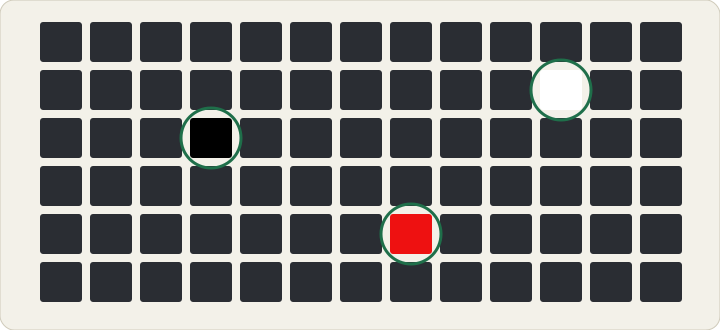
    Close-up van een pixelraster met één dode pixel (zwart), één vastzittende pixel (rood) en één hot pixel (wit)
    Close-up van een pixelraster met één dode pixel (zwart), één vastzittende pixel (rood) en één hot pixel (wit)

    Zo test je op dode en vastzittende pixels

    1. Maak je scherm voorzichtig schoon.

      Een stofje of een veeg kan van een afstandje precies op een dode pixel lijken.

    2. Klik op "Test starten."

      Het scherm gaat naar volledig scherm en vult zich met één effen kleur.

    3. Bekijk het hele scherm aandachtig.

      Elke stip die niet de effen kleur heeft — zwart, wit of gekleurd — is een defecte pixel.

    4. Loop alle kleuren door.

      Sommige defecten zie je veel makkelijker op bepaalde achtergronden, vooral zwart en wit.

    5. Probeer de reparatie voor vastzittende pixels als je er een vindt.

      Een vastzittende (niet helemaal dode) pixel herstelt zich soms na een paar minuten snel wisselende kleuren.


    Wie test op dode pixels, en waarom

    Wie een nieuwe monitor, laptop, tv of telefoon uitpakt, doet dit binnen de eerste dag of twee, omdat de meeste winkels en fabrikanten alleen binnen een beperkte retourperiode eenvoudig vervanging bieden — daarna wordt een dode pixel een stuk duurder om op te lossen. Kopers die een tweedehands scherm controleren gebruiken het voordat ze betalen, want een vastzittende of dode pixel mis je makkelijk bij een snelle blik, maar zie je meteen zodra het hele scherm met een effen kleur gevuld is. Fotografen en videobewerkers testen hun monitor regelmatig, omdat een vastzittende pixel op de verkeerde plek kleurkritisch werk ongemerkt wekenlang kan beïnvloeden. Beoordeel je een monitor breder op geschiktheid voor kleurkritisch werk, doe dan ook onze Schermuniformiteitstest om vignettering of kleurzweem te vinden die een test met één kleur alleen niet laat zien. En wie één raar gekleurd puntje op zijn scherm heeft gezien, doet deze test om te bevestigen of het een echt hardwaredefect is of gewoon een beetje stof.


    Dode, vastzittende en hot pixels — wat is het verschil?

    TypeHoe het eruitzietOorzaakTe repareren?
    Dode pixelAltijd zwart, wat er ook op het scherm staatGeen stroom naar de transistor van de pixelVrijwel nooit
    Vastzittende pixelVast op één kleur (meestal rood, groen of blauw)Transistor krijgt stroom maar zit vast in één standSoms, met druk of knipperende kleuren
    Hot pixelAltijd volledig helder, vaak witTransistor zit volledig "aan" vastZelden
    SubpixeldefectEen vage tint in plaats van een effen stipSlechts één van de rood/groen/blauw-subelementen is aangetastHangt af van de precieze oorzaak

    Welke kleur toont welk defect het best

    AchtergrondkleurHet best om te zien
    ZwartVastzittende en hot pixels (heldere stippen vallen duidelijk op tegen zwart)
    WitDode pixels (een zwarte stip is onmiskenbaar tegen wit)
    Rood / groen / blauwSubpixeldefecten die specifiek zijn voor dat kleurkanaal
    GrijsSubtiele defecten die een zuiver zwarte of witte achtergrond kan verbergen

    Omdat geen enkele kleur elk soort defect even goed zichtbaar maakt, is het doorlopen van alle kleuren — in plaats van er maar één te controleren — de enige manier om er redelijk zeker van te zijn dat een scherm echt schoon is.


    Zo probeer je een vastzittende pixel te repareren

    Een echt dode pixel kun je niet tot leven wekken — er komt geen stroom bij, dus niets wat je aan de buitenkant van het scherm doet verandert dat. Een vastzittende pixel is anders, want de transistor krijgt wel stroom maar zit vast op één waarde, en dat is soms terug te draaien.

    De methode met lichte druk: zet het scherm uit, leg een zachte doek over de plek van de vastzittende pixel en druk 5–10 seconden heel zachtjes aan voordat je het scherm weer aanzet. Gebruik minimale druk — genoeg kracht om het paneel te laten barsten of te bekrassen maakt van een kleine ergernis een echt probleem.

    De methode met knipperende kleuren: dit doet de Vastzittende-pixelreparatie hierboven — langdurig snel wisselen tussen rood, groen, blauw, zwart en wit over het hele scherm, in de veronderstelling dat het herhaaldelijk dwingen van de transistor om van stand te wisselen hem weer normaal kan maken. Laat het een paar minuten draaien; er is geen universele garantie, maar het kost niets en kan het scherm niet beschadigen. Wil je een langere, gerichtere sessie met een versleepbaar vierkant dat je precies op één pixel kunt vastzetten, dan is onze speciale pagina Vastzittende-pixelreparatie daar precies voor gemaakt.


    Hoeveel dode pixels zijn eigenlijk acceptabel?

    Het klinkt misschien verrassend, maar de meeste schermfabrikanten beschouwen één dode pixel niet als een defect dat onder garantie vervangen wordt. Veel fabrikanten volgen internationale richtlijnen zoals de pixelfoutklassen van ISO 13406-2, die bepalen hoeveel dode, vastzittende en altijd heldere pixels worden getolereerd voordat een scherm als defect geldt — vaak een handvol defecten, afhankelijk van de klasse en resolutie van het paneel, niet nul.

    Daarom is het juist zo belangrijk een nieuw scherm meteen te testen: het beleid van fabrikanten verschilt, sommige zijn strenger dan het ISO-minimum en andere niet, en pas als je het beleid voor dode pixels van jouw winkel of fabrikant kent — liefst voordat je retourperiode verloopt — weet je waar je echt aan toe bent. Dell, LG en Samsung publiceren allemaal hun eigen beleid voor pixeldefecten op hun supportsites; zoek daar op jouw specifieke model.


    Waarom pixeldefecten ontstaan

    Elke pixel op een lcd- of oled-scherm is opgebouwd uit microscopisch kleine transistors en subpixelelementen die in enorme, uiterst nauwkeurige series worden gemaakt. Zelfs met moderne productietechnieken is het echt moeilijk om op grote schaal een paneel met miljoenen individueel perfecte pixels te maken — één stofje, een microscopische productiefout of een transistor die tijdens het proces gewoon uitvalt kan ervoor zorgen dat één pixel zich anders gedraagt dan zijn buren. Daarom baseren fabrikanten hun tolerantiebeleid op een klein aantal toegestane defecten, in plaats van letterlijke perfectie te beloven op elk geleverd exemplaar.

    Pixeldefecten kunnen ook later ontstaan, lang nadat een scherm de fabriek heeft verlaten. Fysieke belasting door een val of zware druk, langdurige extreme hitte, bepaalde productiefouten die pas na maanden gebruik zichtbaar worden en gewone veroudering van componenten kunnen er allemaal voor zorgen dat een pixel jaren na de aanschaf uitvalt, niet alleen op dag één. Dat is mede de reden waarom het verstandig is om deze test af en toe opnieuw te doen, niet alleen als een scherm gloednieuw is.


    Veelgestelde vragen

    Hoe test ik mijn scherm op dode pixels?

    Klik op “Test starten”, laat het scherm zich vullen met een effen kleur en kijk aandachtig over het hele scherm. Loop met de pijltjestoetsen door meerdere kleuren — elke stip die nooit overeenkomt met de achtergrondkleur is een defecte pixel.

    Wat is het verschil tussen een dode pixel en een vastzittende pixel?

    Een dode pixel krijgt geen stroom en ziet er altijd zwart uit. Een vastzittende pixel krijgt wel stroom, maar zit vast op één kleur — meestal rood, groen of blauw — in plaats van met het beeld mee te veranderen. Vastzittende pixels herstellen zich soms; dode pixels vrijwel nooit.

    Kan een dode pixel gerepareerd worden?

    Niet betrouwbaar. Bij een echt dode pixel komt er geen stroom bij de transistor, dus software of lichte druk kan daar niets aan veranderen. Bij een vastzittende pixel ligt dat anders — die is soms wel te herstellen.

    Hoe werkt de reparatie voor vastzittende pixels?

    Er knipperen snel rood, groen, blauw, zwart en wit over het hele scherm. Snel wisselende kleuren kunnen een vastzittende transistor af en toe weer op gang brengen. Het is niet gegarandeerd en voor een echt dode pixel doet het niets, maar het kost niets om te proberen.

    Wat is een hot pixel?

    Een hot pixel is altijd volledig helder, in plaats van uit of vast op één kleur — het lijkt een permanent oplichtende witte of felgekleurde stip, wat het scherm ook toont.

    Hoeveel dode pixels zijn acceptabel op een nieuw scherm?

    Dat hangt helemaal af van het beleid van de fabrikant, en het is meestal meer dan nul. Veel fabrikanten volgen richtlijnen zoals de ISO 13406-2-klassen, die een klein aantal pixeldefecten toestaan voordat een scherm onder garantie in aanmerking komt voor vervanging.

    Moet ik een nieuwe monitor of laptop meteen testen?

    Ja. De meeste winkels en fabrikanten bieden alleen binnen een beperkte retourperiode eenvoudig vervanging, dus het is echt de twee minuten waard om deze test te doen op de dag dat je een nieuw scherm krijgt.

    Kan deze test mijn scherm beschadigen?

    Nee. Effen of knipperende kleuren tonen is volkomen normaal gebruik van een scherm — het verschilt niet van wat elke video of website je beeldscherm al laat doen.

    Werkt dit ook op een telefoonscherm?

    Ja. Dezelfde aanpak met effen en knipperende kleuren werkt op telefoon- en tabletschermen, al komen dode en vastzittende pixels iets minder vaak voor op de kleinere, nieuwere panelen die in telefoons zitten.

    Kan ik vastleggen waar een dode pixel zit voor een garantieclaim?

    Ja. Zet op volledig scherm de markeermodus aan (de M-toets of de ringknop) en klik op elke fout. De pagina houdt een lijst bij met de schermcoördinaten, de zone van het scherm en de achtergrondkleur waarop je hem zag, en de knop Rapport kopiëren zet die op je klembord. Er verlaat niets je browser.


    Meer tools op ProDeviceTest

    Onderzoek je een heel scherm op problemen, niet alleen op pixeldefecten? Deze werken op dezelfde manier — direct, zonder download, gewoon in je browser.