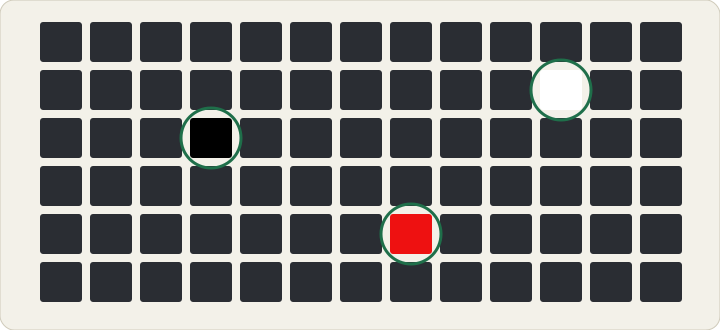
سجل العيوب: علّم كل بكسل معطوب واحتفظ بموضعه
ملاحظة البكسل المعطوب هي الجزء السهل، أما العثور عليه مرة أخرى فأصعب. ترى نقطة باهتة على الشاشة البيضاء، ثم تصرف نظرك فتختفي. أو تجد ثلاث نقاط، وحين تصل إلى محادثة الدعم لا تستطيع أن تقول سوى «في مكان ما أعلى اليسار». هذا ما وُجد سجل العيوب من أجله. في وضع ملء الشاشة فعّل وضع التعليم ثم انقر على كل نقطة مباشرة. تظهر حولها حلقة (يبقى البكسل نفسه مكشوفًا في وسطها) وتسجّل الصفحة موضعه.
يحتوي كل إدخال على الموضع بوحدة بكسلات الشاشة، مثل 1412، 308 على لوحة بدقة 1920 × 1080، والمنطقة (أعلى اليمين أو الوسط وهكذا)، ولون الخلفية الذي كنت تنظر إليه. وهذا الأخير أهم مما يبدو. النقطة المضيئة على الأسود بكسل عالق أو ساخن، والنقطة الداكنة على الأبيض بكسل ميت، والنقطة التي تضطرب على الأحمر أو الأخضر أو الأزرق فقط عيب في البكسل الفرعي. وسياسات البكسلات المعتادة، ومنها فئات ISO 13406-2، تحتسب هذه الأنواع كلًّا على حدة، لذا فعبارة «بكسل معطوب واحد» لا تكفي معلومةً لقسم الاسترجاع، بينما تكفي «بكسل داكن على الأبيض، 1412، 308، أعلى اليمين».
ويحسم السجل مسألة الغبار أيضًا. علّم الموضع، ثم امسح الشاشة بقطعة قماش جافة من الألياف الدقيقة وأعد الاختبار. إن بقيت النقطة في الإحداثيات نفسها بعد التنظيف فالعيب في اللوحة.
نظّف الشاشة وارفع السطوع.ثم اضغط «بدء الاختبار» وابدأ بالأسود والأبيض.
اضغط M عندما ترى نقطة.أو المس زر الحلقة في شريط التحكم. يتحول المؤشر إلى علامة تصويب ولا يغيّر النقر اللون بعد ذلك.
انقر على النقطة.تظهر حولها حلقة مرقّمة. اضغط U للتراجع عن نقرة خاطئة، واضغط M مرة أخرى للعودة إلى تبديل الألوان.
اخرج من وضع ملء الشاشة واقرأ السجل.يمنحك «نسخ التقرير» نصًا عاديًا يمكن لصقه في رسالة الضمان.
للأداة حدود حقيقية. الصفحة لا تكتشف العيوب نيابةً عنك، فهذا ما تقوم به عيناك. والإحداثيات بدقة مؤشرك فقط: على شاشة 4K بتكبير 200% تعادل النقرة الواحدة 2 × 2 بكسل فعلي، فاعتبر الأرقام إشارة إلى «هذا الموضع» لا معرّفًا للبكسل. كما أنها لا تفرّق وحدها بين البكسل وذرة الغبار، ولهذا توجد خطوة التنظيف وإعادة الفحص. ويحتاج التعليم إلى فأرة أو لمس، ولا تستطيع الهواتف التي لا يدعم متصفحها وضع ملء الشاشة استخدامه.
اكتشاف البكسل الميت وتسجيله في شاشة جديدة
افترض أن لديك شاشة جديدة بدقة 1920 × 1080 وأن تحجيم العرض عند 100%. تنتقل إلى وضع ملء الشاشة وتبدأ بالأسود، فتلاحظ نقطة صغيرة مضيئة في أعلى اليمين. اضغط M وانقر عليها، فيظهر في السجل «#1 بكسل مضيء على الأسود، x 1412 y 308 (أعلى اليمين)». ثم تنتقل إلى الأبيض فتلاحظ نقطة داكنة في المركز تمامًا. انقر عليها أيضًا فيتغير سطر الحالة إلى «المعلَّم: 2 (1 × مضيء على الأسود, 1 × داكن على الأبيض).». وتُسجَّل نقطة المركز على أنها x 960 y 540 (المركز).
ثم يأتي الفرز. اخرج من وضع ملء الشاشة، وامسح الشاشة بقطعة قماش جافة من الألياف الدقيقة، وشغّل الأبيض من جديد. النقطة الداكنة في المنتصف اختفت، فهي إذن غبار وليست بكسلًا. اضغط «حذف» بجوار الرقم 2. أما النقطة على الأسود فما زالت في المكان نفسه بعد التنظيف ولا تظهر على الأبيض، وهذا يشير إلى بكسل عالق لا ميت. هذه هي التي تبقى.
اضغط «نسخ التقرير» فيكون النص الذي تلصقه في رسالة الضمان من سطرين: عنوان هو «سجل عيوب البكسل (ProDeviceTest)، الشاشة بحدود 1920 × 1080 بكسل»، ثم «1. بكسل مضيء على الأسود عند x 1412، y 308 (أعلى اليمين)». وغالبًا ما يقع بكسل عالق واحد ضمن ما تعدّه الشركة المصنّعة مقبولًا، لذا تفيد قيمة التقرير أساسًا إن ظهرت عيوب أخرى قبل انتهاء مهلة الإرجاع. وفي الأثناء يمكنك تشغيل إصلاح البكسل العالق عليه، ثم إعادة تشغيل الأسود لترى هل يبقى السجل فارغًا.
من يختبر البكسلات الميتة ولماذا
يجري هذا الاختبار كل من يفتح علبة شاشة أو حاسوب محمول أو تلفاز أو هاتف جديد خلال اليوم الأول أو الثاني، لأن معظم البائعين والمصنّعين يقدّمون استبدالًا سهلًا خلال فترة إرجاع محدودة فقط — وبعدها يصبح التعامل مع البكسل الميت أكثر تكلفة بكثير. ويستخدمه من يفحصون شاشة مستعملة قبل دفع الثمن، فالبكسل العالق أو الميت يسهل أن يفوتك في نظرة سريعة، لكنه يصبح واضحًا حين تمتلئ الشاشة كلها بلون صلب. ويختبر المصورون ومحررو الفيديو شاشاتهم دوريًا، لأن بكسلًا عالقًا في موضع حرج قد يؤثر بصمت في العمل الذي يتطلب دقة لونية دون أن يلاحظوا ذلك لأسابيع. وإن كنت تفحص شاشة للعمل الذي يتطلب دقة لونية بوجه عام، فيستحق الأمر أيضًا تشغيل اختبار تجانس الشاشة لكشف التظليل عند الأطراف أو الصبغات اللونية التي لا يكشفها اختبار اللون الواحد وحده. وكل من لاحظ نقطة واحدة غريبة اللون على شاشته يجري هذا الاختبار ليتأكد هل هي عيب حقيقي في العتاد أم مجرد غبار.
أي لون يكشف أي عيب على أفضل وجه
| لون الخلفية | الأفضل لرصد |
|---|
| أسود | البكسلات العالقة والساخنة (تبرز النقاط المضيئة بوضوح على الأسود) |
| أبيض | البكسلات الميتة (النقطة السوداء لا تخطئها العين على الأبيض) |
| أحمر / أخضر / أزرق | عيوب البكسل الفرعي الخاصة بقناة اللون تلك |
| رمادي | العيوب الدقيقة التي قد تخفيها خلفية سوداء أو بيضاء خالصة |
بما أن لونًا واحدًا لا يكشف كل أنواع العيوب بالقدر نفسه، فإن التنقل بين جميع الألوان — لا فحص لون واحد فقط — هو الطريقة الوحيدة للاطمئنان بدرجة معقولة إلى أن الشاشة سليمة فعلًا.
كيف تحاول إصلاح بكسل عالق
لا يمكن إحياء البكسل الميت فعلًا — فلا طاقة تصل إليه، ولذلك لا يغيّر شيء تفعله بالسطح الخارجي للشاشة هذا الواقع. أما البكسل العالق فمختلف، لأن ترانزستوره تصله الطاقة لكنه متجمّد على قيمة واحدة، وهذا يمكن عكسه أحيانًا.
طريقة الضغط اللطيف: أطفئ الشاشة، وضع قطعة قماش ناعمة فوق موضع البكسل العالق، واضغط بلطف شديد لمدة 5–10 ثوانٍ قبل إعادة تشغيل الشاشة. استخدم أقل ضغط ممكن — فالقوة الكافية لكسر اللوحة أو خدشها ستحوّل مصدر إزعاج بسيط إلى مشكلة حقيقية.
طريقة وميض الألوان: هذا ما تفعله أداة إصلاح البكسل العالق أعلاه — يبدّل بسرعة بين الأحمر والأخضر والأزرق والأسود والأبيض على الشاشة كلها لفترة ممتدة، على أساس أن إجبار الترانزستور مرارًا على تبديل حالته قد يعيده إلى وضعه الطبيعي. شغّله عدة دقائق؛ لا يوجد ضمان شامل، لكن المحاولة لا تكلّف شيئًا ولا تعرّض الشاشة لأي خطر. وإن أردت جلسة أطول وأكثر استهدافًا بمربع قابل للسحب يمكنك تثبيته بدقة على بكسل واحد، فصفحة إصلاح البكسل العالق المخصصة مصمَّمة لذلك تحديدًا.
كم بكسلًا ميتًا يُعد مقبولًا فعلًا؟
قد يبدو الأمر مفاجئًا، لكن معظم مصنّعي الشاشات لا يعدّون بكسلًا ميتًا واحدًا عيبًا يستحق الاستبدال بموجب الضمان. ويتبع كثير منهم إرشادات دولية مثل فئات أعطال البكسل في معيار ISO 13406-2، التي تحدد عدد البكسلات الميتة والعالقة ودائمة الإضاءة المسموح به قبل أن تُعد الشاشة معيبة — وتسمح غالبًا بعدد قليل من العيوب بحسب فئة اللوحة ودقتها، لا بصفر.
ولهذا بالضبط يهمّ اختبار الشاشة الجديدة فورًا: فسياسات المصنّعين تختلف، وبعضها أكثر صرامة من الحد الأدنى في ISO وبعضها لا، ومعرفة سياسة البكسل الميت لدى بائعك أو مصنّعك قبل انتهاء فترة الإرجاع هي الطريقة الوحيدة لمعرفة موقفك الفعلي. وتنشر Dell وLG وSamsung سياسة عيوب البكسل الخاصة بها على مواقع الدعم لديها إن بحثت عن طراز شاشتك تحديدًا.
لماذا تحدث عيوب البكسل أصلًا
يتكوّن كل بكسل في شاشة LCD أو OLED من ترانزستورات وعناصر بكسل فرعية مجهرية تُصنَّع في دفعات ضخمة بالغة الدقة. وحتى مع تقنيات التصنيع الحديثة، فإنتاج لوحة بملايين البكسلات السليمة كلها بكميات كبيرة صعب فعلًا — فذرة غبار واحدة أو عيب تصنيع مجهري أو ترانزستور يتعطل ببساطة أثناء العملية قد يجعل بكسلًا واحدًا يتصرف بشكل مختلف عن جيرانه. ولهذا بالضبط يبني المصنّعون سياسات تسامح حول عدد قليل من العيوب بدل الوعد بالكمال الحرفي في كل وحدة تُشحن.
وقد تظهر عيوب البكسل لاحقًا أيضًا، بعد مغادرة الشاشة للمصنع بوقت طويل. فالإجهاد الميكانيكي الناتج عن سقوط أو ضغط شديد، والتعرّض المطوّل للحرارة الشديدة، وبعض عيوب التصنيع التي لا تظهر إلا بعد أشهر من الاستخدام، وتقادم المكونات العادي، كلها قد تتسبب في تعطل بكسل بعد سنوات من عمر الشاشة لا في يومها الأول فقط. وهذا جزء من سبب أهمية إعادة هذا الاختبار من حين لآخر، لا عندما تكون الشاشة جديدة فقط.
هل تشخّص مشكلات شاشتك عمومًا لا عيوب البكسل وحدها؟ تعمل هذه الأدوات بالطريقة نفسها — فورًا، دون تنزيل، مباشرةً في متصفحك.