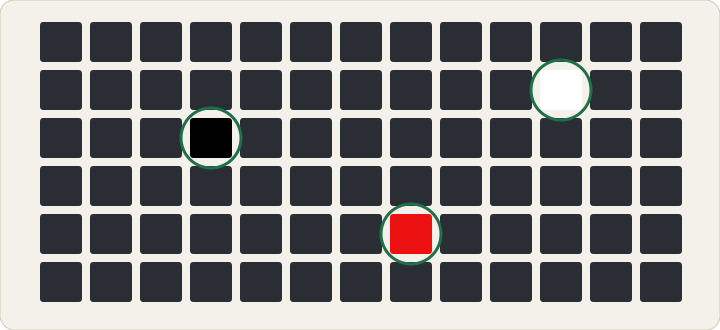
欠陥ログ:不良ピクセルに印を付けて位置を記録する
不良ピクセルを見つけるのは簡単です。難しいのは、もう一度見つけることです。白い画面で薄い点に気づいても、目をそらすと消えている。あるいは3つ見つけたのに、サポートとのチャットでは「左上のどこか」としか言えない。欠陥ログはそのためのものです。フルスクリーンで印付けモードをオンにして、各点をそのままクリックしてください。点の周りにリングが表示され(ピクセル自体は中央に見えたままです)、ページが位置を書き留めます。
各項目には、画面ピクセル単位の位置(1920×1080のパネルなら1412, 308など)、画面上の区域(右上、中央など)、見ていた背景色が記録されます。最後の背景色は、思った以上に重要です。黒の上で明るい点は固着ピクセルかホットピクセル、白の上で暗い点は死んだピクセル、赤・緑・青のときだけおかしい点はサブピクセルの不具合です。ISO 13406-2のクラスをはじめ、一般的なピクセル欠陥の基準はこれらを別々に数えるため、返品窓口には「不良ピクセルが1つ」だけでは情報が足りません。「白背景で暗いピクセル、1412, 308、右上」なら伝わります。
ほこりかどうかの疑問もこれで解決します。位置に印を付け、乾いたマイクロファイバークロスで画面を拭いて、もう一度実行してください。清掃後も同じ座標に点が残っていれば、原因はパネルです。
画面を掃除し、明るさを上げる。「テスト開始」を押して、まず黒と白を順に確認します。
点が見えたらMキーを押す。コントロールバーのリングボタンをタップしても構いません。カーソルが十字に変わり、クリックしても色は切り替わらなくなります。
点をクリックする。点の周りに番号付きのリングが表示されます。誤クリックはUキーで取り消せ、もう一度Mキーを押すと色の切り替えに戻ります。
フルスクリーンを終了してログを読む。「レポートをコピー」を押すと、保証のメールに貼り付けられるテキストが得られます。
限界もあります。欠陥そのものを見つけるのはこのページではなく、あなたの目です。座標の精度はポインターの精度までで、拡大率200%の4K画面では1回のクリックが物理ピクセルの2×2に当たるため、数値はピクセルのIDではなく「この付近」と考えてください。また、ページだけではピクセルとほこりを区別できません。清掃して再確認する手順があるのはそのためです。印付けにはマウスかタッチ操作が必要で、ブラウザがフルスクリーンに対応していないスマートフォンでは使えません。
死んだピクセルテスト:新品モニターで見つけて記録する方法
たとえば、画面のスケーリングが100%の新しい1920×1080のモニターがあるとします。フルスクリーンにして黒から始めると、右上に小さな明るい点が見つかります。Mキーを押してその点をクリックすると、ログには「#1 黒背景で明るいピクセル、x 1412 y 308(右上)」と表示されます。白に切り替えると、ちょうど中央に暗い点があります。これもクリックすると、ステータス行は「2件記録:1 × 黒背景で明るい, 1 × 白背景で暗い。」に変わります。中央の点は x 960 y 540(中央)として記録されます。
次に仕分けです。フルスクリーンを終了し、乾いたマイクロファイバークロスで画面を拭いてから、もう一度白を表示します。中央の暗い点は消えていたので、ピクセルではなくホコリでした。#2 の横の「削除」を押します。黒背景の点は清掃後も同じ場所に残り、白背景では見えないため、死んだピクセルではなく固着ピクセルと考えられます。こちらを残します。
「レポートをコピー」を押すと、保証のメールに貼り付けるテキストは2行になります。ヘッダーの「ピクセル欠陥ログ(ProDeviceTest)、画面サイズ約 1920 x 1080 px」と、続く「1. 黒背景で明るいピクセル、x 1412、y 308(右上)」です。固着ピクセルが1つだけなら、メーカーの許容範囲に収まることが多いため、返品期間が終わる前にほかの欠陥が見つかった場合にこのレポートが役立ちます。それまでの間は、そのピクセルに固着ピクセル修復ツールを使い、もう一度黒を表示して、印を付けるべき欠陥がなくなったか確認してみてください。
誰が、なぜ死んだピクセルをテストするのか
新しいモニター、ノートパソコン、テレビ、スマホを開封した人は、最初の1〜2日のうちにこのテストを行います。ほとんどの販売店やメーカーは限られた返品期間内でのみ簡単な交換に対応しており、その期間を過ぎると死んだピクセルへの対処はずっと高くつくためです。中古の画面を確認する買い手は、支払いを済ませる前にこれを使います。固着ピクセルや死んだピクセルは一目見ただけでは見逃しやすいものの、画面全体が単色で塗りつぶされると一目瞭然になるからです。写真家や映像編集者は定期的にモニターをテストします。悪い位置にある固着ピクセルは、気づかれないまま数週間にわたって色が重要な作業を静かに狂わせることがあるためです。より広く色が重要な作業のためにモニターを確認しているなら、単色テストだけでは分からない周辺減光や色かぶりを見つけるために画面均一性テストも合わせて実行する価値があります。そして画面上に奇妙な色の点を見つけた人は、それが本物のハードウェア不良なのか単なるホコリなのかを確認するためにこのテストを行います。
どの色がどの不良を最も見つけやすいか
| 背景色 | 見つけやすい不良 |
|---|
| 黒 | 固着ピクセルとホットピクセル(明るい点が黒地に対して明確に浮き立つ) |
| 白 | 死んだピクセル(白地では黒い点が見間違えようがない) |
| 赤 / 緑 / 青 | その色チャンネルに特有のサブピクセル不良 |
| グレー | 純粋な黒や白の背景では隠れてしまう微妙な不良 |
単一の色だけでは、すべての種類の不良を同じように見つけることはできないため、1色だけ確認するのではなく、すべての色を順番に確認することが、画面が本当にきれいだと十分な確信を持つための唯一の方法です。
固着ピクセルの修復を試す方法
本当に死んでいるピクセルは復活させることができません。電力が届いていないため、画面の外側から何をしても状況は変わりません。固着ピクセルは話が別で、トランジスタは電力を受け取りながら一つの値で固着しているため、時々この状態を元に戻せます。
軽い圧迫法:画面の電源を切り、固着ピクセルの位置に柔らかい布を置いて、画面を再び点ける前に5〜10秒ほど非常に軽く押します。力は最小限にしてください。パネルを割ったり傷つけたりするほどの力をかけると、小さな不便が本当の問題に変わってしまいます。
点滅する色の方法:これは上の固着ピクセル修復が行っていることで、画面全体で赤・緑・青・黒・白を長時間高速に切り替えます。トランジスタに状態の切り替えを繰り返させることで、衝撃を与えて正常に戻せるという考え方です。数分間実行してください。普遍的な保証はありませんが、試すのにコストはかからず、画面を傷める危険もありません。一つのピクセルに正確に固定できるドラッグ可能な四角形を使って、より長く、より狙いを絞ったセッションを実行したい場合は、まさにそのために作られた専用の固着ピクセル修復ツールページをご利用ください。
実際に許容される死んだピクセルの数は?
意外に思われるかもしれませんが、ほとんどの画面メーカーは、単一の死んだピクセルを保証交換に値する不良とは考えていません。多くはISO 13406-2のピクセル不良クラスのような国際的なガイドラインに従っており、画面が不良品と認められるまでに許容される死んだ・固着・常時明るいピクセルの数を定めています。パネルのクラスや解像度によって、ゼロではなく一般的には数個の不良が許容されます。
これこそが、新しい画面を即座にテストすることが重要な理由です。メーカーの方針はさまざまで、ISOの最低基準より厳しいものもあればそうでないものもあります。返品期間が終わる前に、販売店やメーカー固有の死んだピクセルに関する方針を知っておくことが、自分がどのような立場にあるかを知る唯一の方法です。Dell、LG、Samsungはいずれも、具体的な型番で検索すればサポートサイトに独自のピクセル不良方針を公開しています。
そもそもピクセル不良が起こる理由
LCDやOLED画面のすべてのピクセルは、非常に精密な大規模製造工程で作られる微小なトランジスタとサブピクセル要素から構成されています。最新の製造技術をもってしても、数百万個の完全なピクセルを規模を保ったまま作り出すのは本当に難しく、一粒のホコリ、微小な製造上の欠陥、あるいは工程中に単純に故障したトランジスタが、一つのピクセルを周囲とは異なる動作にしてしまうことがあります。これこそが、メーカーが出荷するすべての製品に文字通りの完璧さを約束するのではなく、少数の不良を許容する方針を設けている理由です。
ピクセル不良は、画面が工場を出てからかなり後になって発生することもあります。落下や強い圧力による物理的なストレス、長時間の極端な高温、使用から数ヶ月後にしか現れない特定の製造上の欠陥、そして通常の部品の経年劣化はいずれも、初日だけでなく画面を使い始めてから何年も経ってからピクセルを故障させる原因になります。だからこそ、画面が新品のときだけでなく、時々このテストを再度実行する価値があるのです。
ピクセル不良だけでなく、画面全体のトラブルシューティングをしたいですか?これらも同じようにブラウザ内で即座に、ダウンロード不要で動作します。